

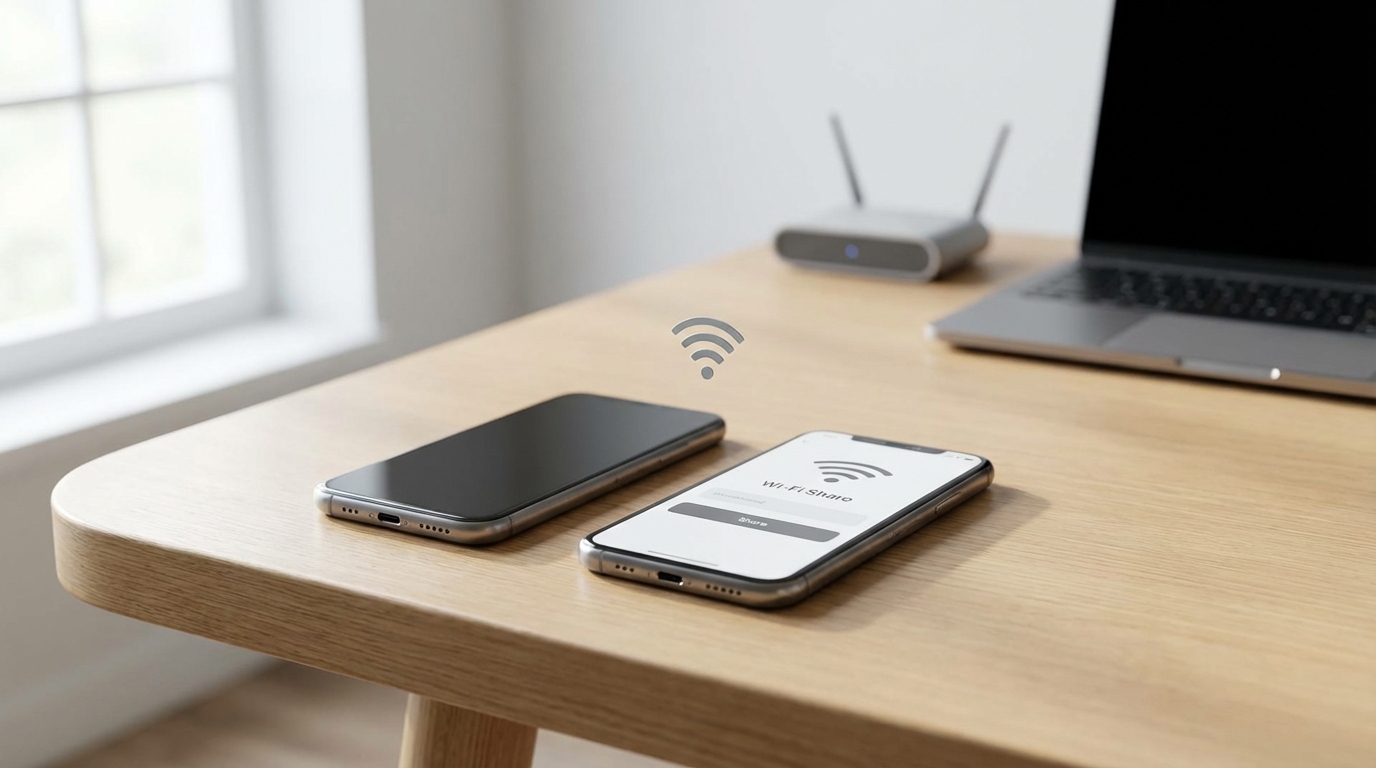
Misafirleriniz eve geldi, ilk soru malum: “Wi-Fi şifresi ne?” Uzun, karmaşık bir şifreyi harf harf dikte etmek yerine iPhone’da Wi-Fi şifresi paylaşma özelliğini kullanarak tek dokunuşla bu işi halledebilirsiniz. Peki bu özellik tam olarak nasıl çalışıyor, hangi koşullarda devreye giriyor ve neden bazen çalışmıyor? İşte tüm detaylar.
Kısa Tanım: iPhone’daki Wi-Fi şifre paylaşımı, aynı ağa bağlı bir Apple cihazının, yakınındaki başka bir Apple cihazına şifreyi otomatik olarak iletmesini sağlayan bir Bluetooth ve iCloud tabanlı özelliktir. iOS 11 ile hayatımıza girdi ve o günden bu yana milyonlarca kullanıcının işini kolaylaştırıyor.
Wi-Fi Şifre Paylaşımı Nasıl Çalışır?
Bu özellik, Apple’ın “Continuity” (Süreklilik) ekosisteminin bir parçası. Arka planda Bluetooth Low Energy (BLE) ve iCloud Rehber entegrasyonu birlikte çalışır. Sistem şu mantıkla işler:
- Karşı taraftaki iPhone veya iPad, Wi-Fi ayarlarında bir ağa bağlanmaya çalışır
- Sizin cihazınız Bluetooth üzerinden bu isteği algılar
- Ekranınızda “Wi-Fi Şifresini Paylaş” bildirimi belirir
- “Şifre Paylaş” butonuna dokunduğunuzda şifre şifreli bir kanal üzerinden iletilir
- Karşı cihaz otomatik olarak ağa bağlanır
Kilit Çıkarım: Şifre hiçbir zaman ekranda görünmez. Bu, güvenlik açısından büyük bir avantaj sağlar; şifreyi bilmeden paylaşabilirsiniz.
Özelliğin Çalışması İçin Gerekenler
Wi-Fi şifre paylaşımının sorunsuz çalışması için birkaç ön koşul var. Bunlardan biri bile eksikse özellik devreye girmiyor.
Teknik Gereksinimler
- iOS Sürümü: Her iki cihazda da iOS 11 veya üzeri yüklü olmalı
- Bluetooth: İki cihazda da Bluetooth açık olmalı
- Wi-Fi: Paylaşan cihaz ilgili ağa aktif olarak bağlı olmalı
- Kişiler: Karşı tarafın Apple ID e-posta adresi sizin Rehber uygulamanızda kayıtlı olmalı
- Mesafe: Cihazlar birbirine yakın olmalı (ideal olarak 1-2 metre)
Hesap Gereksinimleri
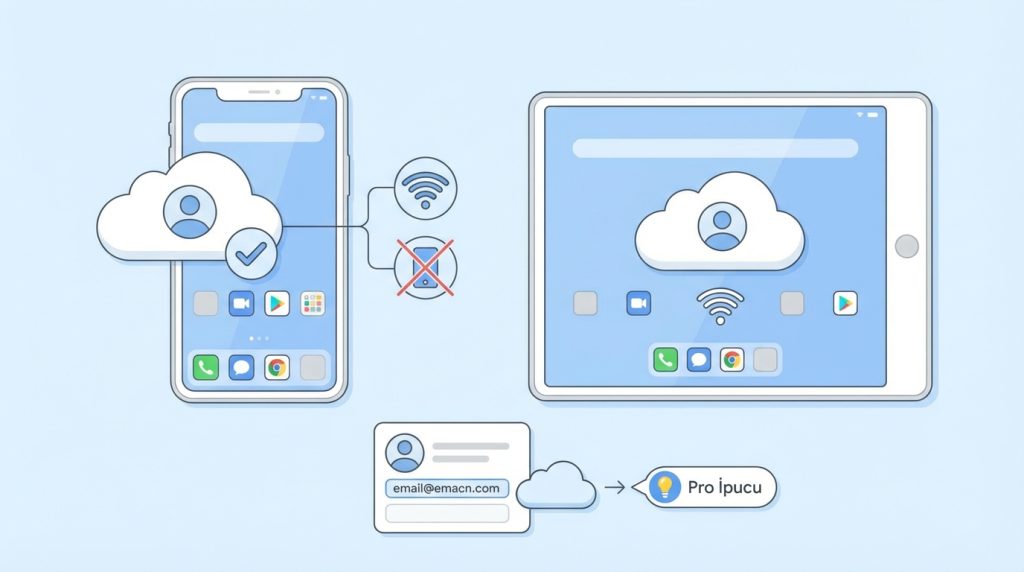
- Her iki cihazda da iCloud’a giriş yapılmış olmalı
- Kişisel Erişim Noktası (Hotspot) değil, standart bir Wi-Fi ağı olmalı
- Cihazlar kilitli olmamalı; en azından ana ekran görünür durumda olmalı
Pro İpucu: Karşı tarafın e-posta adresini rehberine eklerken, iCloud hesabında kullandığı adresi eklediğinden emin ol. Gmail veya farklı bir adres kayıtlıysa sistem eşleşme yapamaz.
Adım Adım: Wi-Fi Şifresi Paylaşma
Pratikte işlem son derece basit. İşte sıralı adımlar:
- Şifreyi alacak kişi iPhone’unda Ayarlar → Wi-Fi yolunu izlesin
- Bağlanmak istediği ağı listeden seçsin (şifre ekranı açılacak)
- Sen kendi iPhone’unu kilidi açık şekilde yakınında tut
- Ekranında beliren “Wi-Fi Şifresini Paylaş” kartında Şifre Paylaş butonuna dokun
- Birkaç saniye içinde karşı cihaz ağa bağlanacak
- İşlem tamamlandığında Bitti butonuna dokun
Süre: Tüm işlem 10-15 saniye içinde tamamlanır. Herhangi bir şifre yazma veya dikte etme derdi yok.
Neden Çalışmıyor? Yaygın Sorunlar
Bazen her şey doğru görünse de paylaşım bildirimi gelmiyor. İşte en sık karşılaşılan nedenler ve çözümleri:
| Sorun | Muhtemel Neden | Çözüm |
|---|---|---|
| Bildirim gelmiyor | Bluetooth kapalı | Her iki cihazda Bluetooth’u aç |
| Kart görünüp kayboluyor | Cihazlar çok uzak | Cihazları yan yana getir |
| Hiçbir tepki yok | Rehberde kayıt eksik | Karşı tarafın iCloud e-postasını ekle |
| “Şifre Paylaşılamadı” hatası | Ağ bağlantı sorunu | Wi-Fi’ı kapatıp aç, tekrar dene |
| Özellik hiç görünmüyor | iOS sürümü eski | Yazılım güncellemesi yap |
Hızlı Teşhis: Bildirim gelmiyorsa → Önce Bluetooth’u kontrol et → Sonra Rehber kaydını doğrula → En son cihazları yeniden başlat.
Doğru Bilinen Yanlışlar
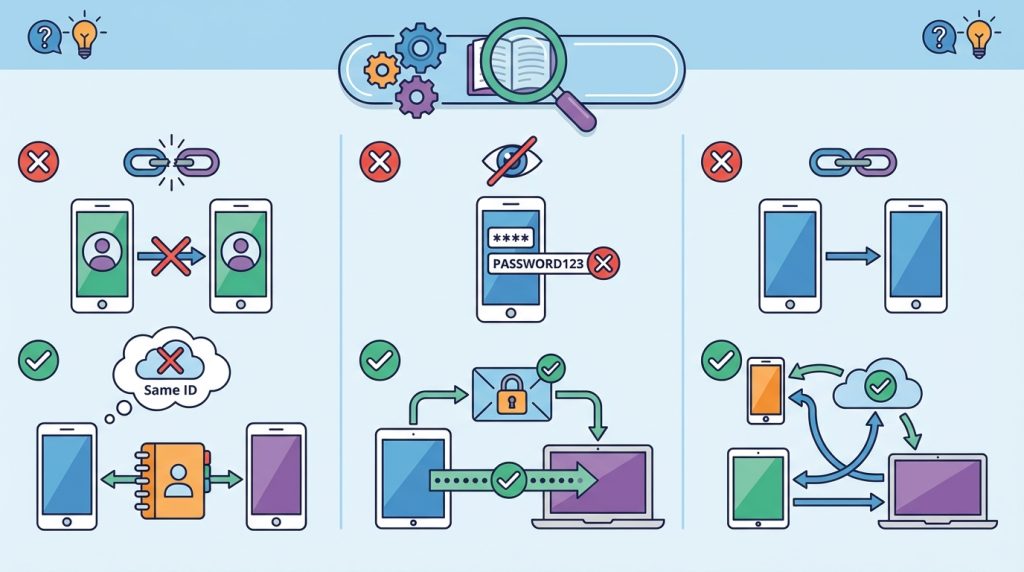
Bu özellik hakkında bazı yaygın yanılgılar mevcut. İşte gerçekler:
- “Aynı Apple ID ile giriş yapılmalı” → Yanlış. Farklı Apple ID’ler arasında da çalışır; önemli olan Rehber kaydı.
- “Şifre karşı tarafa görünür hale gelir” → Yanlış. Şifre arka planda şifreli olarak iletilir, hiçbir zaman metin olarak gösterilmez.
- “Sadece iPhone’dan iPhone’a çalışır” → Yanlış. iPhone’dan iPad’e, iPad’den Mac’e de çalışır. Hatta macOS High Sierra ve üzeri Mac’ler de bu özelliği destekler.
Güvenlik ve Gizlilik Boyutu
Şifre paylaşımı kulağa riskli gelebilir ama Apple bu konuda ciddi önlemler almış durumda:
- Şifre uçtan uca şifreleme ile iletilir
- Paylaşım sadece Rehber’inizdeki kişilerle mümkün (rastgele biri isteyemez)
- Her paylaşım için manuel onay gerekir
- Şifre karşı cihazın Anahtar Zinciri’ne kaydedilir, kullanıcı göremez
Risk Seviyesi: Düşük. Şifreyi sesli söylemekten çok daha güvenli bir yöntem.
Android Cihazlarla Durum Ne?
Maalesef bu özellik Apple ekosistemiyle sınırlı. Android kullanıcılarına Wi-Fi şifresi paylaşmak için alternatif yöntemler kullanmanız gerekiyor:
- QR Kod: iPhone’da Kısayollar uygulamasıyla Wi-Fi bilgilerini QR koda dönüştürebilirsiniz
- Manuel Paylaşım: Ayarlar → Wi-Fi → Ağ adının yanındaki (i) simgesi → Şifreyi kopyala (iOS 16 ve üzeri)
- Yönlendirici Uygulaması: Bazı modern modemler misafir ağı QR kodu oluşturma özelliği sunuyor
Sıkça Sorulan Sorular
Wi-Fi şifremi paylaştığımda karşı taraf şifreyi görebilir mi?
Hayır. Şifre doğrudan Anahtar Zinciri’ne kaydedilir ve metin olarak hiçbir yerde görüntülenmez. Karşı taraf ağa bağlanır ama şifrenin ne olduğunu bilemez.
Paylaşım bildirimi neden bazen geç geliyor?
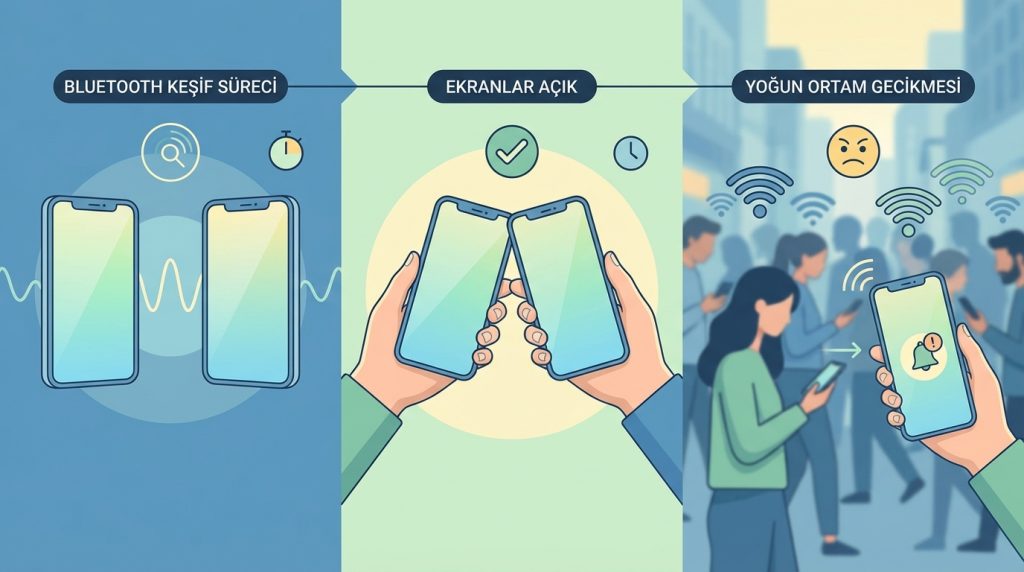
Bluetooth keşif süreci birkaç saniye alabilir. Cihazların birbirine yakın olduğundan ve ekranların açık olduğundan emin olun. Yoğun Bluetooth ortamlarında (kalabalık mekanlar) gecikme yaşanabilir.
Kurumsal (Enterprise) Wi-Fi ağlarında bu özellik çalışır mı?
Genellikle hayır. 802.1X kimlik doğrulaması kullanan kurumsal ağlarda her kullanıcının kendi kimlik bilgileri olduğu için şifre paylaşımı desteklenmez.
Mac bilgisayarımdan iPhone’a şifre paylaşabilir miyim?
Evet. macOS High Sierra (10.13) ve üzeri sürümlerde aynı özellik mevcut. Mac’inizde Wi-Fi bağlıyken yakındaki iPhone şifre istediğinde bildirim alırsınız.
Sonuç
iPhone’da Wi-Fi şifresi paylaşma özelliği, Apple ekosisteminin en pratik “gizli” özelliklerinden biri. Karmaşık şifreleri dikte etme zahmetinden kurtarıyor, üstelik bunu güvenli bir şekilde yapıyor. Özelliğin çalışması için Bluetooth’un açık olması, her iki cihazın da güncel iOS sürümünde olması ve Rehber’de karşılıklı kayıt bulunması gerektiğini unutmayın.
Bildirim gelmiyorsa panik yapmayın: Önce Bluetooth’u, sonra Rehber kaydını kontrol edin. Çoğu sorun bu iki adımla çözülüyor. Android kullanıcılarına ise QR kod yöntemi en pratik alternatif olarak öne çıkıyor.

