

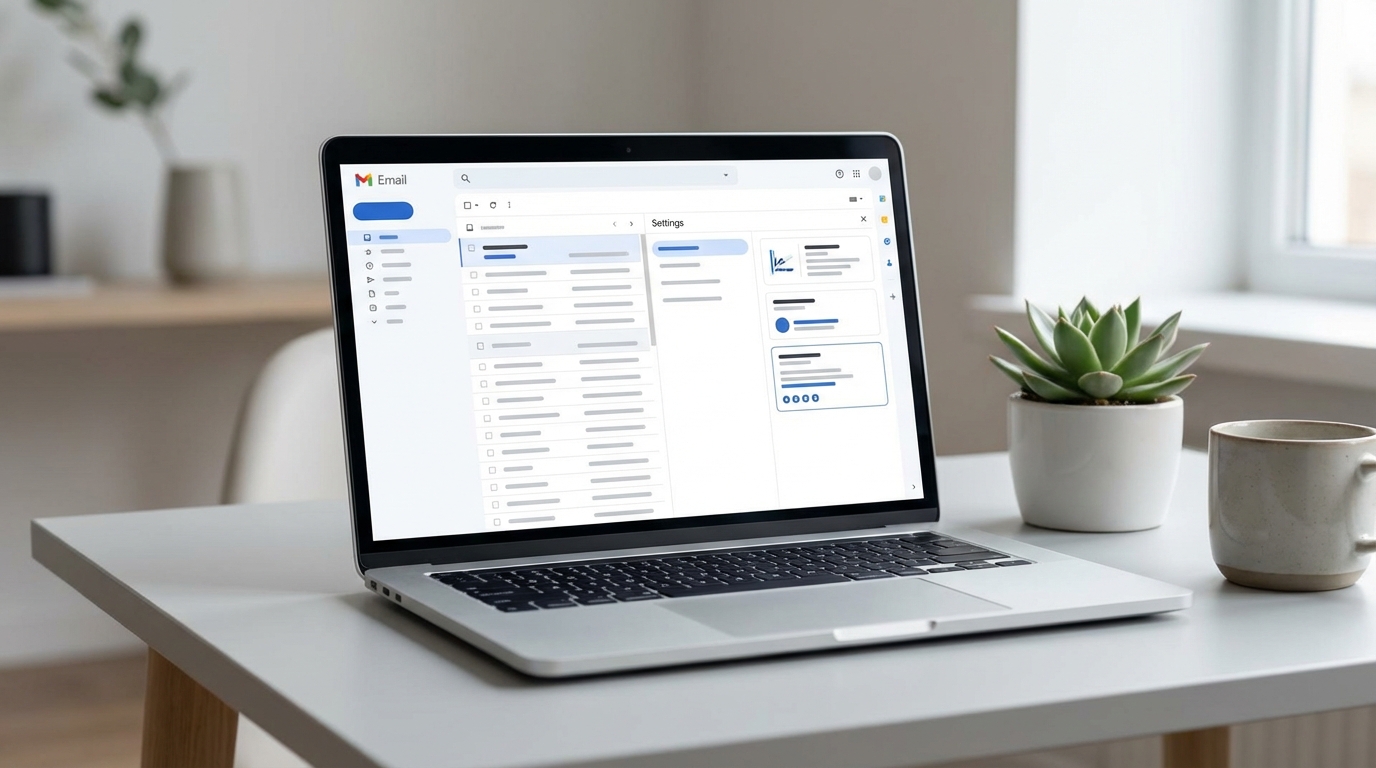
Farklı müşterilere, iş ortaklarına ve arkadaşlara aynı imzayla mı e-posta atıyorsunuz? Outlook for Mac’te birden fazla imza yönetimi sayesinde bu duruma son verebilirsiniz. Resmi yazışmalar için kurumsal logolu bir imza, samimi iletişimler için daha sade bir versiyon—hepsini tek uygulamadan yönetmek sandığınızdan kolay.
Mac kullanıcıları için Outlook’un imza sistemi oldukça esnek. Sınırsız sayıda imza oluşturabilir, her birine farklı hesaplar atayabilir ve hatta yeni mesajlar ile yanıtlar için ayrı varsayılanlar belirleyebilirsiniz. Gelin adım adım bu sistemi nasıl kuracağınızı ve verimli kullanacağınızı inceleyelim.
Başlamadan Önce
İmza yönetimine geçmeden önce birkaç hazırlık yapmanız işinizi kolaylaştıracak.
Gerekenler
- Mac için Outlook uygulaması (Microsoft 365 veya Outlook 2024)
- Aktif bir e-posta hesabı (Exchange, Microsoft 365, IMAP veya POP)
- İmzanızda kullanacağınız logo veya görseller (varsa)
Ön Koşullar
- Outlook’un güncel sürümünü kullandığınızdan emin olun
- Birden fazla hesap kullanıyorsanız tümünün Outlook’a ekli olduğunu kontrol edin
- Kurumsal kullanıcılar: IT departmanınızın zorunlu imza politikası olup olmadığını öğrenin
Kilit Çıkarım: Yeni Outlook for Mac arayüzü ile klasik sürüm arasında imza ayarları konumunda küçük farklılıklar var. Bu rehber her iki versiyonu da kapsıyor.
İlk İmzanızı Oluşturma
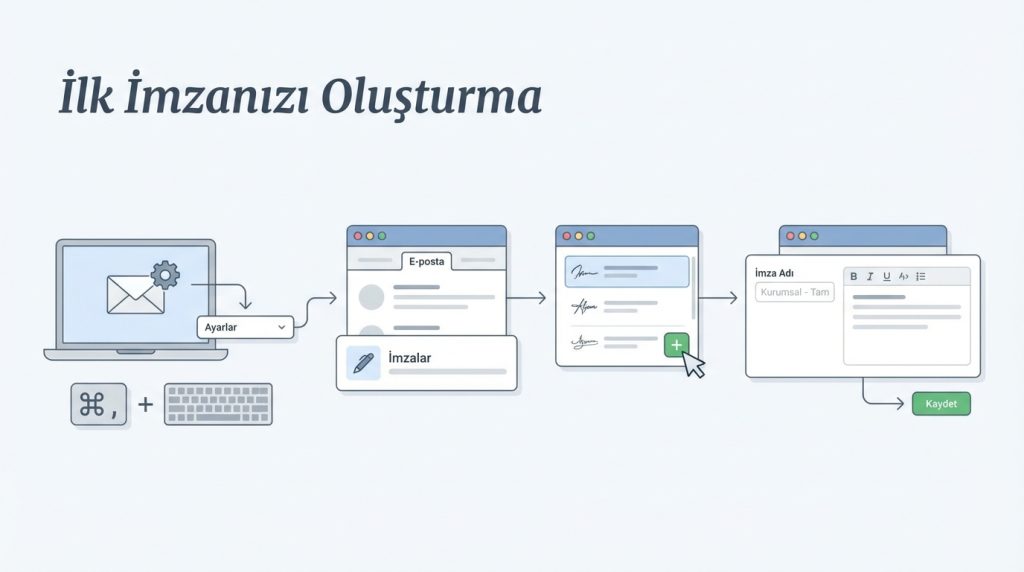
Outlook for Mac’te e-posta imzası oluşturmak için şu adımları izleyin:
- Outlook’u açın ve üst menü çubuğundan Outlook → Ayarlar (veya Settings) seçeneğine tıklayın. Klavye kısayolu: ⌘ + , (Command + Virgül).
- Açılan pencerede E-posta bölümü altındaki İmzalar sekmesini bulun.
- Sol alt köşedeki + butonuna tıklayarak yeni bir imza ekleyin.
- İmzanıza tanımlayıcı bir ad verin (örneğin: “Kurumsal – Tam”, “Kısa Yanıt”, “Kişisel”).
- Sağ taraftaki düzenleme alanına imza içeriğinizi yazın veya yapıştırın.
- Biçimlendirme araç çubuğunu kullanarak yazı tipi, renk ve hizalama ayarlarını yapın.
Pro İpucu: İmza adlarını “İş – Yeni Mesaj”, “İş – Yanıt” gibi kullanım amacına göre isimlendirirsen, uzun listede kaybolmazsın.
Birden Fazla İmza Ekleme ve Düzenleme
Tek imzayla sınırlı kalmak zorunda değilsiniz. Outlook for Mac’te istediğiniz kadar imza tanımlayabilirsiniz.
- Aynı İmzalar penceresinde + butonuna tekrar tıklayın.
- Her yeni imza için benzersiz bir ad belirleyin.
- İçeriği oluşturun—her imza farklı bilgiler içerebilir:
- Tam kurumsal imza: Ad, unvan, şirket, telefon, adres, logo
- Kısa imza: Sadece ad ve telefon
- Kişisel imza: Ad ve kişisel web sitesi
- Mevcut bir imzayı düzenlemek için listeden seçin ve sağ panelde değişiklik yapın.
- Silmek için imzayı seçip – butonuna tıklayın.
İmzaya Görsel ve Logo Ekleme
Profesyonel bir imza için logo kullanmak isteyebilirsiniz:
- İmza düzenleme alanında imleci logo eklemek istediğiniz yere getirin.
- Finder’dan görsel dosyasını sürükleyip bırakın veya ⌘ + V ile yapıştırın.
- Görsele tıklayıp boyutunu ayarlayın—e-posta imzaları için 150-200 piksel genişlik ideal.
Dikkat: Çok büyük görseller e-postanızın spam filtresine takılmasına neden olabilir. PNG veya JPG formatında, 50 KB altında dosyalar tercih edin.
Varsayılan İmza Atama
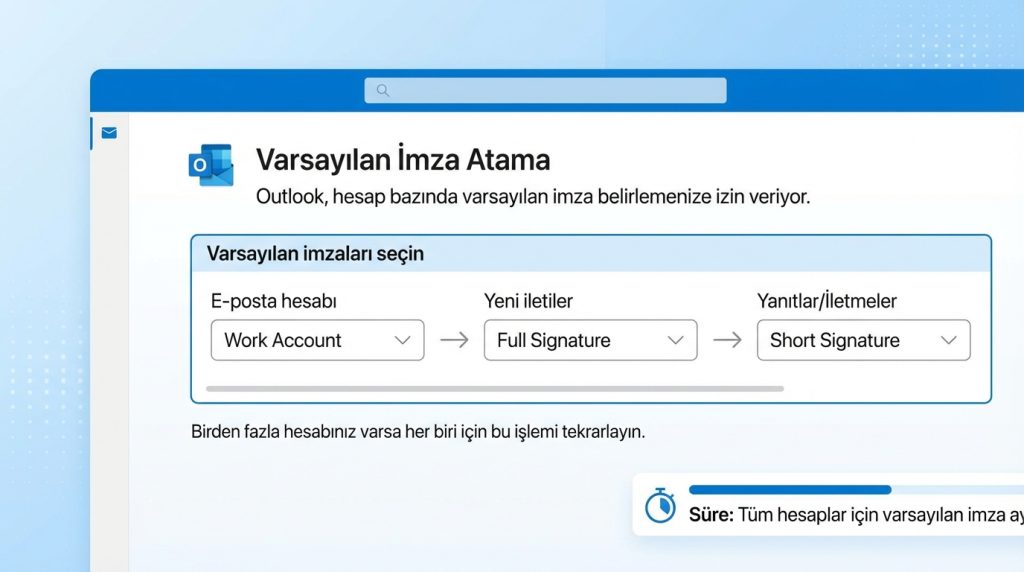
Her e-posta yazdığınızda manuel imza seçmek istemezsiniz. Outlook, hesap bazında varsayılan imza belirlemenize izin veriyor.
- İmzalar ayarlarında Varsayılan imzaları seçin bölümünü bulun.
- Açılır menüden ilgili e-posta hesabını seçin.
- Yeni iletiler için kullanılacak imzayı belirleyin.
- Yanıtlar/İletmeler için ayrı bir imza seçebilirsiniz (genellikle daha kısa bir versiyon tercih edilir).
- Birden fazla hesabınız varsa her biri için bu işlemi tekrarlayın.
Süre: Tüm hesaplar için varsayılan imza ayarı yaklaşık 2-3 dakika sürer.
| Senaryo | Önerilen İmza Tipi | İçerik Önerisi |
|---|---|---|
| Yeni iş e-postası | Tam kurumsal | Ad, unvan, şirket, tüm iletişim bilgileri, logo |
| İş yanıtları | Kısa kurumsal | Ad, telefon (logo opsiyonel) |
| Kişisel yazışma | Minimal | Ad, kişisel e-posta veya sosyal medya |
| Mobil yanıt | Ultra kısa | “iPhone’umdan gönderildi” + Ad |
E-posta Yazarken İmza Değiştirme
Varsayılan imza her duruma uymayabilir. Tek bir e-posta için farklı imza kullanmak isterseniz:
- Yeni e-posta penceresini açın.
- Mesaj alanında varsayılan imzanızı göreceksiniz.
- Üst araç çubuğunda İmza butonunu bulun (kalem ikonu olabilir).
- Açılır listeden kullanmak istediğiniz imzayı seçin.
- Mevcut imza otomatik olarak yenisiyle değişecek.
Mini Senaryo: Diyelim ki iş hesabınızdan bir arkadaşınıza e-posta atıyorsunuz. Kurumsal imza yerine kişisel imzanızı seçerek daha samimi bir izlenim bırakabilirsiniz—hesap değiştirmenize gerek yok.
Sık Karşılaşılan Sorunlar ve Çözümleri
Outlook Mac’te imza yönetiminde bazı aksaklıklarla karşılaşabilirsiniz:
İmza Görünmüyor
- Varsayılan imza atamasını kontrol edin—”Yok” seçili olabilir
- Outlook’u kapatıp yeniden açın
- Hesap senkronizasyonunu kontrol edin
Logo/Görsel Bozuk Görünüyor
- Görseli yeniden ekleyin, kopyala-yapıştır yerine sürükle-bırak deneyin
- Dosya boyutunu küçültün
- Web’den referans yerine gömülü görsel kullanın
Biçimlendirme Kayboluyor
- Düz metin modunda mı yazdığınızı kontrol edin
- HTML formatında e-posta gönderdiğinizden emin olun
Sıkça Sorulan Sorular
Outlook for Mac’te kaç tane imza oluşturabilirim?
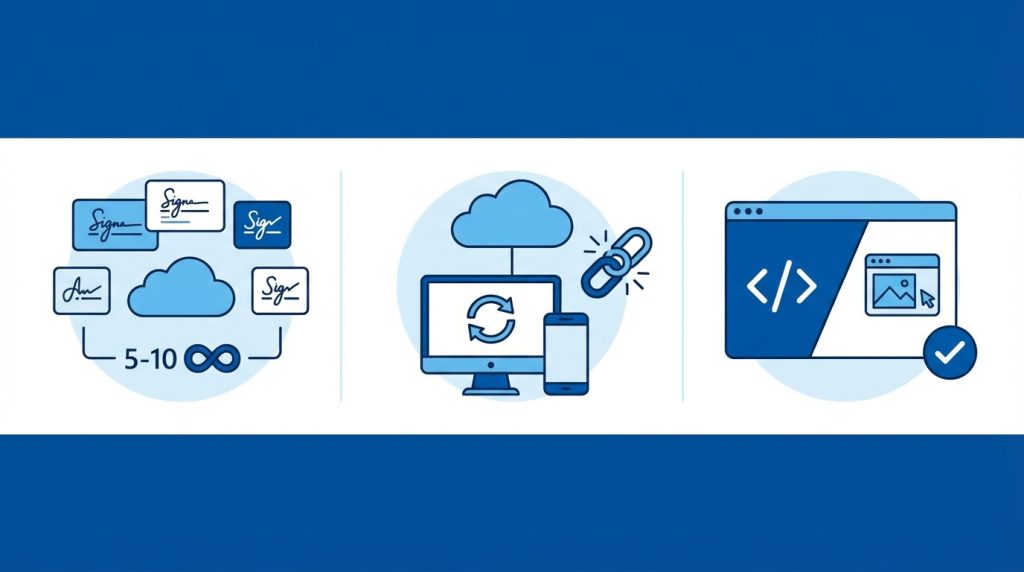
Pratik bir sınır yok. İstediğiniz kadar imza ekleyebilirsiniz, ancak yönetim kolaylığı için 5-10 arası tutmanız önerilir.
İmzalarım diğer cihazlara senkronize oluyor mu?
Microsoft 365 hesabı kullanıyorsanız, yeni Outlook sürümlerinde imzalar bulut üzerinden senkronize edilebiliyor. Ancak klasik Outlook sürümlerinde imzalar cihaza özel kalır.
HTML imza kullanabilir miyim?
Evet, ancak doğrudan HTML kodu yapıştırmak yerine görsel düzenleyiciyi kullanmanız gerekiyor. Karmaşık HTML imzalar için önce bir e-posta istemcisinde test edin.
İmzamda köprü (hyperlink) nasıl eklerim?
Metni seçin, sağ tıklayın ve “Köprü Ekle” seçeneğini kullanın. Web sitesi, e-posta adresi veya telefon numarası bağlantısı ekleyebilirsiniz.
Sonuç
Outlook for Mac’te birden fazla imza yönetimi, profesyonel e-posta iletişiminizi bir üst seviyeye taşır. Farklı senaryolar için hazırladığınız imzalar sayesinde her mesajda doğru izlenimi bırakırsınız.
Hemen yapmanız gerekenler:
- En az 2-3 farklı imza oluşturun (kurumsal, kısa, kişisel)
- Her hesap için varsayılan imzaları atayın
- Yeni mesajlar ve yanıtlar için farklı varsayılanlar belirleyin
- Logolarınızın boyutunu optimize edin
Birkaç dakikalık bu kurulum, uzun vadede hem zamandan tasarruf ettirir hem de iletişiminize profesyonel bir dokunuş katar.

