

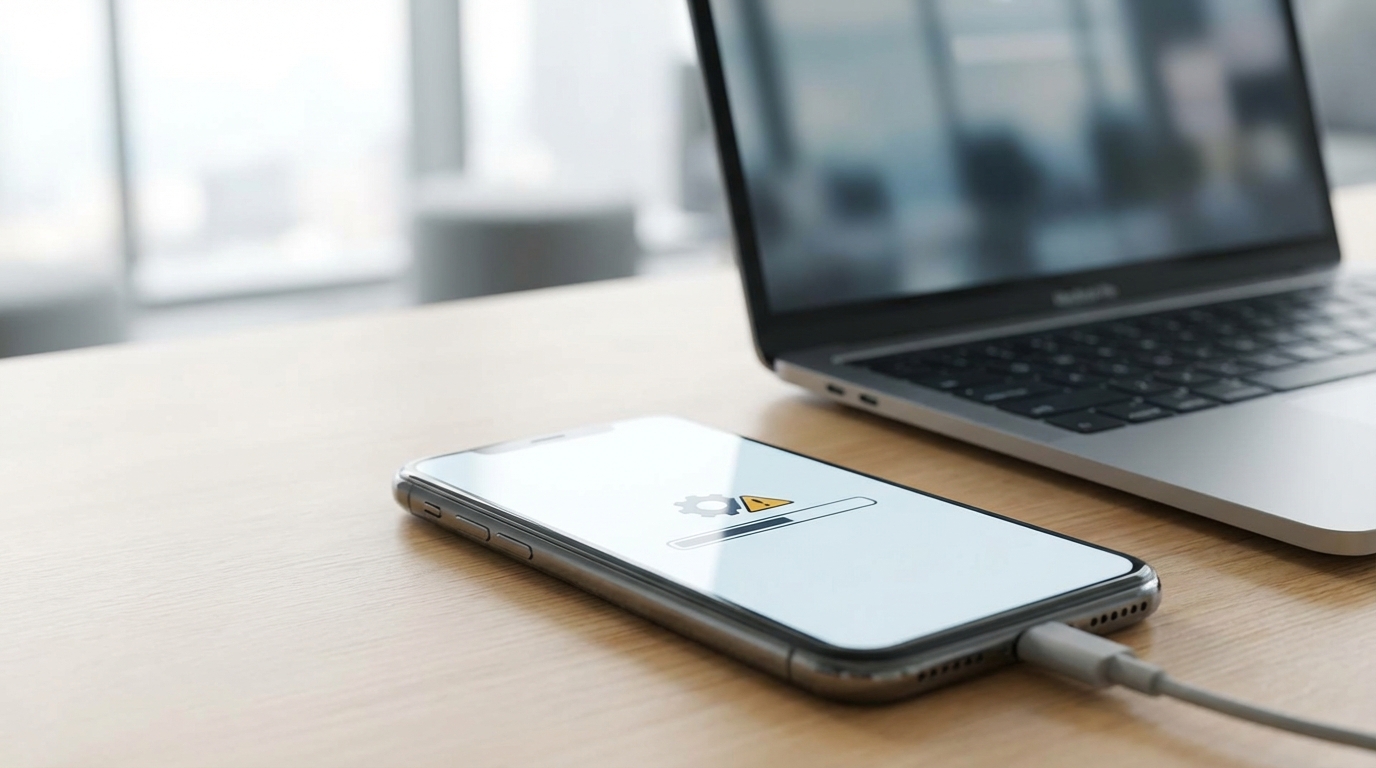
iPhone’unuz güncelleme ekranında dondu, ilerleme çubuğu saatlerdir kıpırdamıyor ya da “Güncelleme Doğrulanamadı” hatası alıyorsunuz. Panik yapmayın; iPhone’da iOS güncelleme sorunları genellikle birkaç basit adımla çözülebilir. Bu rehberde, güncelleme takılmalarından hata kodlarına kadar en sık karşılaşılan senaryoları ele alıyoruz.
Hızlı Teşhis:
Belirti: Güncelleme indiriliyor ama yüklenmiyor → Muhtemel Neden: Yetersiz depolama veya bozuk indirme dosyası → İlk Deneme: Ayarlar > Genel > iPhone Depolama Alanı’ndan güncelleme dosyasını silip yeniden indirin.
Güncelleme Öncesi Kontrol Listesi
Sorun gidermeye başlamadan önce şu temel koşulları sağladığınızdan emin olun:
- Pil seviyesi: En az %50 şarj veya prize takılı olmalı
- Boş alan: iOS güncellemeleri 3-7 GB arası yer kaplayabilir; en az 10 GB boş alan önerilir
- İnternet bağlantısı: Kararlı bir Wi-Fi ağı şart; mobil veri ile güncelleme önerilmez
- iCloud yedekleme: Güncelleme öncesi mutlaka yedek alın
Kilit Çıkarım: Kullanıcı raporlarına göre iOS 18 güncellemelerinde en sık karşılaşılan sorun, yetersiz depolama alanı ve bozuk indirme dosyalarından kaynaklanıyor.
Adım Adım Çözümler: Kolaydan Zora
1. Cihazı Yeniden Başlatın (Zorla Yeniden Başlatma)
Bazen en basit çözüm en etkili olanıdır. Güncelleme takıldıysa zorla yeniden başlatma deneyin:
- Ses Açma tuşuna basıp hızlıca bırak
- Ses Kısma tuşuna basıp hızlıca bırak
- Yan (Güç) tuşuna Apple logosu görünene kadar basılı tut (yaklaşık 10-15 saniye)
Pro İpucu: iPhone 8 ve sonrası modellerde bu kombinasyon geçerli. Eski modellerde Home + Güç tuşu kombinasyonunu kullan.
2. Güncelleme Dosyasını Silip Yeniden İndirin
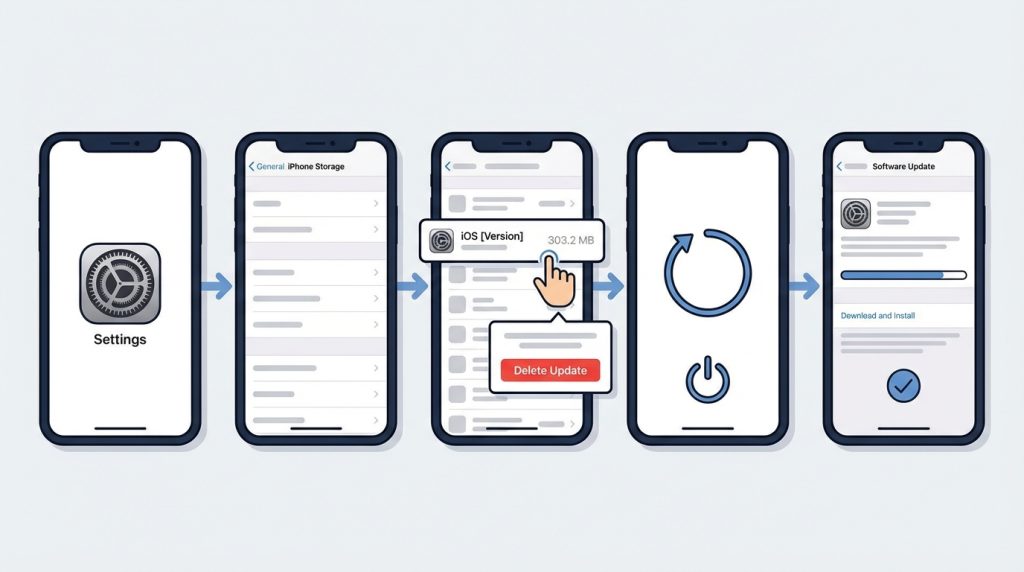
Bozuk indirme dosyası, güncelleme hatalarının başlıca nedenidir. Şu adımları izleyin:
- Ayarlar > Genel > iPhone Depolama Alanı’na git
- Listede “iOS [versiyon numarası]” dosyasını bul
- Üzerine dokun ve “Güncellemeyi Sil” seçeneğini seç
- Cihazı yeniden başlat
- Ayarlar > Genel > Yazılım Güncelleme’den tekrar indir
3. Ağ Ayarlarını Sıfırlayın
Wi-Fi bağlantı sorunları güncelleme indirmesini engelleyebilir:
- Ayarlar > Genel > iPhone’u Aktar veya Sıfırla’ya git
- Sıfırla > Ağ Ayarlarını Sıfırla’yı seç
- Parolanızı girin ve onaylayın
- Wi-Fi şifrenizi yeniden girerek bağlanın
Dikkat: Bu işlem kayıtlı tüm Wi-Fi şifrelerini, VPN ayarlarını ve Bluetooth eşleştirmelerini siler.
4. iTunes/Finder Üzerinden Güncelleme
Kablosuz güncelleme çalışmıyorsa bilgisayar üzerinden deneyin:
- iPhone’u USB kablosuyla Mac veya PC’ye bağla
- macOS Catalina ve sonrası: Finder’ı aç; Windows veya eski macOS: iTunes’u aç
- Sol menüden cihazını seç
- “Güncellemeleri Denetle” butonuna tıkla
- “İndir ve Güncelle” seçeneğini onayla
Pro İpucu: Bu yöntem, cihaz üzerinde daha az boş alan gerektirdiği için depolama sorunu yaşayanlara idealdir.
5. Kurtarma Modu ile Güncelleme
Cihaz tamamen yanıt vermiyorsa kurtarma modunu deneyin:
- iPhone’u bilgisayara bağla ve iTunes/Finder’ı aç
- Zorla yeniden başlatma tuş kombinasyonunu uygula ama Apple logosu yerine kurtarma modu ekranı (bilgisayar ve kablo simgesi) görünene kadar bekle
- Bilgisayarda “Güncelle” seçeneğini seç (Geri Yükle değil!)
- İşlemin tamamlanmasını bekle
Risk Seviyesi: Düşük-Orta. “Güncelle” seçeneği verilerinizi korur; “Geri Yükle” ise her şeyi siler.
Yaygın Hata Kodları ve Anlamları
| Hata Kodu | Muhtemel Neden | Çözüm Önerisi |
|---|---|---|
| Hata 14 | Depolama veya dosya sistemi sorunu | Yer açın, güncelleme dosyasını silin |
| Hata 4013/4014 | Donanım iletişim hatası | Farklı USB kablosu/port deneyin |
| Hata 9 | Bağlantı kopması | Orijinal Apple kablosu kullanın |
| “Güncelleme Doğrulanamadı” | Sunucu bağlantı sorunu | Farklı Wi-Fi ağı deneyin |
| “Yazılım Güncellemesi Başarısız” | Bozuk indirme | Dosyayı silip yeniden indirin |
Yapmamanız Gereken Hatalar
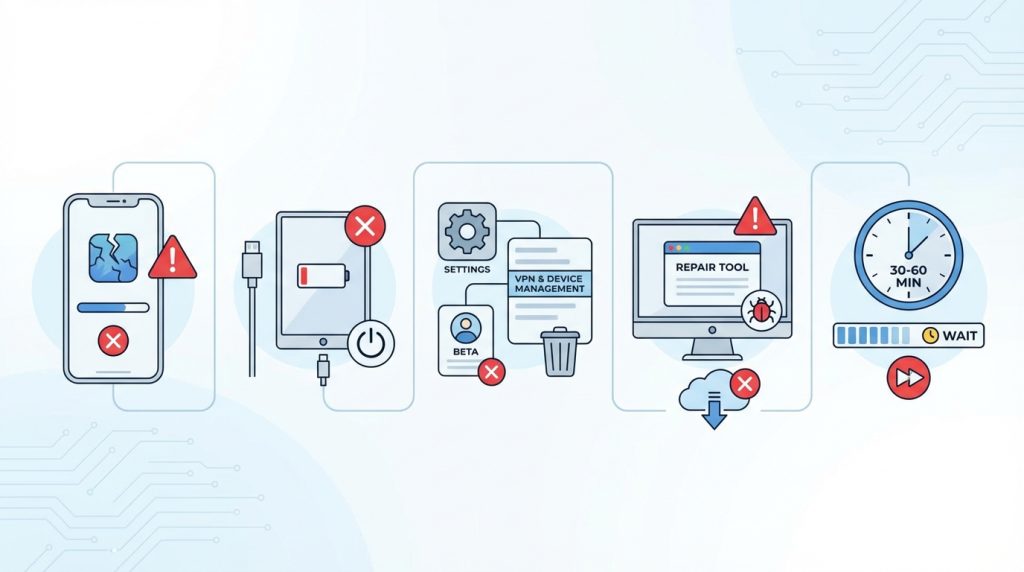
- Güncelleme sırasında cihazı kapatmayın: Yazılım bozulmasına ve cihazın açılmamasına neden olabilir
- Düşük pille güncelleme başlatmayın: Güncelleme ortasında kapanma riski var
- Beta profillerini kaldırmadan güncelleme yapmayın: Ayarlar > Genel > VPN ve Cihaz Yönetimi’nden beta profilini silin
- Üçüncü parti “iOS onarım” yazılımlarına güvenmeyin: Çoğu işe yaramaz, bazıları zararlı olabilir
- Sabırsız davranmayın: Büyük güncellemeler 30-60 dakika sürebilir; ilerleme çubuğu bazen uzun süre durağan görünür
Ne Zaman Profesyonel Destek Almalısınız?
Şu durumlarda Apple Yetkili Servisi’ne başvurmanız önerilir:
- Kurtarma modu bile çalışmıyorsa
- Cihaz sürekli Apple logosunda takılı kalıyorsa (boot loop)
- Hata 4013/4014 farklı kablo ve bilgisayarlarla da devam ediyorsa (donanım sorunu işareti)
- Ekran veya dokunmatik güncelleme sonrası çalışmıyorsa
- Cihaz aşırı ısınıyorsa
Maliyet Bilgisi: Garanti kapsamındaki yazılım sorunları ücretsiz çözülür. Garanti dışı donanım onarımları modele göre değişir; Apple Destek uygulamasından fiyat tahmini alabilirsiniz.
Sıkça Sorulan Sorular
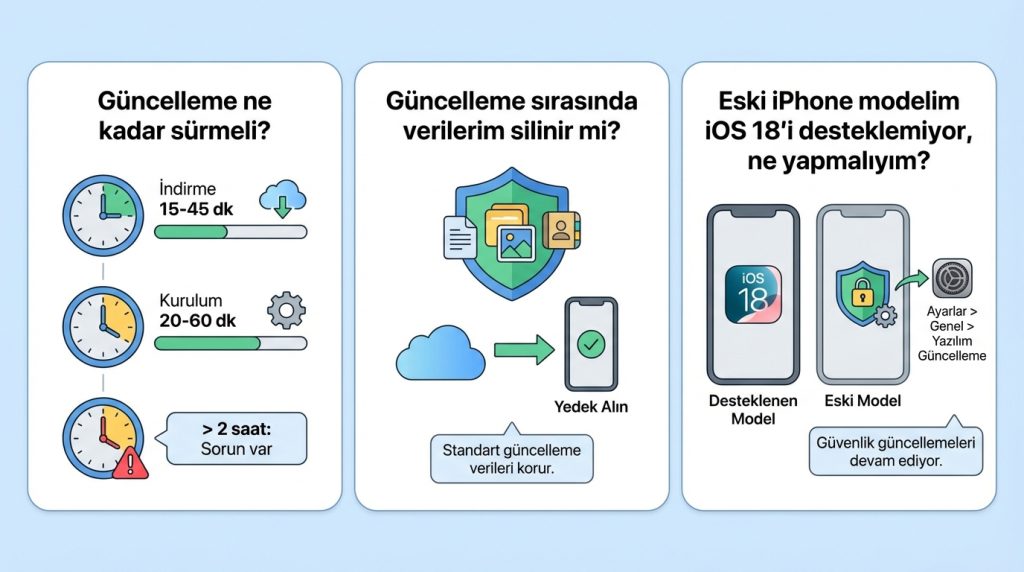
Güncelleme ne kadar sürmeli?
Normal şartlarda indirme 15-45 dakika, kurulum 20-60 dakika sürer. 2 saatten fazla bekliyorsanız sorun var demektir.
Güncelleme sırasında verilerim silinir mi?
Hayır, standart güncelleme verilerinizi korur. Ancak her ihtimale karşı önceden yedek almak şart.
Eski iPhone modelim iOS 18’i desteklemiyor, ne yapmalıyım?
Apple, desteklenmeyen modeller için güvenlik güncellemeleri yayınlamaya devam ediyor. Ayarlar > Genel > Yazılım Güncelleme’den mevcut en son sürümü yükleyin.
VPN açıkken güncelleme yapabilir miyim?
Önerilmez. VPN, Apple sunucularıyla bağlantıyı engelleyebilir. Güncelleme öncesi VPN’i kapatın.
Özetle
iOS güncelleme sorunlarının büyük çoğunluğu kullanıcı seviyesinde çözülebilir. Temel strateji şu sırayı takip etmek:
- Önce basit çözümleri deneyin: yeniden başlatma, güncelleme dosyasını silme
- Kablosuz işe yaramazsa bilgisayar üzerinden güncelleme yapın
- Son çare olarak kurtarma modunu kullanın
- Hiçbiri işe yaramazsa profesyonel destek alın
Güncelleme öncesi yedek almayı asla atlamayın. Bir şeyler ters gitse bile verileriniz güvende kalır ve en kötü senaryoda temiz kurulum yapabilirsiniz. Sabırlı olun, adımları sırayla uygulayın; çoğu durumda iPhone’unuz sorunsuz şekilde en güncel iOS sürümüne kavuşacaktır.

