


Bir raporu yetiştirmek için saatiniz kaldı, fare ile menülerde gezinmek zaman kaybettiriyor ve stres tavan yapıyor. Tanıdık geldi mi? Word’de klavye kısayolları tam da bu anlar için var. Doğru kombinasyonları ezberleyen biri, aynı işi yapan fare kullanıcısına göre ortalama %30-40 daha hızlı çalışıyor. Üstelik bu rakam, belge ne kadar uzunsa o kadar artıyor.
Kilit Çıkarım: Sadece 10-15 temel kısayolu kas hafızanıza yerleştirmeniz, günlük Word kullanımınızı kökten değiştirir.
Başlamadan Önce
Kısayolları öğrenmeye geçmeden önce birkaç noktayı netleştirmek gerekiyor. Aksi halde “bende çalışmıyor” sendromuna yakalanabilirsiniz.
Gerekenler
- Microsoft Word 2016, 2019, 2021 veya Microsoft 365 sürümlerinden biri
- Tam boyutlu veya en azından Fn tuşlu bir klavye
- Windows veya macOS işletim sistemi (kısayollar farklılık gösterir)
Ön Koşullar
- Klavyenizdeki Ctrl, Alt, Shift tuşlarının yerini bilin
- Mac kullanıyorsanız Ctrl yerine genellikle Cmd (⌘) tuşu kullanılır
- NumLock açıksa bazı kombinasyonlar farklı davranabilir; kapalı tutun
Temel Düzenleme Kısayolları
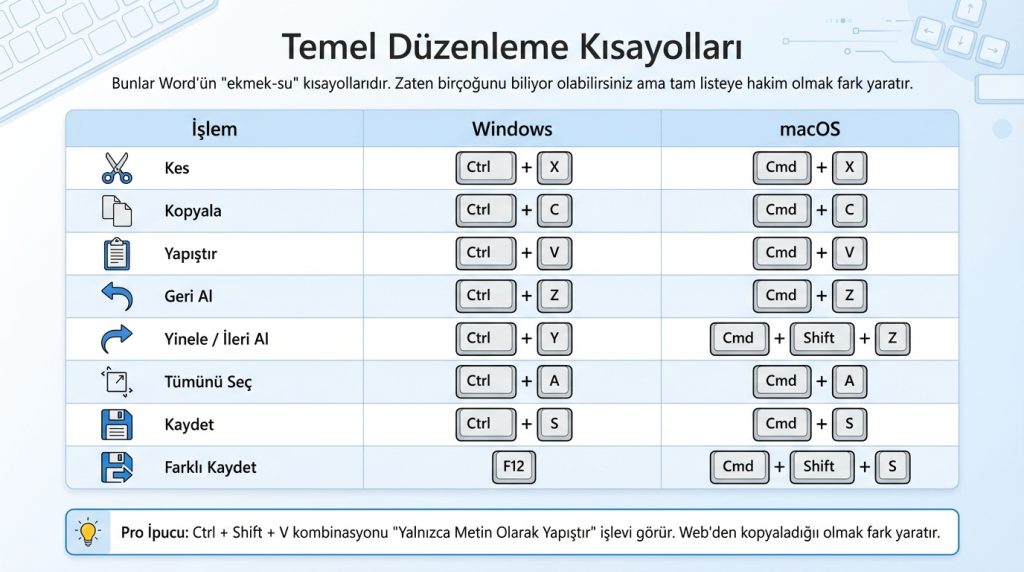
Bunlar Word’ün “ekmek-su” kısayollarıdır. Zaten birçoğunu biliyor olabilirsiniz ama tam listeye hakim olmak fark yaratır.
| İşlem | Windows | macOS |
|---|---|---|
| Kes | Ctrl + X | Cmd + X |
| Kopyala | Ctrl + C | Cmd + C |
| Yapıştır | Ctrl + V | Cmd + V |
| Geri Al | Ctrl + Z | Cmd + Z |
| Yinele / İleri Al | Ctrl + Y | Cmd + Shift + Z |
| Tümünü Seç | Ctrl + A | Cmd + A |
| Kaydet | Ctrl + S | Cmd + S |
| Farklı Kaydet | F12 | Cmd + Shift + S |
Pro İpucu: Ctrl + Shift + V kombinasyonu “Yalnızca Metin Olarak Yapıştır” işlevi görür. Web’den kopyaladığınız metinlerin formatını temizlemek için birebir.
Biçimlendirme Kısayolları
Metin biçimlendirmek için şerit menüsüne gidip gelmek ciddi zaman kaybı. Aşağıdaki kombinasyonlar bu sorunu ortadan kaldırır.
| İşlem | Windows | macOS |
|---|---|---|
| Kalın | Ctrl + B | Cmd + B |
| İtalik | Ctrl + I | Cmd + I |
| Altı Çizili | Ctrl + U | Cmd + U |
| Üstü Çizili | Alt + H, 4 | Cmd + Shift + X |
| Yazı Boyutunu Büyüt | Ctrl + Shift + > | Cmd + Shift + > |
| Yazı Boyutunu Küçült | Ctrl + Shift + < | Cmd + Shift + < |
| Biçimlendirmeyi Temizle | Ctrl + Boşluk | Cmd + Boşluk |
Özellikle “Biçimlendirmeyi Temizle” kısayolu, karmaşık belgelerle uğraşırken hayat kurtarır. Seçili metnin tüm formatını sıfırlayıp varsayılan stile döndürür.
Paragraf ve Hizalama Kısayolları
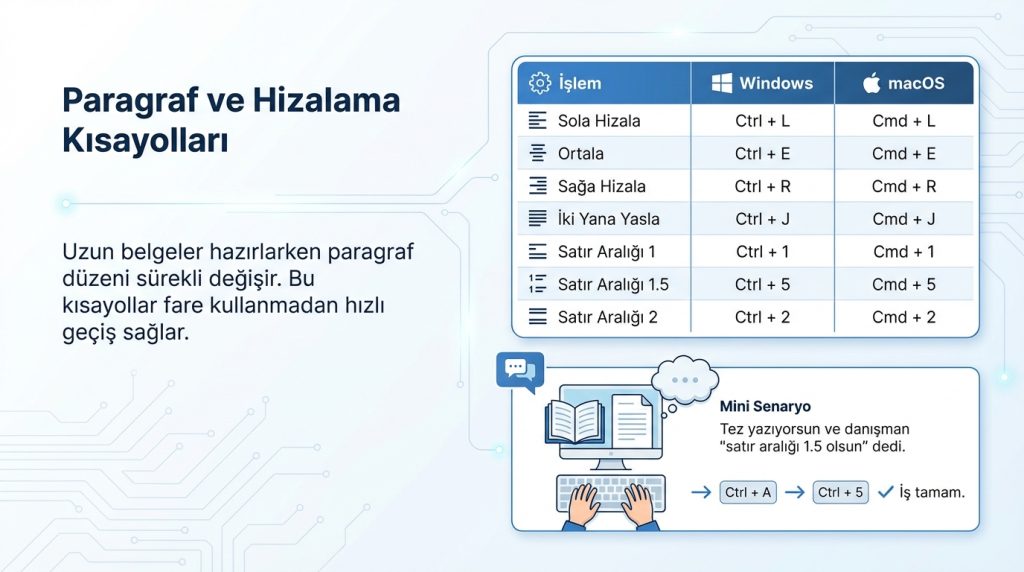
Uzun belgeler hazırlarken paragraf düzeni sürekli değişir. Bu kısayollar fare kullanmadan hızlı geçiş sağlar.
| İşlem | Windows | macOS |
|---|---|---|
| Sola Hizala | Ctrl + L | Cmd + L |
| Ortala | Ctrl + E | Cmd + E |
| Sağa Hizala | Ctrl + R | Cmd + R |
| İki Yana Yasla | Ctrl + J | Cmd + J |
| Satır Aralığı 1 | Ctrl + 1 | Cmd + 1 |
| Satır Aralığı 1.5 | Ctrl + 5 | Cmd + 5 |
| Satır Aralığı 2 | Ctrl + 2 | Cmd + 2 |
Mini Senaryo: Tez yazıyorsun ve danışman “satır aralığı 1.5 olsun” dedi. Tüm belgeyi seç (Ctrl + A), ardından Ctrl + 5 bas. İş tamam, 2 saniye sürdü.
Gezinme ve Seçim Kısayolları
50 sayfalık bir belgede belirli bir yere gitmek veya büyük metin bloklarını seçmek fare ile işkenceye dönüşebilir. İşte çözüm:
| İşlem | Windows | macOS |
|---|---|---|
| Belgenin Başına Git | Ctrl + Home | Cmd + Fn + ← |
| Belgenin Sonuna Git | Ctrl + End | Cmd + Fn + → |
| Kelime Kelime Atla | Ctrl + ← / → | Option + ← / → |
| Paragraf Atla | Ctrl + ↑ / ↓ | Option + ↑ / ↓ |
| Kelime Seç | Ctrl + Shift + ← / → | Option + Shift + ← / → |
| Satır Sonuna Kadar Seç | Shift + End | Cmd + Shift + → |
| Bul ve Değiştir | Ctrl + H | Cmd + H |
| Git (Sayfa/Bölüm) | Ctrl + G | Cmd + Option + G |
Pro İpucu: Ctrl + G ile açılan “Git” penceresinde sadece sayfa numarası değil, satır numarası, yer işareti veya yorum da hedefleyebilirsin.
İleri Seviye Kısayollar
Temel kısayolları artık refleks haline getirdiyseniz, bir üst lige geçme zamanı. Bu kombinasyonlar profesyonel belge hazırlayanların favorileri:
- Ctrl + Shift + N: Seçili paragrafı “Normal” stiline döndürür. Stil karmaşası yaşandığında ilk başvuru noktası.
- Ctrl + Shift + C / V: Biçim kopyala ve biçim yapıştır. Biçim Boyacısı’nın klavye versiyonu.
- Alt + Shift + D: Otomatik tarih ekler. Mektup ve resmi yazılarda pratik.
- Ctrl + Enter: Sayfa sonu ekler. Boş satırlarla sayfa atlamaya son.
- Ctrl + Shift + Enter: Bölüm sonu ekler. Farklı sayfa düzenleri için şart.
- F4: Son işlemi tekrarlar. Aynı biçimlendirmeyi birden fazla yere uygulamak için mükemmel.
Kilit Çıkarım: F4 tuşu, Word’ün en hafife alınan kısayoludur. Bir hücreyi sarı yaptıysanız, başka bir hücreyi seçip F4’e basmanız yeterli.
Kısayolları Etkili Öğrenme Stratejisi
Tüm listeyi bir günde ezberlemeye çalışmak verimsizdir. Bunun yerine şu yöntemi deneyin:
- Günde maksimum 3 yeni kısayol hedefleyin
- O gün boyunca bu kısayolları fare yerine bilinçli olarak kullanın
- Bir hafta sonra bu kısayollar otomatikleşmiş olacak
- Sonraki haftaya yeni üçlü ekleyin
Pratikte en sık görülen hata, 20-30 kısayolu aynı anda öğrenmeye çalışıp hiçbirini içselleştirememektir. Sabırlı ve sistematik yaklaşım her zaman kazanır.
Sıkça Sorulan Sorular
Word kısayollarını özelleştirebilir miyim?
Evet. Dosya > Seçenekler > Şeridi Özelleştir > Klavye Kısayolları yolunu izleyerek istediğiniz komuta özel kombinasyon atayabilirsiniz. Ancak varsayılan kısayolları değiştirmek, başka bilgisayarlarda çalışırken kafa karışıklığı yaratabilir.
Mac ve Windows kısayolları neden farklı?
İki işletim sisteminin klavye mimarisi farklıdır. Mac’te Cmd tuşu, Windows’taki Ctrl tuşunun karşılığıdır. Çoğu kısayol bu mantıkla dönüştürülebilir, ancak bazı istisnalar mevcuttur.
Kısayollar Word Online’da da çalışıyor mu?
Temel kısayolların büyük çoğunluğu Word Online’da da geçerlidir. Ancak ileri seviye kombinasyonların bir kısmı tarayıcı kısıtlamaları nedeniyle çalışmayabilir.
Özetle
Word klavye kısayol tuşları, belge hazırlama sürecinizi dramatik şekilde hızlandırır. Temel düzenleme, biçimlendirme ve gezinme kısayollarını öğrenmek birkaç hafta alır ama kazanılan zaman yıllar boyunca katlanarak artar.
Başlangıç için şu beşliyi öncelikli hedef alın: Ctrl + S (kaydet), Ctrl + Z (geri al), Ctrl + B/I/U (biçimlendirme), Ctrl + C/V (kopyala-yapıştır) ve F4 (tekrarla). Bu beş refleks bile sizi ortalama Word kullanıcısının önüne geçirir.
Süre: Temel kısayolları öğrenmek 1-2 hafta | Risk Seviyesi: Sıfır | Verimlilik Artışı: %30-40
İlgili rehber: Kısayollarda büyük harf yazma ve seçim yapmak için Shift tuşunun yerini ve temel işlevlerini inceleyin. Shift tuşu rehberi.

