

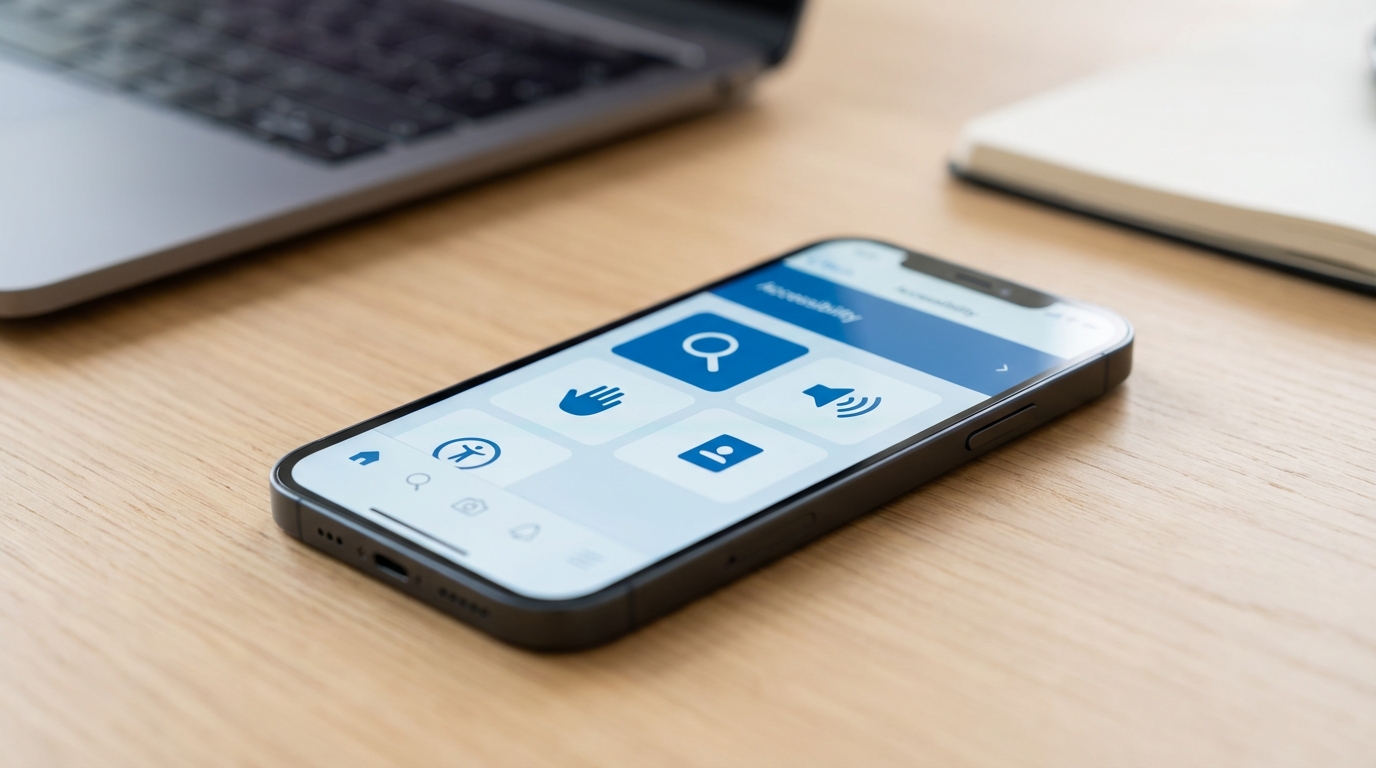
iPhone’unuzun tam potansiyelini kullanıyor musunuz? Çoğu kullanıcı, iPhone’da erişilebilirlik ayarları menüsünün yalnızca engelli bireyler için tasarlandığını düşünür. Oysa bu bölüm, günlük kullanımı kolaylaştıran onlarca gizli hazine barındırıyor. Telefonunuzun arkasına iki kez dokunarak ekran görüntüsü almak, gözlerinizle cihazı kontrol etmek ya da araçta mide bulantısını azaltmak… Bunların hepsi erişilebilirlik menüsünde sizi bekliyor.
İlgili rehber: Bildirimleri sesle ayırt etmek istiyorsanız iPhone’da özel zil sesi yapma adımlarını da kullanabilirsiniz.
Kilit Çıkarım: Erişilebilirlik özellikleri sadece “ihtiyacı olanlar” için değil; herkesin iPhone deneyimini kişiselleştirmesi için tasarlanmış güçlü araçlar.
Başlamadan Önce
Erişilebilirlik özelliklerini keşfetmeden önce birkaç temel bilgiyi netleştirelim.
Gerekenler:
- iOS 17 veya üzeri yüklü bir iPhone (bazı özellikler iOS 18 gerektirir)
- Göz Takibi için iPhone 12 veya daha yeni model
- Kişisel Ses için yaklaşık 15 dakikalık sessiz ortam
Erişim Yolu:
- Ayarlar → Erişilebilirlik menüsünden tüm özelliklere ulaşabilirsiniz
- Hızlı erişim için yan tuşa üç kez basarak Erişilebilirlik Kısayolu’nu kullanabilirsiniz
Görme Özellikleri: Ekranı Sizin İçin Konuşturun
VoiceOver
Apple’ın en gelişmiş ekran okuyucusu VoiceOver, ekrandaki her şeyi sesli olarak aktarıyor. Görme engelli kullanıcılar için vazgeçilmez olan bu özellik, aynı zamanda araba kullanırken veya elleriniz meşgulken de işe yarıyor.
- Ayarlar → Erişilebilirlik → VoiceOver yolunu izle
- VoiceOver’ı aç
- Konuşma hızını kendi tempona göre ayarla
- Braille ekran kullanıyorsan “Braille” seçeneğinden eşleştirme yap
Pro İpucu: VoiceOver açıkken navigasyon tamamen değişir. Bir öğeyi seçmek için tek dokunuş, etkinleştirmek için çift dokunuş gerekir. İlk kullanımda “VoiceOver Alıştırması” bölümünden pratik yapmanızı öneririz.
Büyüteç ve Yakınlaştırma
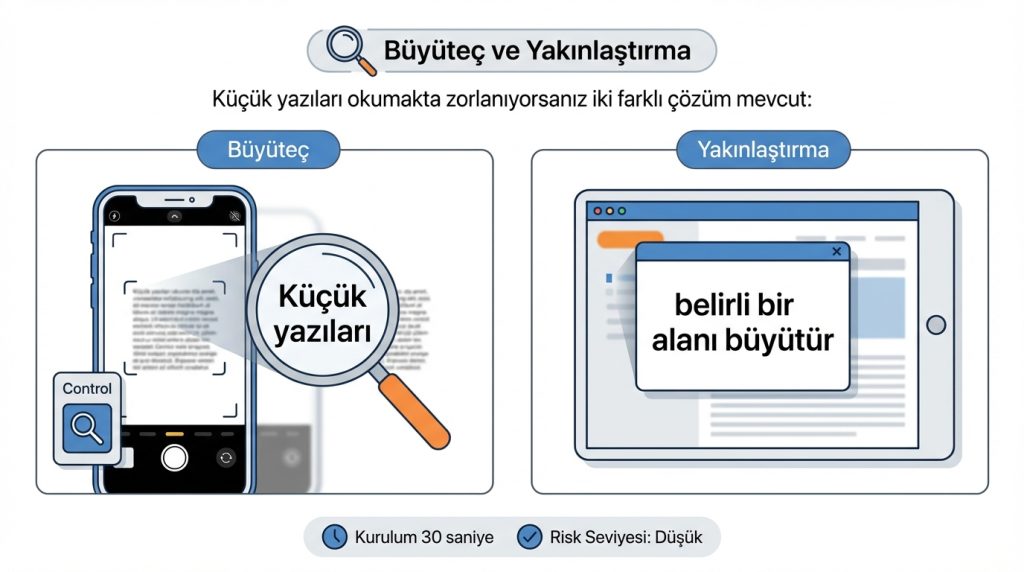
Küçük yazıları okumakta zorlanıyorsanız iki farklı çözüm mevcut:
- Büyüteç: Kamerayı dijital büyüteç olarak kullanır. Kontrol Merkezi’ne ekleyerek anında erişebilirsiniz
- Yakınlaştırma: Tüm ekranı veya pencere şeklinde belirli bir alanı büyütür
Süre: Kurulum 30 saniye | Risk Seviyesi: Düşük
Fiziksel ve Motor Özellikler: Dokunmadan Kontrol
AssistiveTouch
Ekranda beliren sanal bir düğme ile fiziksel tuşlara basmadan iPhone’u kontrol edebilirsiniz. Tuş arızası yaşayanlar veya tek elle kullanım tercih edenler için birebir.
| Özellik | Ne İşe Yarar | Kimler İçin |
|---|---|---|
| AssistiveTouch | Sanal ana ekran düğmesi | Motor engelli, tuş arızası |
| Arkaya Dokun | Telefonun arkasına dokunarak işlem | Hızlı kısayol isteyenler |
| Göz Takibi | Gözlerle cihaz kontrolü | El kullanamayan bireyler |
Arkaya Dokun (Back Tap)
iPhone’un arka yüzeyine iki veya üç kez dokunarak önceden belirlediğiniz işlemleri tetikleyebilirsiniz. Pratikte en sık kullanılan senaryolar:
- Ekran görüntüsü alma
- El feneri açma
- Kısayol çalıştırma
- Sesi kapatma
- Ayarlar → Erişilebilirlik → Dokunma → Arkaya Dokun’a git
- Çift Dokunma veya Üç Kez Dokunma seçeneklerinden birini seç
- Listeden istediğin eylemi ata
Pro İpucu: Kılıf kalınlığı hassasiyeti etkileyebilir. İnce kılıflarda daha iyi sonuç alırsınız.
Göz Takibi (iOS 18)
2024’te iOS 18 ile gelen bu özellik, ön kamerayı kullanarak gözlerinizin hareketini takip ediyor. Ellerinizi hiç kullanmadan iPhone’u kontrol edebilirsiniz. Özellikle ALS veya serebral palsi gibi durumlarla yaşayan bireyler için ezber bozan bir teknoloji.
Maliyet: Ücretsiz (yerleşik) | Kurulum Süresi: 5-10 dakika kalibrasyon
İşitme Özellikleri: Sesleri Görünür Kılın
Ses Tanıma
iPhone, kapı zili, bebek ağlaması, köpek havlaması veya yangın alarmı gibi sesleri algılayıp sizi bildirimle uyarabiliyor. İşitme engelli kullanıcılar için kritik bir güvenlik özelliği.
- Ayarlar → Erişilebilirlik → Ses Tanıma’yı aç
- “Sesler” bölümünden algılanmasını istediğin sesleri seç
- Bildirim tercihlerini ayarla
Canlı Altyazılar
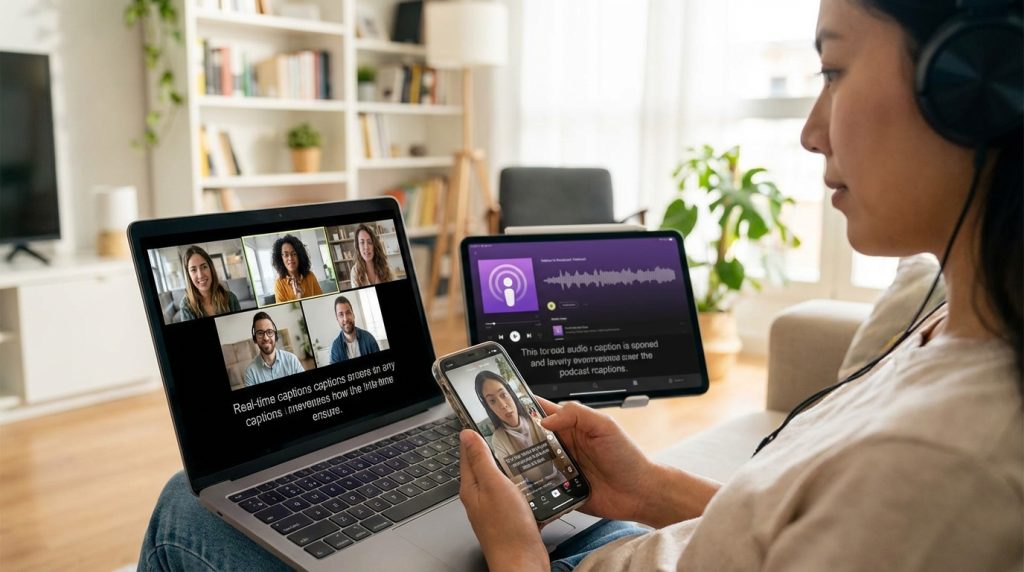
Herhangi bir ses veya video içeriği için gerçek zamanlı altyazı oluşturur. FaceTime görüşmeleri, podcast’ler veya sosyal medya videoları dahil. Türkçe desteği henüz sınırlı olsa da İngilizce içerikler için mükemmel çalışıyor.
Müzik Haptikleri (iOS 18)
Apple Music’teki şarkıları titreşim kalıplarına dönüştüren bu özellik, işitme engelli bireylerin müziği “hissetmesini” sağlıyor. Ritim ve melodiler, Taptic Engine aracılığıyla dokunsal geri bildirime çevriliyor.
Konuşma ve İletişim Özellikleri
Canlı Konuşma (Live Speech)
Yazdığınız metni iPhone’un seslendirmesini sağlar. Konuşma güçlüğü yaşayan bireyler için yüz yüze iletişimde devrim niteliğinde.
- Ayarlar → Erişilebilirlik → Canlı Konuşma’yı etkinleştir
- Güç düğmesine üç kez basarak özelliği çağır
- Mesajını yaz, iPhone senin yerine konuşsun
Kişisel Ses (Personal Voice)
iOS 17 ile gelen bu özellik, kendi sesinizin dijital bir kopyasını oluşturmanıza olanak tanıyor. ALS gibi ilerleyici hastalıklar nedeniyle sesini kaybetme riski taşıyan bireyler, önceden seslerini kaydederek gelecekte Canlı Konuşma ile kullanabiliyor.
Süre: Yaklaşık 15 dakika kayıt + işleme süresi | Gizlilik: Tüm veriler cihazda kalır
Hareket ve Konfor Özellikleri
Araç Hareket İpuçları (iOS 18)
Araçta telefona bakarken mide bulantısı yaşıyorsanız bu özellik tam size göre. Ekranın kenarlarında hareket eden noktalar, beyninizin hareket algısını dengeleyerek taşıt tutmasını azaltıyor.
Kilit Çıkarım: Bu özellik otomatik olarak araç hareketi algılandığında devreye girebilir veya manuel olarak etkinleştirilebilir.
Hareketi Azalt
Paralaks efektleri ve animasyonlar baş dönmesine neden olabilir. “Hareketi Azalt” seçeneği, bu animasyonları minimize ederek daha sabit bir deneyim sunar.
Odaklanma ve Dikkat Özellikleri
Yardımcı Erişim (Assistive Access)
iOS 17 ile gelen bu mod, iPhone’u sadeleştirilmiş bir arayüze dönüştürüyor. Bilişsel engelli bireyler veya teknolojiyle arası iyi olmayan yaşlı kullanıcılar için ideal. Büyük simgeler, basitleştirilmiş uygulamalar ve minimum dikkat dağıtıcı unsur.
Yönlendirmeli Erişim (Guided Access)
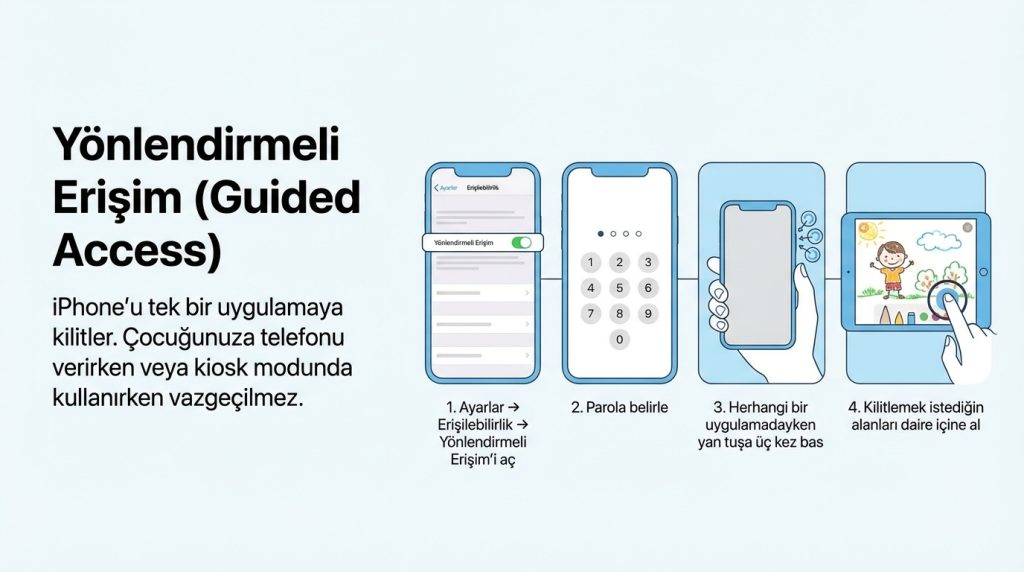
iPhone’u tek bir uygulamaya kilitler. Çocuğunuza telefonu verirken veya kiosk modunda kullanırken vazgeçilmez.
- Ayarlar → Erişilebilirlik → Yönlendirmeli Erişim’i aç
- Parola belirle
- Herhangi bir uygulamadayken yan tuşa üç kez bas
- Kilitlemek istediğin alanları daire içine al
Sıkça Sorulan Sorular
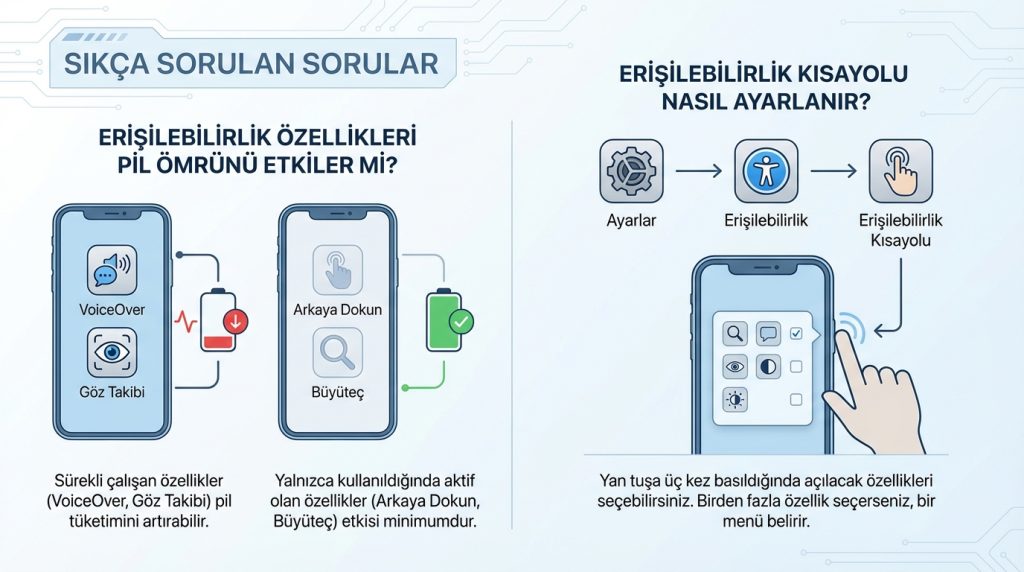
Erişilebilirlik özellikleri pil ömrünü etkiler mi?
VoiceOver ve Göz Takibi gibi sürekli çalışan özellikler pil tüketimini artırabilir. Ancak Arkaya Dokun veya Büyüteç gibi özellikler yalnızca kullanıldığında aktif olduğundan etkisi minimumdur.
Erişilebilirlik Kısayolu nasıl ayarlanır?
Ayarlar → Erişilebilirlik → Erişilebilirlik Kısayolu’ndan yan tuşa üç kez basıldığında açılacak özellikleri seçebilirsiniz. Birden fazla özellik seçerseniz, her seferinde bir menü belirir.
Bu özellikler tüm iPhone modellerinde çalışır mı?
Temel özellikler (VoiceOver, AssistiveTouch, Büyüteç) eski modellerde de çalışır. Ancak Göz Takibi iPhone 12+, Kişisel Ses ise A12 Bionic ve üzeri çip gerektirir.
Sonuç
iPhone erişilebilirlik özellikleri, Apple’ın “herkes için teknoloji” vizyonunun en somut örneği. İster görme, işitme veya motor engelli olun, ister sadece günlük kullanımı kolaylaştırmak isteyin; bu menüde mutlaka işinize yarayacak bir araç var.
Hemen deneyin: Arkaya Dokun özelliğini etkinleştirip ekran görüntüsü almayı deneyin. Bir kez alıştığınızda vazgeçemeyeceksiniz. Erişilebilirlik ayarlarını keşfetmek, iPhone’unuzu yeniden tanımak gibi—ve bu keşif tamamen ücretsiz.

