

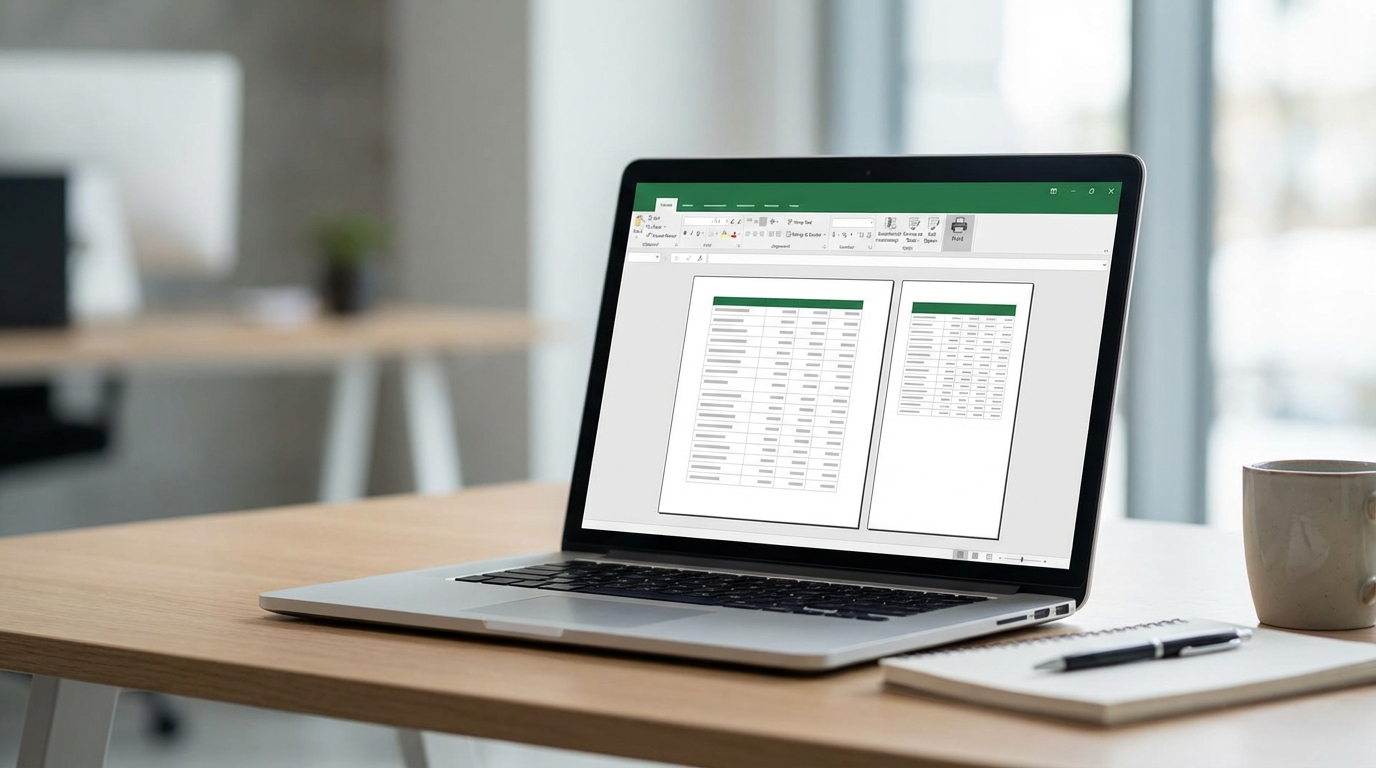
Yazdır Tuşuna Basmadan Önce Bir Dakika!
Saatler harcayarak hazırladığınız Excel tablosu ekranda kusursuz görünüyor. Yazdır’a tıklıyorsunuz ve… felaket. Sütunlar kesilmiş, başlıklar kaybolmuş, sayfa numaraları yok. Excel’de sayfa düzeni ayarlarını doğru yapmadan yazdırmak, tam olarak bu hayal kırıklığına davetiye çıkarmak demek. Bu kontrol listesiyle bir daha asla kağıt (ve sinir) israf etmeyeceksiniz.
Kilit Çıkarım: Yazdırma öncesi 5 dakikalık kontrol, saatlerce sürecek düzeltme işlemlerinden kurtarır.
Başlamadan Önce
Excel’in sayfa düzeni araçlarına geçmeden önce birkaç hazırlık yapmanız gerekiyor. Aksi halde ayarlar arasında kaybolmak işten bile değil.
Gerekenler
- Microsoft Excel 2016 veya üzeri (Office 365 dahil)
- Yazdırılacak veri içeren çalışma sayfası
- Yazıcı sürücüsü kurulu bir bilgisayar (önizleme için şart değil ama önerilir)
Ön Koşullar
- Verilerinizin son halini almış olması (yazdırma ayarları sonradan değiştirilirse bozulabilir)
- Hangi kağıt boyutuna yazdıracağınızı bilmek (A4, Letter, A3 vb.)
- Yatay mı dikey mi yazdıracağınıza karar vermiş olmak
Sayfa Düzeni Kontrol Listesi: 8 Kritik Adım
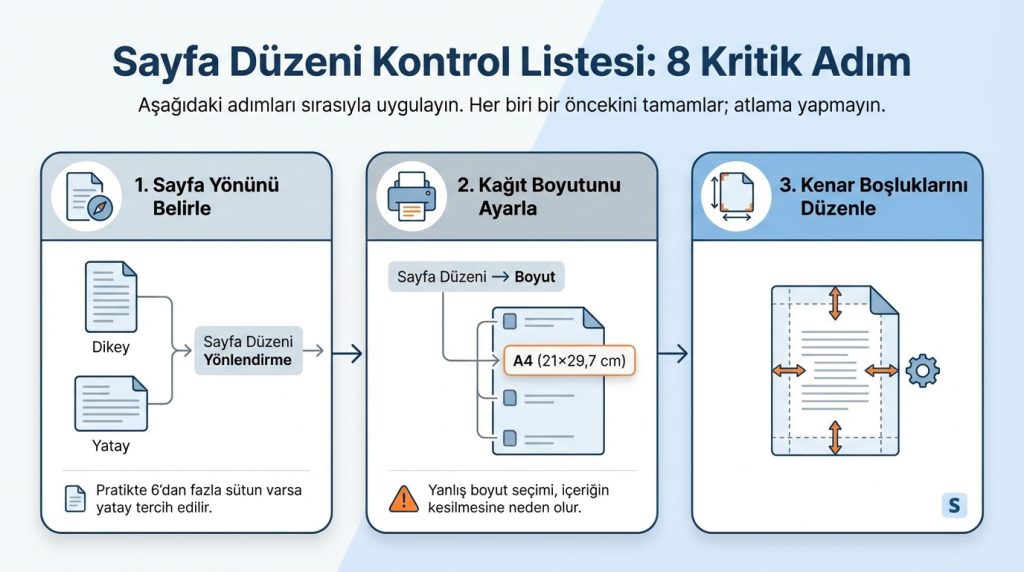
Aşağıdaki adımları sırasıyla uygulayın. Her biri bir öncekini tamamlar; atlama yapmayın.
-
Sayfa Yönünü Belirle
Sayfa Düzeni → Yönlendirme yolunu izle. Sütun sayısı fazlaysa “Yatay”, satır sayısı fazlaysa “Dikey” seç. Pratikte 6’dan fazla sütun varsa yatay tercih edilir. -
Kağıt Boyutunu Ayarla
Sayfa Düzeni → Boyut menüsünden yazıcınızın desteklediği kağıdı seç. Türkiye’de standart A4 (21×29,7 cm) kullanılır. Yanlış boyut seçimi, içeriğin kesilmesine neden olur. -
Kenar Boşluklarını Düzenle
Sayfa Düzeni → Kenar Boşlukları bölümünden “Dar” seçeneği daha fazla içerik sığdırır. Ciltleme yapılacaksa “Özel Kenar Boşlukları”ndan sol veya üst kenar boşluğunu 2,5 cm’ye çıkar. -
Yazdırma Alanını Tanımla
Sadece belirli hücreleri yazdırmak istiyorsan, o hücreleri seç ve Sayfa Düzeni → Yazdırma Alanı → Yazdırma Alanını Ayarla yolunu izle. Tüm sayfayı yazdırmak için bu adımı atla. -
Ölçeklendirmeyi Kontrol Et
Sayfa Düzeni → Sığdırmak İçin Ölçekle grubunda “Genişlik” ve “Yükseklik” ayarlarını gör. Tek sayfaya sığdırmak için her ikisini de “1 sayfa” yap. Dikkat: %50’nin altına düşen ölçek okunabilirliği ciddi şekilde bozar. -
Başlık Satırlarını Tekrarla
Çok sayfalı tablolarda her sayfada sütun başlıklarının görünmesi şart. Sayfa Düzeni → Başlıkları Yazdır seçeneğine tıkla. “Üstte yinelenecek satırlar” kutusuna başlık satırını (örn: $1:$1) yaz. -
Üst Bilgi ve Alt Bilgi Ekle
Ekle → Üst Bilgi ve Alt Bilgi yolunu izle veya Sayfa Düzeni görünümüne geç. Sayfa numarası için “&[Sayfa]/&[Sayfalar]” kodunu kullan. Tarih için “&[Tarih]” yeterli. -
Baskı Önizleme ile Son Kontrol
Dosya → Yazdır (veya Ctrl+P) ile önizlemeye bak. Sağ taraftaki önizlemede sayfa sayfa gezin. Sorun varsa geri dönüp ilgili ayarı düzelt.
Pro İpucu: Ctrl+P kısayolunu kullanmadan önce Görünüm → Sayfa Sonu Önizlemesi moduna geç. Mavi çizgiler sayfa kırılımlarını gösterir; bunları sürükleyerek manuel ayarlayabilirsin.
Yazdırma Ayarları Karşılaştırma Tablosu
Hangi durumda hangi ayarı kullanacağınızı şu tabloyla hızlıca belirleyebilirsiniz:
| Senaryo | Yönlendirme | Ölçekleme | Kenar Boşluğu | Başlık Tekrarı |
|---|---|---|---|---|
| 3-5 sütunlu liste | Dikey | %100 | Normal | Evet |
| 10+ sütunlu geniş tablo | Yatay | 1 sayfa genişlik | Dar | Evet |
| Tek sayfalık özet rapor | Dikey | 1 sayfaya sığdır | Normal | Hayır |
| Ciltlenecek dosya | Dikey | %90-100 | Sol: 2,5 cm | Evet |
| Sunum için poster | Yatay | %150-200 | Geniş | Hayır |
Şu Durumda Ne Yaparsın?
Gerçek hayattan birkaç senaryo ve çözümleri:
Senaryo 1: Son Sütun Kesildi
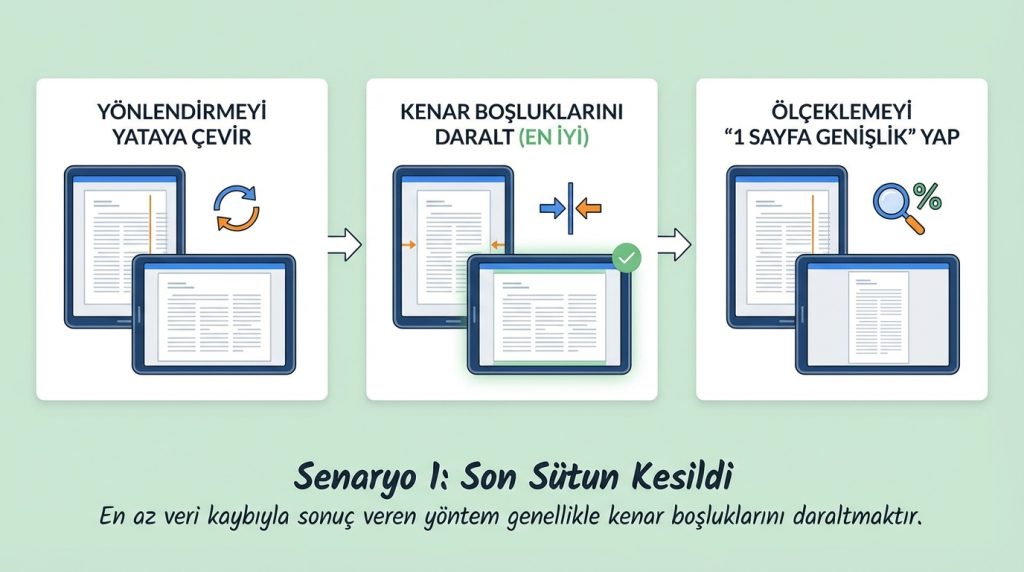
Önizlemede son sütun görünmüyorsa üç seçeneğin var: Yönlendirmeyi yataya çevir, kenar boşluklarını daralt veya ölçeklemeyi “1 sayfa genişlik” yap. En az veri kaybıyla sonuç veren yöntem genellikle kenar boşluklarını daraltmaktır.
Senaryo 2: 50 Sayfalık Tablo, Başlıklar Kayıp
“Başlıkları Yazdır” ayarını atlamışsın. İkinci sayfadan itibaren hangi sütunun ne olduğu anlaşılmaz. Hemen Sayfa Düzeni → Başlıkları Yazdır yoluna git ve üstte yinelenecek satırı belirle.
Senaryo 3: Yazılar Karınca Gibi Küçük
Ölçekleme çok düşük ayarlanmış. “Sığdırmak İçin Ölçekle” bölümünde yüksekliği “Otomatik” yap, sadece genişliği 1 sayfa olarak bırak. Sayfa sayısı artacak ama okunabilirlik korunacak.
Yaygın Hatalar: Bunları Yapma!
- Önizleme bakmadan yazdırmak: En sık yapılan hata. Her zaman Ctrl+P ile kontrol edin.
- Gizli satır/sütunları unutmak: Gizli veriler yazdırılmaz ama hesaplamaları etkiler. Yazdırmadan önce gizli öğeleri kontrol edin.
- Kılavuz çizgilerini açık bırakmak: Varsayılan olarak kılavuz çizgileri yazdırılmaz. Yazdırmak istiyorsanız Sayfa Düzeni → Kılavuz Çizgileri → Yazdır kutusunu işaretleyin.
- Renkli tasarımı siyah-beyaz yazıcıya göndermek: Açık sarı zemin üzerine beyaz yazı, siyah-beyaz çıktıda görünmez. Önce “Siyah Beyaz” önizleme yapın.
Değer Blokları
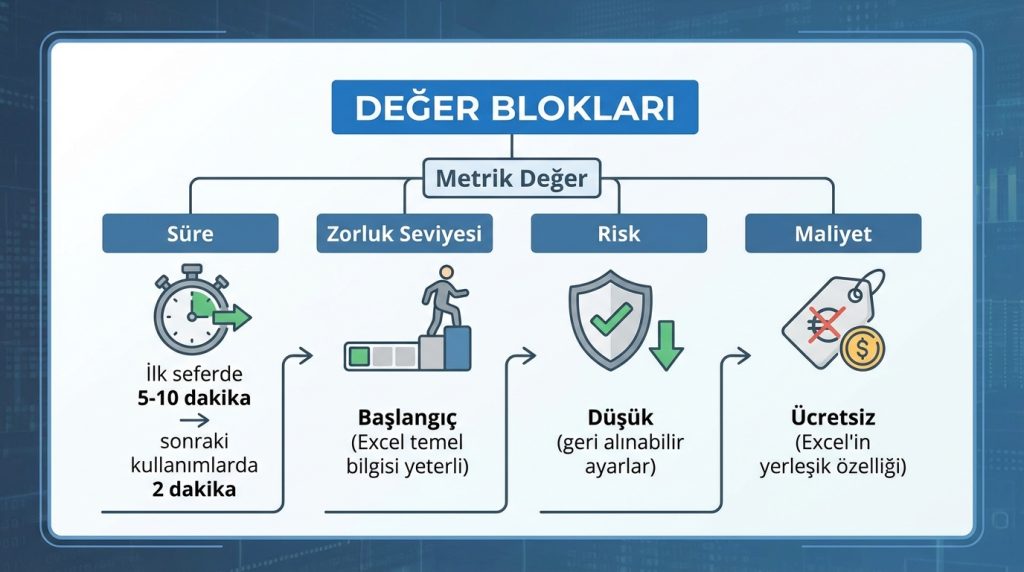
| Metrik | Değer |
|---|---|
| Süre | İlk seferde 5-10 dakika, sonraki kullanımlarda 2 dakika |
| Zorluk Seviyesi | Başlangıç (Excel temel bilgisi yeterli) |
| Risk | Düşük (geri alınabilir ayarlar) |
| Maliyet | Ücretsiz (Excel’in yerleşik özelliği) |
Sıkça Sorulan Sorular
Yazdırma alanını nasıl kaldırırım?
Sayfa Düzeni → Yazdırma Alanı → Yazdırma Alanını Temizle yolunu izleyin. Tüm sayfa tekrar yazdırılabilir hale gelir.
Her sayfaya farklı üst bilgi ekleyebilir miyim?
Evet. Üst bilgi düzenleme modundayken “Tasarım” sekmesinde “Farklı İlk Sayfa” ve “Farklı Tek ve Çift Sayfalar” seçeneklerini işaretleyin.
PDF olarak kaydettiğimde ayarlar korunuyor mu?
Evet. Dosya → Dışarı Aktar → PDF/XPS Oluştur yolunu kullandığınızda tüm sayfa düzeni ayarları PDF’e yansır.
Birden fazla çalışma sayfasını aynı anda yazdırabilir miyim?
Ctrl tuşuna basılı tutarak birden fazla sayfa sekmesi seçin. Ardından Ctrl+P ile yazdırın. Tüm seçili sayfalar sırayla yazdırılır.
Özetle
Excel’de sayfa düzeni ayarları, profesyonel görünümlü çıktılar almanın anahtarıdır. Yazdırmadan önce şu kontrol listesini aklınızda tutun:
- Yönlendirme ve kağıt boyutunu belirleyin
- Kenar boşluklarını içeriğe göre ayarlayın
- Çok sayfalı tablolarda başlık tekrarını açın
- Ölçeklemeyi okunabilirliği bozmayacak şekilde ayarlayın
- Mutlaka baskı önizleme ile son kontrolü yapın
Bu adımları bir kez öğrendikten sonra her yazdırma işlemi 2 dakikadan kısa sürer. Kağıt israfına ve “keşke kontrol etseydim” pişmanlığına son verin.

