

Telefonunuzun pili akşama kadar dayanmıyor ve sürekli şarj cihazı arayışındasınız. Android’de pil tasarrufu ayarları tam da bu soruna çözüm üretmek için var; ancak bu özelliği körü körüne açmak yerine nasıl çalıştığını anlamak, gerçek farkı yaratıyor. Pil tasarrufu modunun arka planda neleri kısıtladığını, hangi durumlarda aktif etmeniz gerektiğini ve yanlış kullanımın sizi nasıl zora sokabileceğini adım adım ele alacağız.
Başlamadan Önce
Gerekenler:
- Android 10 veya üzeri yüklü bir telefon (Android 14 ile bazı seçenekler değişti)
- Ayarlar menüsüne erişim
- Hangi uygulamaların sizin için kritik olduğuna dair bir fikir
Ön Koşullar:
- Telefonunuzun yazılımının güncel olması (Ayarlar → Sistem → Yazılım Güncellemesi)
- Pil sağlığının aşırı düşmemiş olması (%80 üzeri kapasite ideal)
Pil Tasarrufu Modu Ne Yapar?
Kısa Tanım: Pil tasarrufu modu, Android’in arka plan işlemlerini kısıtlayarak ve bazı görsel efektleri devre dışı bırakarak enerji tüketimini azaltan bir sistem özelliğidir.
Bu mod aktif olduğunda sistem şu değişiklikleri uygular:
- Arka plan senkronizasyonu durur: E-posta, sosyal medya ve bulut uygulamaları otomatik güncelleme yapmaz
- Konum servisleri kısıtlanır: GPS yalnızca uygulama açıkken çalışır
- Görsel efektler sadeleşir: Animasyonlar azalır, duvar kağıdı kararır (Android 14’te belirgin)
- 5G bağlantısı devre dışı kalabilir: Bazı cihazlarda otomatik olarak 4G’ye düşer
- Ekran yenileme hızı düşer: 120Hz destekli telefonlarda 60Hz’e iner
Kilit Çıkarım: Pil tasarrufu modu “her şeyi kapatmaz”, sadece anlık ihtiyaç duymadığınız işlemleri erteler.
Pil Tasarrufu Ayarlarını Yapılandırma
Varsayılan ayarlar çoğu kullanıcı için yeterli olmayabilir. İşte kendi kullanım alışkanlıklarınıza göre özelleştirme adımları:
- Ayarlar → Pil → Pil Tasarrufu yolunu izle
- “Programa göre ayarla” seçeneğine dokun
- Üç seçenekten birini seç:
- Yüzdeye göre: Pil %5, %15 veya %20’ye düştüğünde otomatik aktif olur
- Rutin bazlı: Uyku saatlerinde veya belirli zamanlarda devreye girer
- Asla: Yalnızca manuel açarsın
- “Şarj olduğunda kapat” seçeneğinin açık olduğundan emin ol
- Samsung kullanıyorsan “Uyarlanabilir güç tasarrufu” özelliğini de değerlendir
Pro İpucu: Pil yüzdesini %20’ye ayarlamak, günün sonunda acil durum rezervi bırakır. %5’e ayarlamak ise çoğu zaman “çok geç” demektir.
Hangi Uygulamaları İstisna Tutmalısınız?
Pil tasarrufu modunun en kritik yan etkisi bildirimlerin gecikmesidir. Bazı uygulamaların arka planda çalışmaya devam etmesi gerekir:
| Uygulama Türü | İstisna Gerekli mi? | Neden? |
|---|---|---|
| Mesajlaşma (WhatsApp, Telegram) | Evet | Anlık bildirimler kritik |
| Bankacılık uygulamaları | Evet | Doğrulama kodları gecikmemeli |
| Alarm uygulamaları | Evet | Sabah alarmı çalmazsa felaket |
| Sosyal medya | Hayır | Gecikme tolere edilebilir |
| Oyunlar | Hayır | Zaten arka planda çalışmamalı |
| E-posta | Duruma göre | İş amaçlı kullanıyorsan evet |
İstisna ekleme adımları:
- Ayarlar → Uygulamalar → ilgili uygulamayı seç
- Pil → “Kısıtlanmamış” seçeneğini işaretle
- Alternatif olarak: Ayarlar → Pil → Pil Tasarrufu → “Kısıtlanmamış uygulamalar”
Aşırı Pil Tasarrufu (Extreme Battery Saver) Ne Zaman Kullanılır?
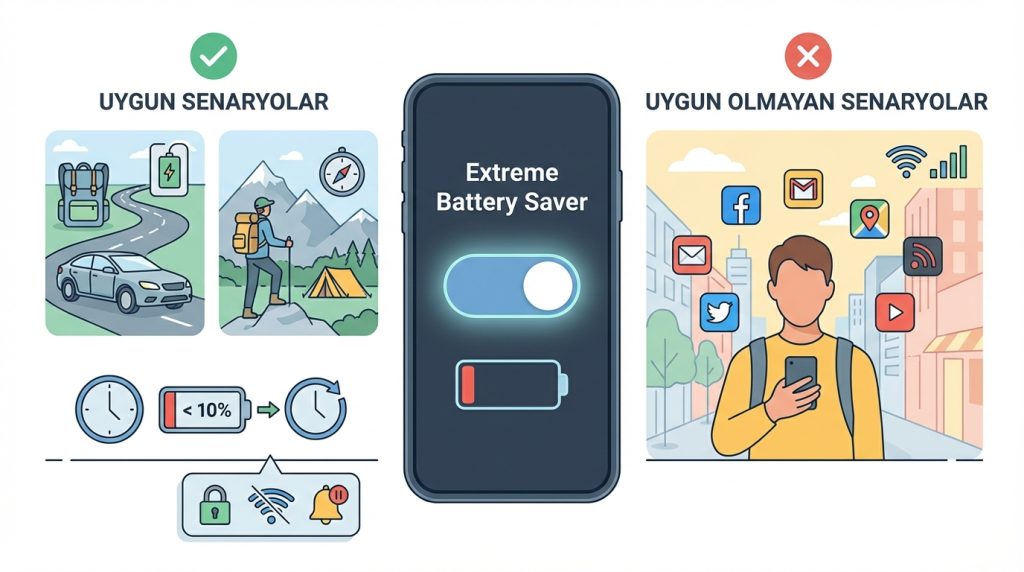
Android 12 ile gelen bu özellik, standart pil tasarrufunun çok ötesine geçer. Telefonu neredeyse “aptal telefon” moduna alır:
- Yalnızca seçtiğiniz uygulamalar çalışır
- İnternet bağlantısı büyük ölçüde kısıtlanır
- Bildirimler toplu olarak gelir (anlık değil)
- Konum tamamen kapanır
Uygun senaryolar:
- Uzun bir yolculukta şarj imkânı yok
- Doğa yürüyüşünde acil durum için telefonu açık tutmak istiyorsun
- Pil %10’un altına düştü ve birkaç saat daha dayanması şart
Uygun olmayan senaryolar:
- Günlük kullanım (çok kısıtlayıcı)
- Navigasyon kullanacaksan (konum kapalı)
- Anlık mesajlaşma kritikse
Doğru Bilinen Yanlışlar
Pil tasarrufu konusunda yaygın birkaç mit var:
- “Pil tasarrufu modu pili yıpratır”: Yanlış. Tam tersine, düşük şarjda çalışmayı azaltarak pil sağlığını korur.
- “Sürekli açık tutmak en iyisi”: Yanlış. Gereksiz kısıtlamalar kullanıcı deneyimini bozar ve bazı uygulamaların düzgün çalışmasını engeller.
- “Karanlık mod pil tasarrufu modunun yerini tutar”: Kısmen doğru. AMOLED ekranlarda karanlık mod pil tasarrufu sağlar, ancak arka plan işlemlerini kısıtlamaz.
Pil Tasarrufu Olmadan Pil Ömrünü Uzatma
Pil tasarrufu moduna bağımlı kalmadan da pil ömrünü artırabilirsiniz:
- Uyarlanabilir pil (Adaptive Battery): Ayarlar → Pil → Uyarlanabilir pil. Sistem, az kullandığınız uygulamaları otomatik kısıtlar.
- Ekran parlaklığı: Otomatik parlaklık açık olsun, manuel olarak %50’nin altında tutmaya çalış.
- Gereksiz bildirimleri kapat: Her uygulamanın bildirim göndermesine gerek yok.
- Wi-Fi ve Bluetooth: Kullanmadığında kapatmak yerine “otomatik kapat” özelliğini kullan.
- Konum doğruluğu: “Yüksek doğruluk” yerine “Pil tasarrufu” modunu seç (Ayarlar → Konum → Konum hizmetleri).
Süre Tahmini: Bu ayarları uygulamak yaklaşık 10 dakika sürer, ancak günlük 1-2 saat ekstra pil ömrü kazandırabilir.
Sıkça Sorulan Sorular
Pil tasarrufu modu alarmları etkiler mi?
Varsayılan saat uygulaması genellikle etkilenmez. Ancak üçüncü parti alarm uygulamaları kullanıyorsanız, bunları istisna listesine eklemeniz gerekir. Kullanıcı deneyimlerine göre bazı eski Android sürümlerinde alarm gecikmeleri yaşanabiliyor.
WhatsApp mesajları geç mi gelir?
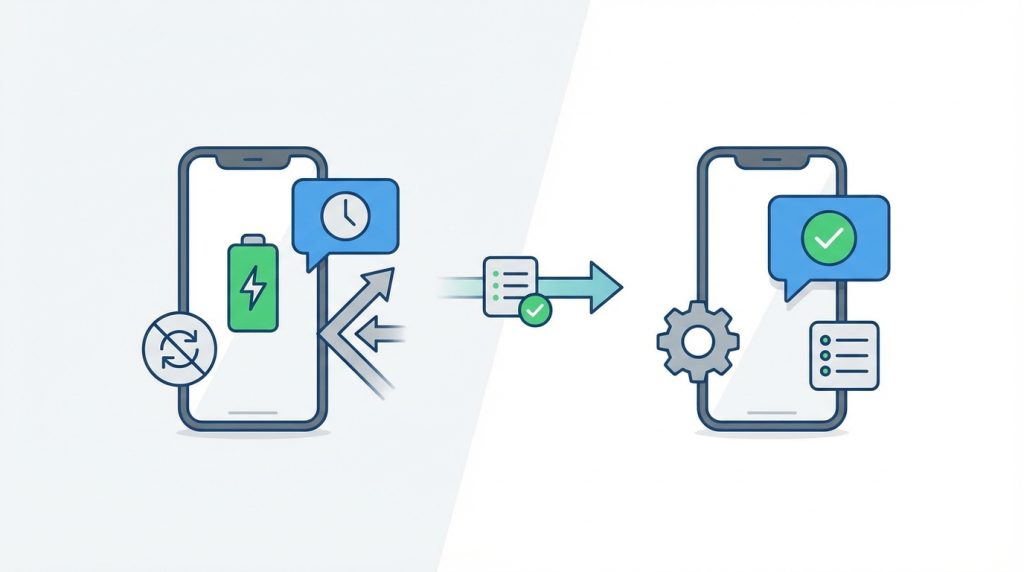
Pil tasarrufu modunda arka plan senkronizasyonu durduğu için mesajlar, uygulamayı açana kadar gelmeyebilir. WhatsApp’ı istisna listesine eklemek bu sorunu çözer.
Şarj ederken pil tasarrufu açık kalmalı mı?
Hayır. Android zaten şarj sırasında pil tasarrufunu otomatik kapatır. Manuel olarak açık tutmanın bir anlamı yok; şarj hızını da olumsuz etkilemez ama gereksiz kısıtlama yaratır.
Pil tasarrufu modu internet hızını düşürür mü?
Doğrudan düşürmez, ancak 5G’den 4G’ye geçiş yapabilir. Ayrıca arka plan indirmeleri duraklatıldığı için bazı içerikler yüklenene kadar beklemeniz gerekebilir.
Özetle
Android’de pil tasarrufu ayarları, doğru kullanıldığında günü kurtaran bir araç; yanlış kullanıldığında ise önemli bildirimleri kaçırmanıza neden olan bir engel. İşte hatırlamanız gerekenler:
- Pil tasarrufunu %20 eşiğinde otomatik aktif olacak şekilde ayarlayın
- Mesajlaşma, bankacılık ve alarm uygulamalarını istisna listesine ekleyin
- Aşırı pil tasarrufunu yalnızca gerçek acil durumlarda kullanın
- Uyarlanabilir pil özelliğini aktif tutarak günlük kısıtlamalara gerek kalmadan tasarruf edin
- Pil sağlığınız %80’in altına düştüyse, yazılımsal çözümler yerine pil değişimini düşünün
Risk Seviyesi: Düşük. Pil tasarrufu ayarlarıyla oynamak sisteme zarar vermez; en kötü ihtimalle birkaç bildirimi kaçırırsınız.

