

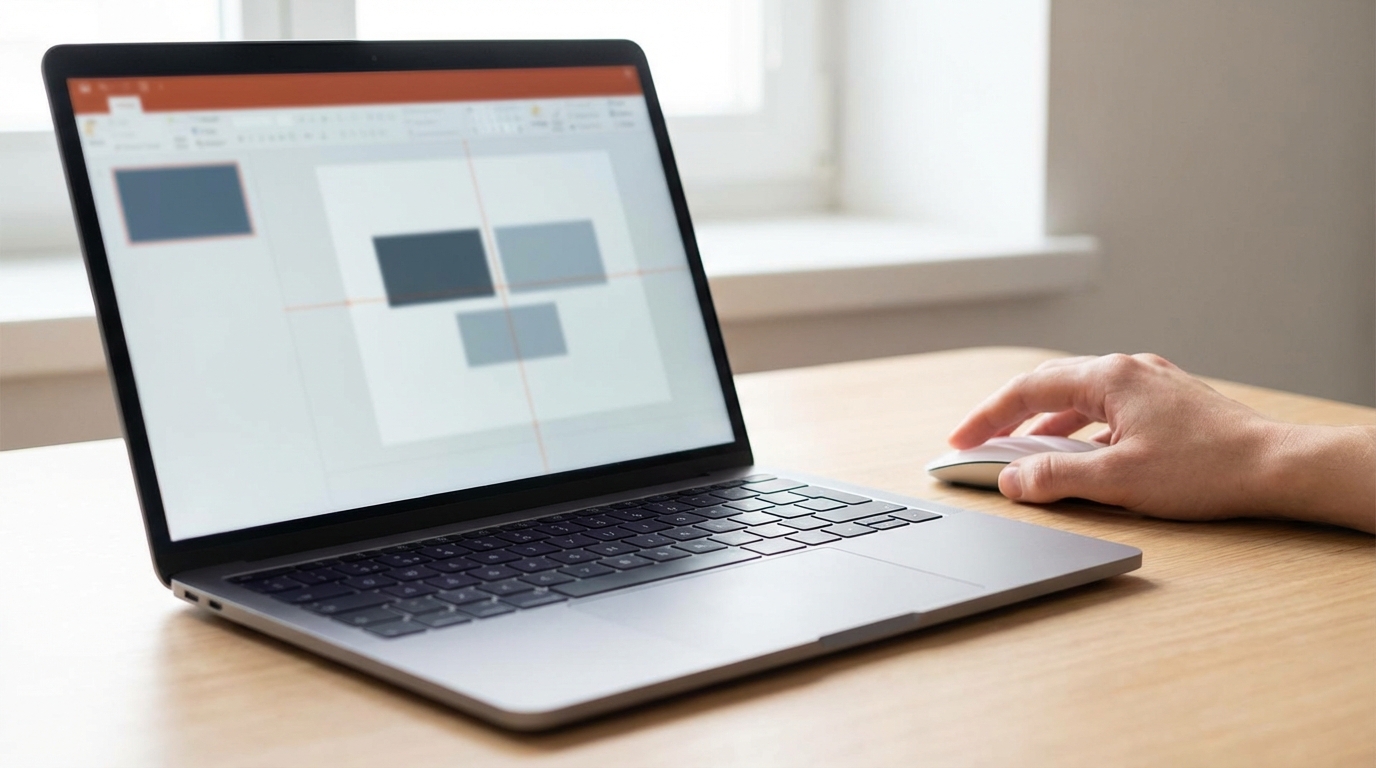
Kısa cevap: PowerPoint’te metin kutusu eklemek için Ekle > Metin Kutusu yolunu kullanın. Kutunun içindeki yazıyı hizalamak için metni seçip Giriş sekmesindeki hizalama seçeneklerini; kutunun slayttaki yerini düzeltmek için Şekil Biçimi > Hizala menüsünü kullanın.
| İhtiyaç | Kullanılacak ayar | Sonuç |
|---|---|---|
| Kutu içindeki yazıyı ortalamak | Giriş > Ortala | Metin yatayda ortalanır |
| Yazıyı kutunun ortasına almak | Metin seçenekleri / dikey hizalama | Metin kutu içinde yukarıda kalmaz |
| Birden fazla kutuyu aynı çizgiye almak | Şekil Biçimi > Hizala | Kutular düzenli görünür |
| Kutuları eşit aralıklı yapmak | Yatay/Dikey dağıt | Sunum daha temiz görünür |
PowerPoint’te metin kutusu nasıl eklenir?
- Metin kutusu eklemek istediğiniz slaytı açın.
- Ekle sekmesine girin.
- Metin Kutusu seçeneğine tıklayın.
- Slayt üzerinde istediğiniz yere tıklayın veya sürükleyerek kutu alanı oluşturun.
- Metni yazın ve kutuyu kenarlarından tutarak boyutlandırın.
Metin kutusu, varsayılan başlık alanından bağımsız çalıştığı için özellikle diyagram, açıklama etiketi, küçük not, alıntı ve infografik düzenlerinde kullanışlıdır.
Metin kutusunun içindeki yazı nasıl hizalanır?
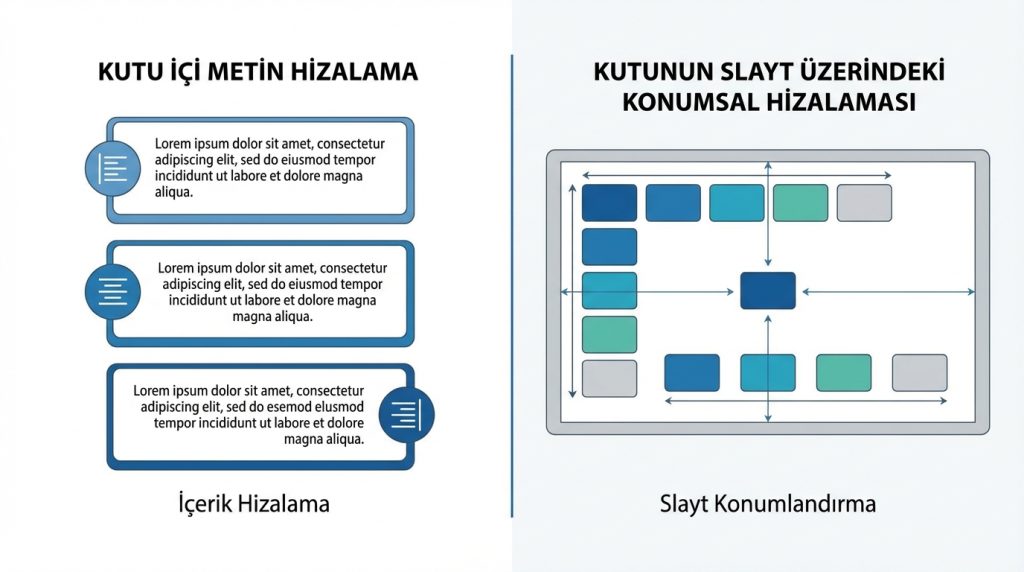
Burada iki farklı hizalama vardır: yazının kutu içindeki yatay hizası ve yazının kutu içindeki dikey konumu. Yatay hizalama için metni seçip sola hizala, ortala, sağa hizala seçeneklerini kullanabilirsiniz. Dikey konum için metin kutusuna sağ tıklayıp biçimlendirme seçeneklerinden metin kutusu ayarlarını açmak gerekir.
- Kısa başlıklarda ortalama daha dengeli görünür.
- Uzun açıklamalarda sola hizalama daha okunaklıdır.
- Tablo benzeri düzende tüm kutularda aynı hizayı kullanmak gerekir.
Birden fazla metin kutusu nasıl hizalanır?
- Hizalamak istediğiniz metin kutularını Shift tuşuyla seçin.
- Şekil Biçimi sekmesini açın.
- Hizala menüsüne tıklayın.
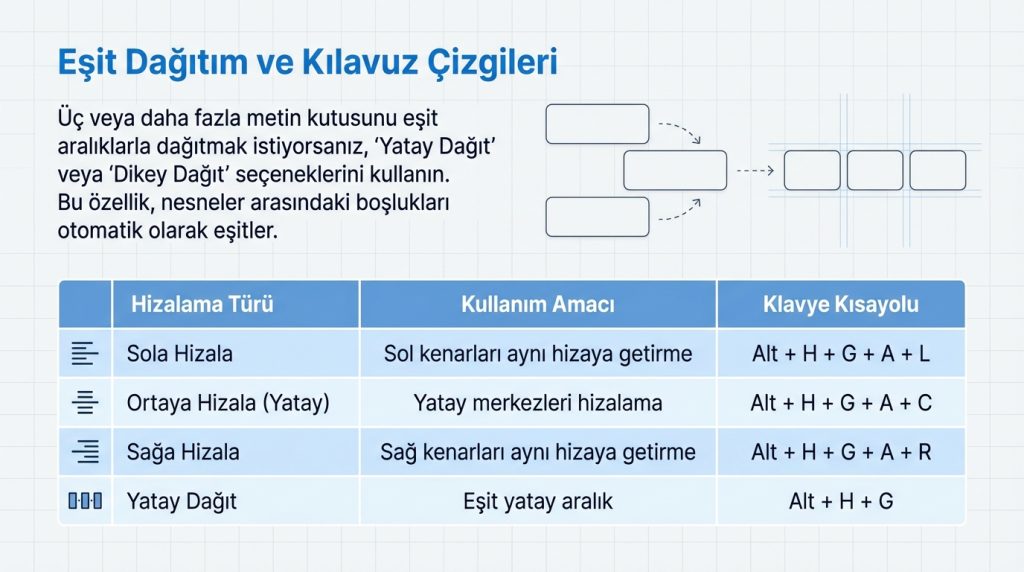
- Sol, orta, sağ, üst, orta veya alt hizalama seçeneklerinden birini seçin.
- Aralıkları eşitlemek için Yatay Dağıt veya Dikey Dağıt kullanın.
Slayta göre hizalama ile seçili nesnelere göre hizalama farklı sonuç verir. Tüm slaytın ortasına almak istiyorsanız hizalama menüsünde slayta göre hizalama seçeneğini kontrol edin.
Daha düzgün sunum için küçük kurallar
- Her slaytta en fazla 2-3 farklı metin boyutu kullanın.
- Birbirine yakın kutuları aynı hizada tutun.
- Kılavuz çizgilerini ve ızgarayı açarak göz kararı yerleştirmeyi azaltın.
- Uzun paragrafları metin kutusuna sıkıştırmak yerine maddeleyin.
- Sunum oranı değiştiyse kutuları tekrar kontrol edin. Bunun için PowerPoint slayt boyutu ayarlama rehberi yardımcı olur.
Metin kutularında okunabilirlik nasıl korunur?
Hizalama sadece estetik bir konu değildir; izleyicinin slaytı hızlı anlamasını sağlar. Aynı slaytta çok fazla metin kutusu varsa önce hiyerarşiyi belirleyin: başlık, kısa açıklama ve detay notu ayrı görsel ağırlıkta olmalı. Her kutuya aynı yazı boyutunu vermek düzenli görünebilir ama önemli bilgiyi öne çıkarmayı zorlaştırır.
Uzun cümleleri dar kutulara sıkıştırmak yerine satırları kısaltın. Kutu genişliği yeterli değilse metni küçültmeden önce slayt düzenini değiştirin. Çok küçük yazı, projektörde veya ekran paylaşımında okunmaz hale gelir. Sunumu farklı ekranda gösterecekseniz yazının net göründüğünden emin olmak için tam ekran prova yapın.
Profesyonel görünüm için hizalama kontrol listesi
- Başlıklar aynı x hizasında mı?
- Benzer kutuların genişliği eşit mi?
- Kutu aralıkları göz kararı değil, dağıt komutuyla mı ayarlandı?
- Metin kutuları slayt kenarına fazla yakın mı?
- Görsel ve metin kutusu birbirinin üzerine biniyor mu?
Metin kutusu görselle çakışıyorsa
Metin kutusu görselin üzerine biniyorsa önce kutunun katman sırasını kontrol edin. Gerekirse kutuyu öne alın, görseli arkaya gönderin veya metin için yarı saydam bir zemin kullanın. Fakat her metni renkli kutuya almak slaytı kalabalık gösterebilir; asıl çözüm çoğu zaman daha geniş boşluk bırakmaktır.
Sık sorulan sorular
PowerPoint metin kutusu ile yer tutucu aynı mı?
Hayır. Yer tutucu slayt düzeninin parçasıdır; metin kutusu ise istediğiniz yere ekleyebileceğiniz bağımsız bir öğedir.
Metin kutusunu slaydın tam ortasına nasıl alırım?
Kutuyu seçin, Şekil Biçimi > Hizala menüsünden önce slayta göre hizalamayı, sonra yatay ve dikey ortalamayı seçin.
Metin kutuları neden kayıyor?
Slayt boyutu değişmiş, kutular elle yerleştirilmiş veya hizalama yerine sürükleme kullanılmış olabilir. Hizala ve Dağıt seçenekleriyle düzeltin.
Metin kutusundaki yazı neden kesiliyor?
Kutu yüksekliği yetersiz olabilir. Kutuyu büyütün, satır aralığını azaltın veya metni daha kısa bloklara bölün.

