

Yazılım Yüklerken En Sık Yapılan Hatalar
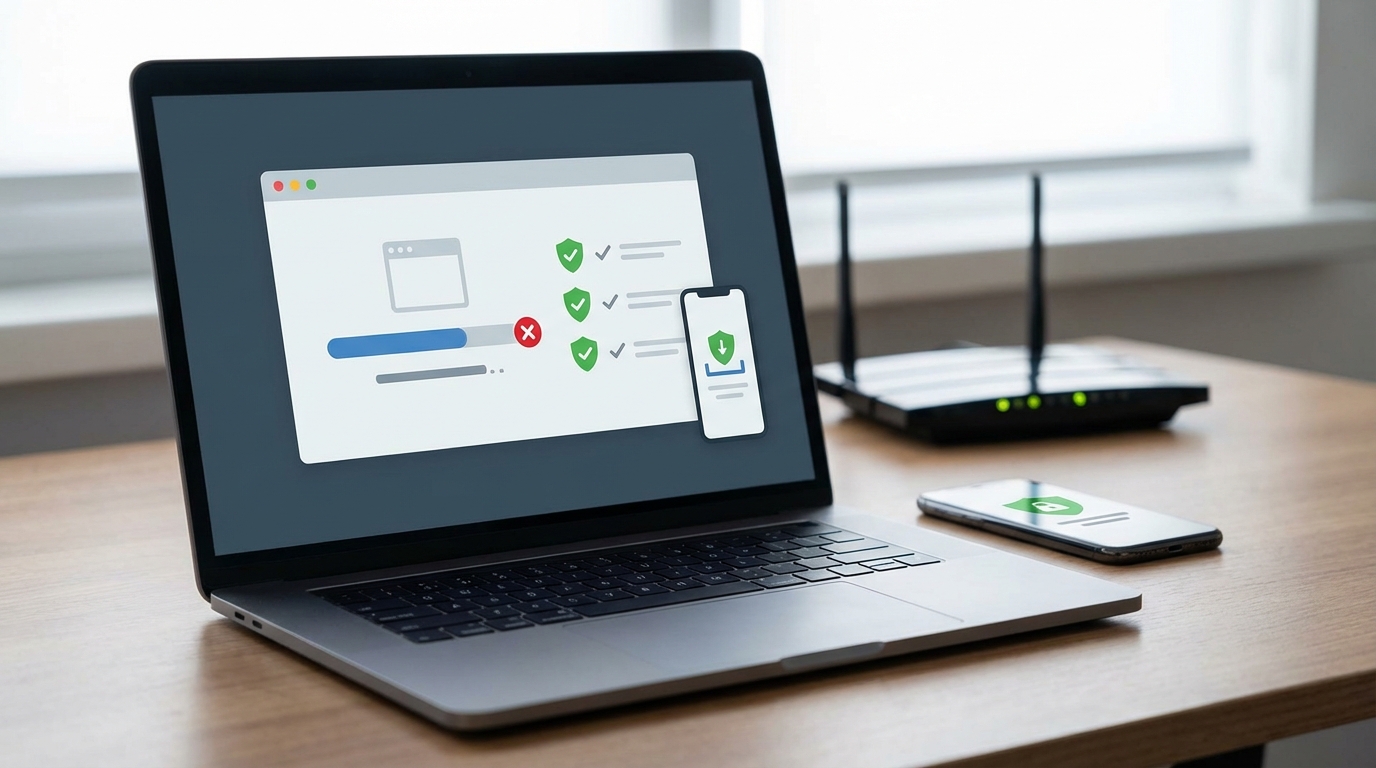
Bilgisayarınıza yeni bir program kurmak istiyorsunuz ama kurulum yarıda kalıyor, garip hatalar çıkıyor ya da daha kötüsü sisteminiz yavaşlamaya başlıyor. Sık yapılan yazılım yükleme hataları ve güvenli indirme kontrol listesi tam da bu noktada devreye giriyor. Doğru kaynaktan indirmemek, sistem gereksinimlerini atlayıp geçmek veya antivirüs uyarılarını görmezden gelmek; bunların hepsi basit görünse de ciddi sonuçlar doğurabiliyor.
Hızlı Teşhis: Kurulum başarısız mı? → Muhtemel neden: Yetersiz disk alanı, eksik bağımlılık veya bozuk indirme dosyası → İlk deneme: Kurulum dosyasını silip resmi kaynaktan tekrar indirin.
Kurulum Öncesi Yapılan Kritik Hatalar
Çoğu kullanıcı, yazılımı indirip hemen “İleri” butonuna basmaya başlıyor. Oysa sorunların büyük kısmı daha kurulum başlamadan önce yapılan hatalardan kaynaklanıyor.
1. Resmi Olmayan Kaynaklardan İndirme
Google’da programın adını yazıp ilk çıkan sonuca tıklamak, en yaygın ve en tehlikeli alışkanlıklardan biri. Sahte siteler, orijinal yazılımın içine reklam yazılımı (adware) veya kötü amaçlı yazılım (malware) ekleyerek dağıtıyor. Pratikte en sık görülen durum: Kullanıcı “ücretsiz” bir program indirdiğini sanıyor, ama arka planda tarayıcı uzantıları, araç çubukları veya kripto madencileri yükleniyor.
Kilit Çıkarım: Her zaman yazılımın resmi web sitesini veya güvenilir platformları (Microsoft Store, Steam, GitHub) tercih edin.
2. Sistem Gereksinimlerini Kontrol Etmemek
64-bit bir programı 32-bit işletim sistemine kurmaya çalışmak, ya da 8 GB RAM gerektiren bir uygulamayı 4 GB’lık bir sistemde çalıştırmak… Bu hatalar kurulumun yarıda kalmasına veya programın açılır açılmaz çökmesine neden oluyor.
- İşletim sistemi sürümü: Windows 10/11, macOS versiyonu
- İşlemci mimarisi: 32-bit mi, 64-bit mi?
- RAM ve disk alanı: Minimum ve önerilen değerler farklı olabilir
- Grafik kartı: Özellikle oyunlar ve tasarım yazılımları için kritik
3. Antivirüs Uyarılarını Görmezden Gelmek
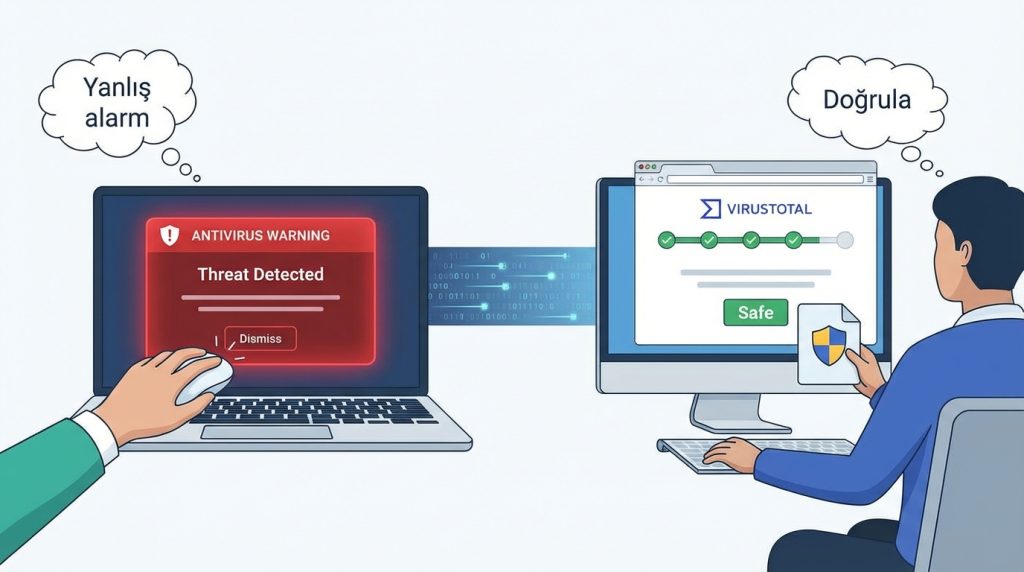
Antivirüs programı bir dosyayı engellediğinde “Yanlış alarm” deyip geçmek cazip gelebilir. Ancak bu uyarılar çoğu zaman gerçek tehditleri işaret ediyor. Eğer resmi kaynaktan indirdiğiniz bir dosya bile uyarı veriyorsa, VirusTotal gibi çoklu tarama servisleriyle doğrulama yapın.
Kurulum Sırasında Dikkat Edilmesi Gerekenler
İndirme tamamlandı, şimdi kurulum aşamasına geçiyoruz. Burada da birkaç tuzak sizi bekliyor.
Hızlı Kurulum Tuzağı
“Express Install” veya “Önerilen Kurulum” seçenekleri kulağa pratik geliyor. Ama bu seçenekler genellikle istemediğiniz ek yazılımları, tarayıcı değişikliklerini veya veri toplama izinlerini otomatik olarak kabul etmenizi sağlıyor.
Pro İpucu: Her zaman “Özel Kurulum” (Custom/Advanced) seçeneğini tercih et. Birkaç dakika fazla harcarsın ama sisteminize ne yüklendiğini tam olarak kontrol edersin.
Yaygın Kurulum Hataları ve Çözümleri
| Hata Mesajı | Muhtemel Neden | Çözüm |
|---|---|---|
| Error 1603 | Başka bir kurulum devam ediyor | Bilgisayarı yeniden başlatın |
| Insufficient disk space | Yetersiz alan | Gereksiz dosyaları temizleyin |
| Access denied | Yönetici izni yok | Sağ tık → Yönetici olarak çalıştır |
| Missing DLL | Eksik sistem bileşeni | Visual C++ Redistributable yükleyin |
| Corrupted file | Bozuk indirme | Dosyayı tekrar indirin |
Güvenli İndirme Kontrol Listesi
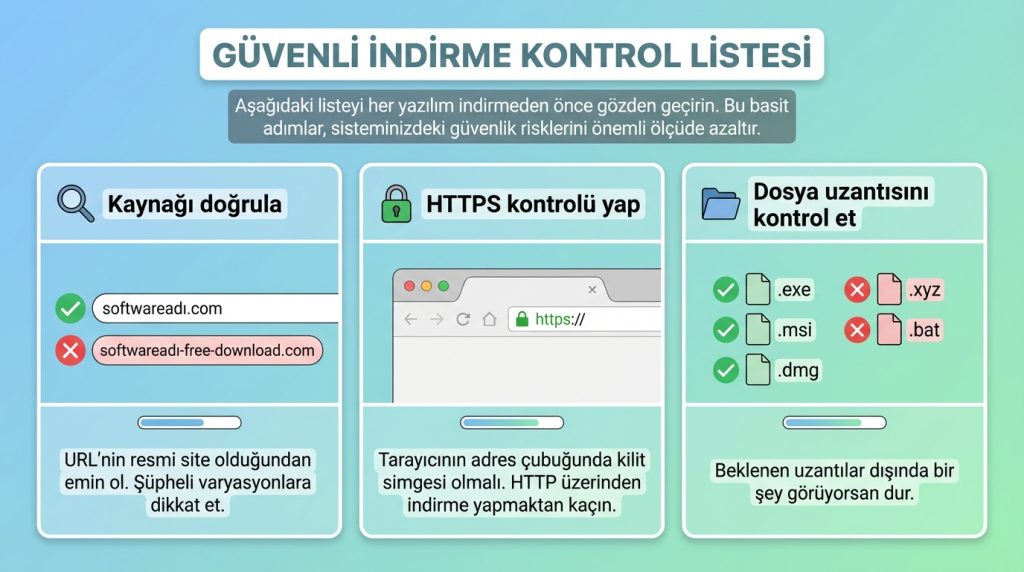
Aşağıdaki listeyi her yazılım indirmeden önce gözden geçirin. Bu basit adımlar, sisteminizdeki güvenlik risklerini önemli ölçüde azaltır.
- Kaynağı doğrula: URL’nin resmi site olduğundan emin ol. “softwareadı.com” yerine “softwareadı-free-download.com” gibi şüpheli varyasyonlara dikkat et.
- HTTPS kontrolü yap: Tarayıcının adres çubuğunda kilit simgesi olmalı. HTTP üzerinden indirme yapmaktan kaçın.
- Dosya uzantısını kontrol et: .exe, .msi, .dmg gibi beklenen uzantılar dışında bir şey görüyorsan dur.
- Hash değerini karşılaştır: Resmi siteler genellikle SHA-256 veya MD5 hash değeri paylaşır. İndirdiğin dosyanın hash’ini kontrol et.
- Dosya boyutunu gözden geçir: Beklenen boyuttan çok küçük veya büyük dosyalar şüpheli olabilir.
- Antivirüs taraması yap: İndirme tamamlandıktan sonra, çalıştırmadan önce tara.
- Kullanıcı yorumlarını oku: Özellikle üçüncü parti sitelerden indiriyorsan, diğer kullanıcıların deneyimlerine bak.
Süre: Bu kontrollerin tamamı 2-3 dakikadan fazla sürmez.
Risk Seviyesi: Atlarsanız yüksek; uygularsanız düşük.
Yapılmaması Gerekenler
Bazı hatalar o kadar yaygın ki, bunları ayrı bir liste halinde vurgulamak gerekiyor:
- Crack veya keygen kullanmayın: Lisans atlatma araçları, malware dağıtımının en yaygın yollarından biri.
- Torrent sitelerinden yazılım indirmeyin: Dosyaların bütünlüğünü doğrulamak neredeyse imkansız.
- E-posta eklerinden gelen kurulum dosyalarını açmayın: Tanıdığınız birinden gelse bile dikkatli olun.
- Pop-up reklamlardan indirme yapmayın: “Bilgisayarınız tehlikede” uyarıları genellikle sahte.
- Eski sürümleri güvenlik açığı olan sitelerden indirmeyin: Eski versiyon gerekiyorsa bile resmi arşivleri tercih edin.
Kurulum Sonrası Kontroller
Yazılım başarıyla yüklendi, ama iş henüz bitmedi. Kurulum sonrasında şu adımları takip edin:
- Programı güncelleyin: İlk açılışta güncelleme kontrolü yapın. İndirdiğiniz sürüm eski olabilir.
- Gereksiz bileşenleri kaldırın: Kurulumla birlikte gelen ek araçları (toolbar, browser extension) kontrol edin.
- Başlangıç programlarını gözden geçirin: Yeni yüklenen yazılım kendini otomatik başlatmaya eklemiş olabilir.
- Gizlilik ayarlarını düzenleyin: Veri toplama ve telemetri seçeneklerini inceleyin.
Ne Zaman Profesyonel Destek Almalı?
Bazı durumlar ev kullanıcısının çözebileceğinin ötesine geçer:
- Kurulum sonrası sistem açılmıyorsa veya mavi ekran (BSOD) veriyorsa
- Antivirüs programı kaldıramadığı bir tehdit tespit ettiyse
- Şüpheli ağ aktivitesi veya bilinmeyen işlemler görüyorsanız
- Fidye yazılımı (ransomware) belirtileri varsa (dosyalar şifrelenmiş, fidye notu)
Bu durumlarda bilgisayarı ağdan ayırın ve profesyonel destek alın. Kendi başınıza müdahale etmeye çalışmak durumu daha da kötüleştirebilir.
Sıkça Sorulan Sorular
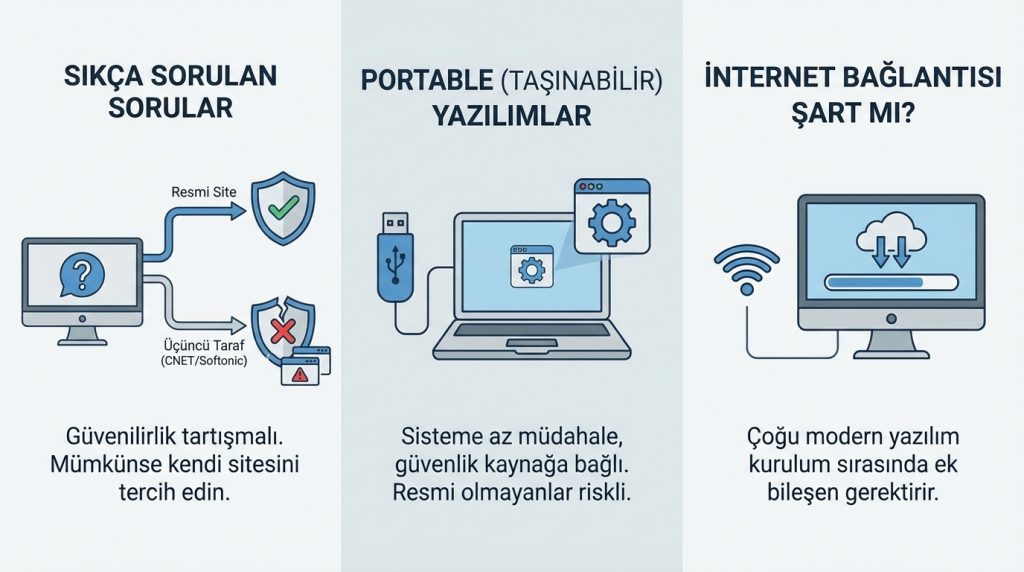
Resmi site yerine CNET veya Softonic’ten indirmek güvenli mi?
Bu platformlar geçmişte adware içeren paketler dağıttığı için güvenilirlikleri tartışmalı. Mümkünse her zaman yazılımın kendi sitesini tercih edin.
Portable (taşınabilir) yazılımlar daha mı güvenli?
Portable versiyonlar sisteme daha az müdahale eder, ancak güvenlik tamamen kaynağa bağlı. Resmi olmayan portable sürümler aynı riskleri taşır.
Yazılım yüklerken internet bağlantısı şart mı?
Çoğu modern yazılım, kurulum sırasında ek bileşen indirmek veya lisans doğrulamak için internet ister. Offline kurulum dosyaları genellikle daha büyük boyuttadır.
Özetle
Yazılım yükleme hataları çoğunlukla acelecilikten ve dikkatsizlikten kaynaklanıyor. Resmi kaynakları tercih etmek, sistem gereksinimlerini kontrol etmek ve “Özel Kurulum” seçeneğini kullanmak; bu üç basit alışkanlık bile sorunların büyük çoğunluğunu önler.
Güvenli indirme kontrol listesini bir yere kaydedin ve her yeni yazılım yüklemeden önce gözden geçirin. Birkaç dakikalık ekstra dikkat, saatlerce sürecek sorun giderme işlemlerinden ve potansiyel veri kayıplarından sizi korur. Unutmayın: Dijital güvenlik, büyük adımlardan çok küçük ama tutarlı alışkanlıklarla sağlanır.

