

Gönderdiğiniz e-postanın okunup okunmadığını merak etmek, özellikle iş hayatında ciddi bir stres kaynağı olabiliyor. Outlook’ta okundu bilgisi ve okundu onayı nasıl yönetilir sorusu da tam bu noktada devreye giriyor. İyi haber şu: Microsoft Outlook, hem giden hem gelen e-postalar için kapsamlı bir okundu onayı sistemi sunuyor. Kötü haber ise bu özelliğin her zaman güvenilir olmadığı—çünkü alıcı onayı reddedebilir.
Kilit Çıkarım: Okundu onayı, alıcının iznine bağlıdır. Kritik iletişimlerde yalnızca bu özelliğe güvenmek yerine takip e-postası veya telefon gibi alternatif yöntemleri de değerlendirin.
Başlamadan Önce
Outlook’ta okundu onayı ayarlarını düzenlemeden önce birkaç noktayı netleştirmek gerekiyor. Kullandığınız Outlook sürümüne göre menüler ve seçenekler farklılık gösterebilir.
Gerekenler
- Microsoft Outlook masaüstü uygulaması (2016, 2019, 2021 veya Microsoft 365)
- Outlook Web (outlook.com veya kurumsal hesap)
- Aktif bir e-posta hesabı (Exchange, Microsoft 365 veya IMAP/POP)
Ön Koşullar
- Exchange veya Microsoft 365 hesabı kullanıyorsanız okundu onayı özelliği tam desteklenir
- Gmail veya diğer IMAP hesaplarında bu özellik sınırlı çalışır veya hiç çalışmaz
- Alıcının e-posta istemcisi de okundu onayını desteklemelidir
Risk Seviyesi: Düşük. Bu ayarlar geri alınabilir ve hesabınıza zarar vermez.
Okundu Bilgisi ile Teslim Onayı Arasındaki Fark
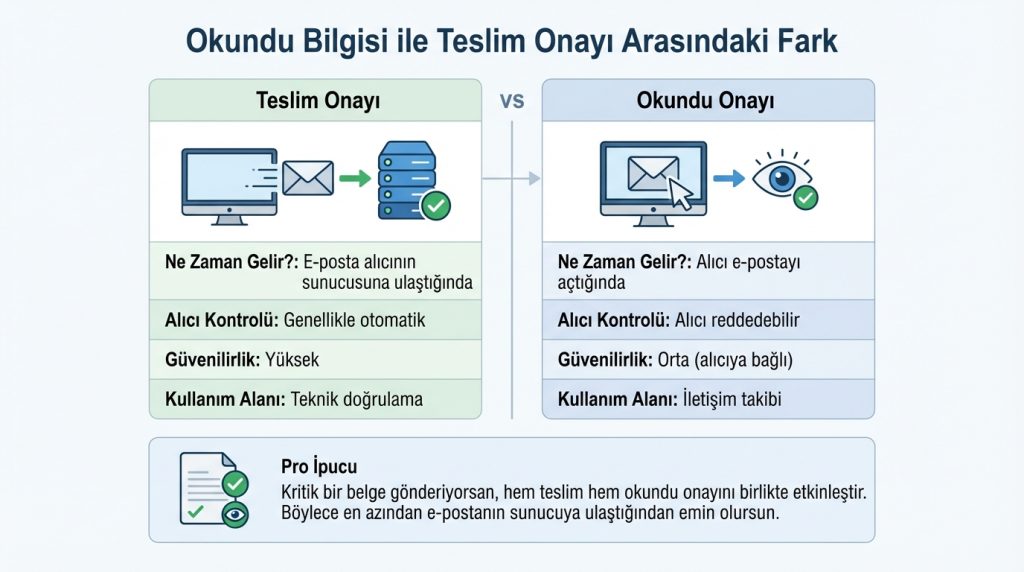
Outlook’ta iki farklı onay türü bulunuyor ve bunlar sıklıkla karıştırılıyor:
| Özellik | Teslim Onayı | Okundu Onayı |
|---|---|---|
| Ne Zaman Gelir? | E-posta alıcının sunucusuna ulaştığında | Alıcı e-postayı açtığında |
| Alıcı Kontrolü | Genellikle otomatik | Alıcı reddedebilir |
| Güvenilirlik | Yüksek | Orta (alıcıya bağlı) |
| Kullanım Alanı | Teknik doğrulama | İletişim takibi |
Pro İpucu: Kritik bir belge gönderiyorsan, hem teslim hem okundu onayını birlikte etkinleştir. Böylece en azından e-postanın sunucuya ulaştığından emin olursun.
Outlook Masaüstünde Okundu Onayı İsteme
Tek bir e-posta için veya tüm giden iletiler için okundu onayı talep edebilirsiniz. İşte her iki yöntem:
Tek Bir E-posta İçin
- Yeni bir e-posta oluştur veya yanıtla
- Üst menüden Seçenekler sekmesine tıkla
- İzleme grubunda “Okundu bilgisi iste” kutucuğunu işaretle
- İstersen “Teslim bilgisi iste” seçeneğini de etkinleştir
- E-postanı normal şekilde gönder
Tüm Giden E-postalar İçin
- Outlook’ta Dosya > Seçenekler yolunu izle
- Sol menüden Posta sekmesini seç
- “İzleme” bölümüne ilerle
- “Tüm gönderilen iletiler için okundu bilgisi iste” kutucuğunu işaretle
- Tamam ile kaydet
Süre: Bu ayarlar anında devreye girer. Outlook’u yeniden başlatmana gerek yok.
Gelen Okundu Onayı İsteklerini Yönetme
Başkalarının size gönderdiği e-postalarda okundu onayı istekleri olabilir. Outlook bu isteklere nasıl yanıt vereceğinizi kontrol etmenize izin veriyor.
- Dosya > Seçenekler > Posta yolunu izle
- “İzleme” bölümünde şu seçeneklerden birini seç:
- Her zaman okundu bilgisi gönder: Otomatik onay
- Hiçbir zaman okundu bilgisi gönderme: Tüm istekleri reddet
- Her seferinde sor: Her e-posta için karar ver
- Tamam ile kaydet
Pro İpucu: Gizliliğine önem veriyorsan “Hiçbir zaman gönderme” seçeneğini tercih et. Böylece e-postayı ne zaman okuduğun karşı tarafa bildirilmez.
Mini Senaryo: Şu Durumda Ne Yaparsın?
Diyelim ki patronunuzdan gelen bir e-postada okundu onayı isteniyor ama siz henüz içeriği inceleyip yanıt verecek durumda değilsiniz. “Her seferinde sor” ayarı aktifse, e-postayı açtığınızda bir bildirim çıkar. Bu durumda onayı reddedebilir, içeriği okuyabilir ve hazır olduğunuzda yanıt verebilirsiniz. Ancak dikkat: Bazı kurumsal ortamlarda bu davranış olumsuz algılanabilir.
Outlook Web ve Mobil Uygulamada Okundu Onayı
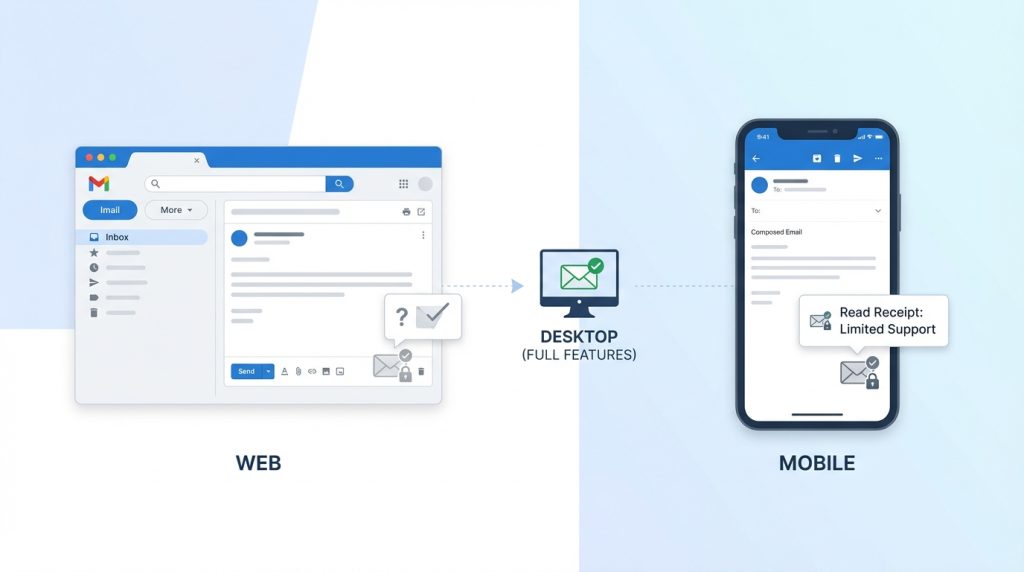
Masaüstü dışındaki platformlarda okundu onayı özellikleri daha sınırlıdır:
Outlook Web (OWA)
- Yeni e-posta oluştururken üç nokta menüsüne (⋯) tıkla
- İleti seçeneklerini göster seçeneğini seç
- “Okundu bilgisi iste” kutucuğunu işaretle
Outlook Mobil (iOS/Android)
Mobil uygulamada okundu onayı isteme özelliği varsayılan olarak bulunmuyor. Kurumsal hesaplarda IT yöneticileri bu özelliği etkinleştirebilir, ancak bireysel kullanıcılar için bu seçenek mevcut değil.
Maliyet: Tüm bu özellikler ücretsizdir ve Outlook lisansınıza dahildir.
Okundu Onayının Sınırlamaları
Bu özelliğe körü körüne güvenmeden önce bazı gerçekleri bilmeniz gerekiyor:
- Alıcı reddetebilir: Çoğu e-posta istemcisi kullanıcıya onay gönderip göndermeme seçeneği sunar
- Önizleme paneli sorunu: Bazı ayarlarda e-posta önizleme panelinde görüntülendiğinde “okundu” sayılmaz
- Mobil uyumsuzluk: Alıcı mobil cihazdan okuyorsa onay gelmeyebilir
- Spam filtreleri: Okundu onayı isteği spam olarak algılanabilir
- Farklı e-posta servisleri: Gmail, Yahoo gibi servisler Outlook’un okundu onayı sistemini desteklemeyebilir
Sıkça Sorulan Sorular
Okundu onayı gönderilmeden e-posta okunabilir mi?
Evet. Alıcı “Hiçbir zaman gönderme” ayarını seçtiyse veya onay isteğini reddettiyse, e-postayı okusa bile size bildirim gelmez. Ayrıca bazı e-posta istemcileri bu özelliği hiç desteklemez.
Outlook’ta okundu onayı zorunlu tutulabilir mi?
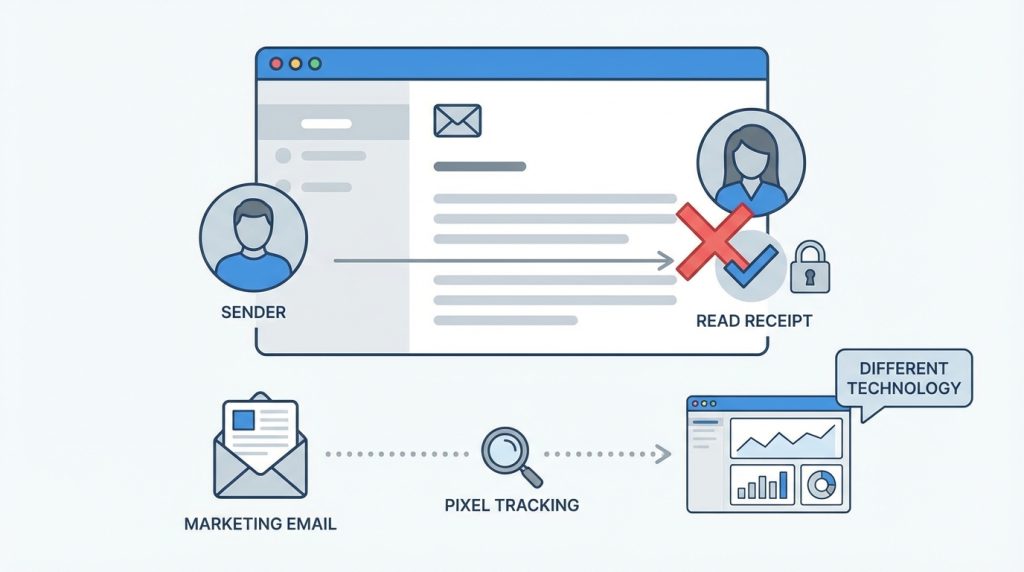
Hayır. E-posta protokolleri gereği alıcının onayı olmadan okundu bilgisi almak teknik olarak mümkün değil. Pazarlama e-postalarında kullanılan “piksel izleme” yöntemi farklı bir teknoloji olup standart Outlook özelliklerinde bulunmaz.
Gönderdiğim e-postanın okundu onayı ayarını sonradan değiştirebilir miyim?
Hayır. E-posta gönderildikten sonra okundu onayı ayarı değiştirilemez. Bu nedenle önemli e-postalarda göndermeden önce ayarları kontrol etmeniz önerilir.
Exchange dışı hesaplarda okundu onayı çalışır mı?
Kısmen. IMAP hesaplarında (Gmail, Yahoo vb.) okundu onayı özelliği genellikle çalışmaz veya tutarsız sonuçlar verir. En güvenilir sonuçlar Exchange ve Microsoft 365 hesaplarında alınır.
Özetle
Outlook’ta okundu onayı ve teslim bilgisi yönetimi, e-posta iletişiminizi takip etmek için kullanışlı araçlar sunuyor. Ancak bu özelliklerin sınırlamalarını bilmek de bir o kadar önemli.
- Tek seferlik onay: E-posta oluştururken Seçenekler > İzleme menüsünden etkinleştirin
- Kalıcı ayar: Dosya > Seçenekler > Posta > İzleme bölümünden tüm e-postalar için aktif edin
- Gelen istekler: “Her seferinde sor” seçeneği en dengeli yaklaşımdır
- Alternatif: Kritik iletişimlerde okundu onayına ek olarak takip mekanizmaları kullanın
Pratikte en sık görülen hata, okundu onayının kesin bir kanıt olarak kabul edilmesi. Unutmayın: Onay gelmemesi, e-postanın okunmadığı anlamına gelmez—sadece alıcının onay göndermediği anlamına gelir.

