

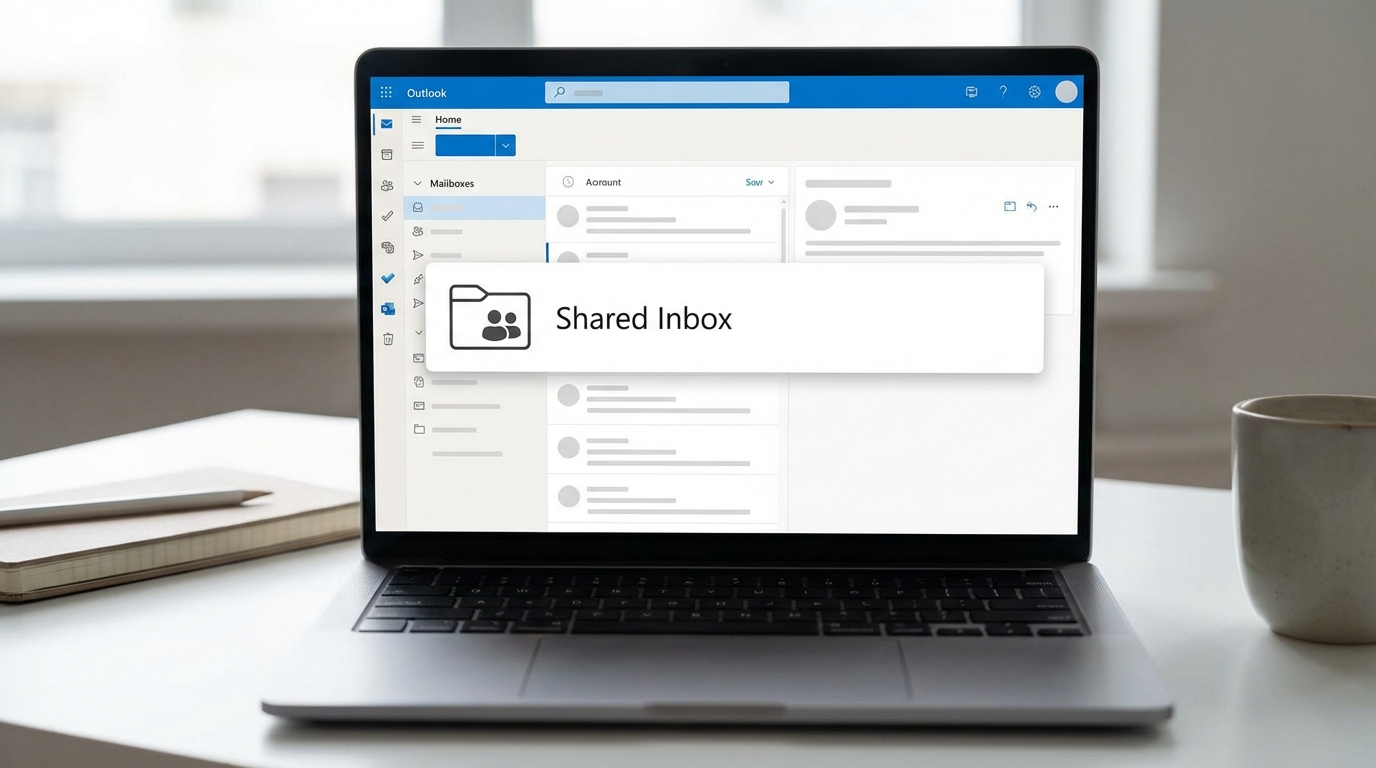
Ekip arkadaşınızla ortak bir e-posta adresi üzerinden çalışmanız gerekiyorama her seferinde ayrı bir hesaba giriş yapmak mı zorundasınız?Outlook for Mac’te paylaşılan posta kutusu özelliği tam da bu senaryolar için tasarlandı. Bir kezdoğru şekilde ekledikten sonra hem gelen kutusuna hem de gönderilen e-postalara tek tıkla ulaşabilirsiniz.
Kilit Çıkarım: Paylaşılan posta kutusu (Shared Mailbox), Microsoft365 veya Exchange hesabınıza bağlı olarak çalışır.Ekleme işlemi birkaç dakika sürer; ancak önce yöneticinizin size “Full Access” yetkisi vermesi şarttır.
Başlamadan Önce
Mac için Outlook’ta paylaşılan posta kutusu eklemeden önce birkaç ön koşulu kontrol etmeniz gerekiyor. Aksi halde menülerde ilgili seçenekleri göremeyebilir veya ekleme işlemi başarısız olabilir.
Gerekenler
- macOS Monterey (12.0) veya üzeri yüklü bir Mac
- Outlook for Mac (Yeni Outlook veya Klasik Outlook – App Store ya da Microsoft365 sürümü)
- Aktif bir Microsoft 365 veya Exchange hesabı
- İnternet bağlantısı
Ön Koşullar
- Full Access yetkisi: Outlook for Mac şu anda yalnızca “Full Access” (Tam Erişim) iznini destekliyor. Yöneticiniz bu yetkiyi vermemişse posta kutusunu ekleyemezsiniz.
- Hesabınız senkronize olmalı: Ana e-posta hesabınız Outlook’a ekli ve düzgün çalışıyor olmalı.
- Yeni Outlook mu, Klasik mi? Hangi sürümü kullandığınızı bilmek önemli; adımlar biraz farklılık gösteriyor.
Pro İpucu: Hangi Outlook sürümünü kullandığınızı anlamak için uygulamayı açın ve sol üst köşedeki “Outlook” menüsünden “Outlook Hakkında” seçeneğine tıklayın. “Yeni Outlook” yazısını görüyorsanız yeni arayüzdesiniz demektir.
Paylaşılan Posta Kutusunu Ekleme Adımları
Aşağıdaki adımlar, Yeni Outlook for Mac arayüzü için geçerlidir. Klasik sürüm kullanıyorsanız bir sonraki bölüme geçebilirsiniz.
Yeni Outlook for Mac İçin
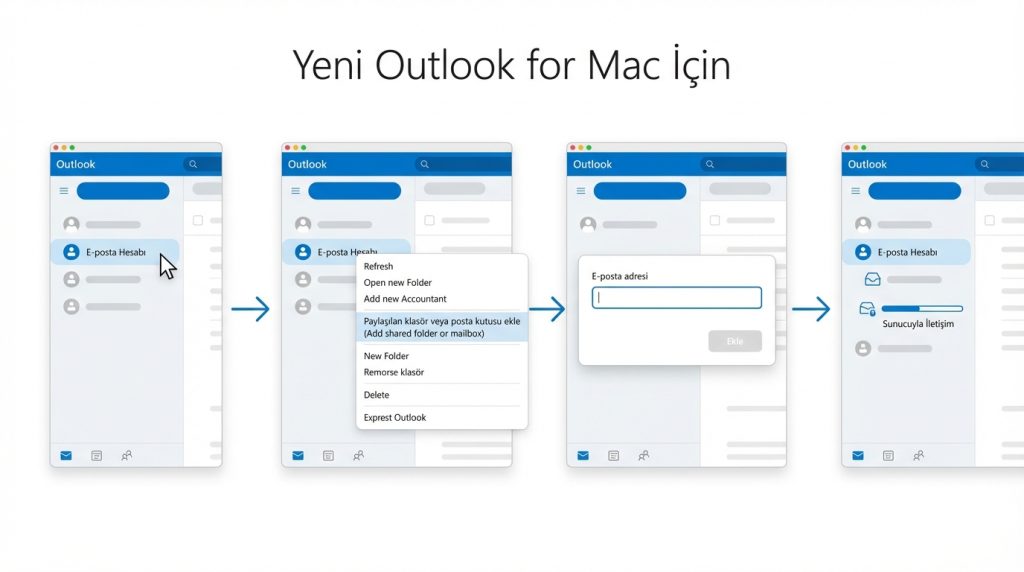
- Outlookuygulamasını aç ve sol panelde e-posta hesabının üzerine gel.
- Hesap adına sağ tıkla veya Control tuşuna basılı tutarak tıkla.
- Açılan menüden“Paylaşılan klasör veya posta kutusu ekle” (Add shared folder or mailbox) seçeneğini bul ve tıkla.
- Açılan pencereye paylaşılan posta kutusunun e-posta adresini yaz.
- “Ekle” butonuna bas. Outlook, Exchange sunucusuyla iletişime geçecek ve birkaç saniye içinde posta kutusunu sol panele ekleyecek.
- Posta kutusu artık ana hesabının altında ayrı bir klasör olarak görünecek. Tıklayarak gelen kutusuna erişebilirsin.
Süre: 1-2 dakika (yetki zaten verilmişse).
Klasik Outlook for Mac İçin
- Üst menüden Araçlar (Tools) seçeneğine tıkla.
- Hesaplar (Accounts) penceresini aç.
- Sol alt köşedeki “+” işaretine tıkla ve “Yeni Hesap” (New Account) seçeneğini seç.
- Paylaşılan posta kutusunun e-posta adresini gir ve “Devam Et” butonuna bas.
- Outlook, hesabı otomatik olarak yapılandıracak. İşlem tamamlandığında “Bitti” butonuna tıkla.
Risk Seviyesi: Düşük. Yanlış bir adres girseniz bile mevcut hesabınız etkilenmez; sadece ekleme başarısız olur.
Paylaşılan Posta Kutusundan E-posta Gönderme
Posta kutusunu eklemek yeterli değil; e-posta gönderirkendoğru “Kimden” (From) adresini seçmeniz gerekiyor. Aksi halde mesajlar kendi kişisel adresinizden gider ve bu da profesyonel iletişimde kafa karışıklığına yol açabilir.
- Yeni bir e-posta oluşturmak için Yeni İleti butonuna tıkla.
- E-posta penceresinde “Kimden” (From) alanını bul. Görünmüyorsa, araç çubuğunda “Seçenekler” veya “Kimden” butonuna tıkla.
- Açılır menüden paylaşılan posta kutusunun adresini seç.
- E-postanı yaz ve gönder. Alıcı, mesajın paylaşılan posta kutusundan geldiğini görecek.
Pro İpucu: Sık kullandığın bir paylaşılan posta kutusu varsa, her seferinde “Kimden” alanını değiştirmek yerinedoğrudan o posta kutusunun klasöründen yeni e-posta oluşturabilirsin. Outlook otomatik olarak doğru gönderici adresini seçer.
Ortak Kullanım Senaryoları
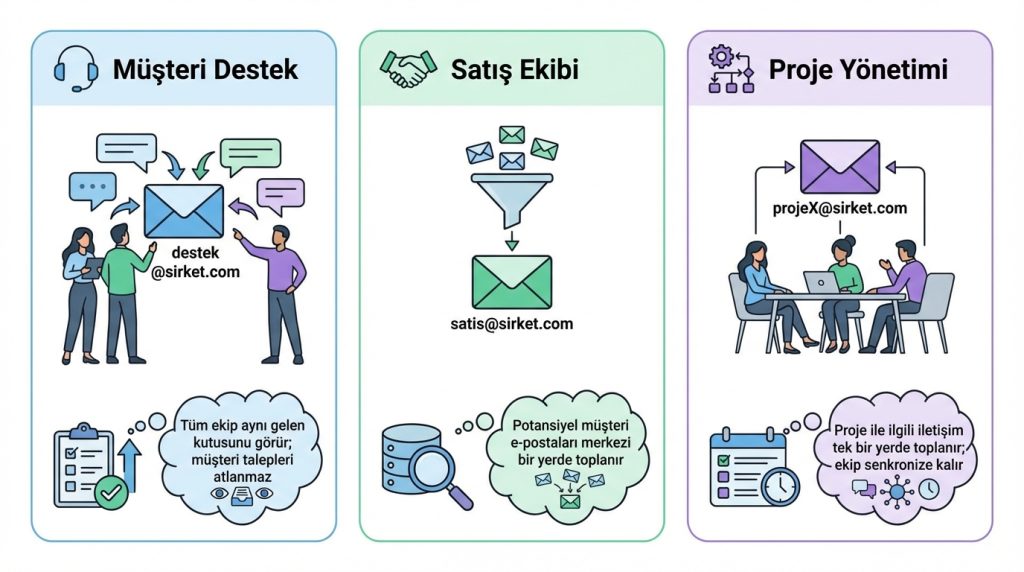
Paylaşılan posta kutuları, özellikle ekip çalışması gerektiren durumlarda hayat kurtarıcıdır. İşte en yaygın kullanım alanları:
| Senaryo | Örnek Kullanım | Avantaj |
|---|---|---|
| Müşteri Destek | [email protected] adresi | Tüm ekip aynı gelen kutusunu görür; müşteri talepleri atlanmaz |
| Satış Ekibi | [email protected] adresi | Potansiyel müşteri e-postaları merkezi bir yerde toplanır |
| Proje Yönetimi | [email protected] adresi | Proje ile ilgili tüm yazışmalar tek noktada arşivlenir |
| İnsan Kaynakları | [email protected] adresi | Başvurular ve çalışan talepleri düzenli şekilde takip edilir |
Yaygın Sorunlar ve Çözümleri
Paylaşılan posta kutusu eklerken veya kullanırken karşılaşabileceğiniz tipik sorunlar ve bunların çözümleri:
Posta Kutusu Görünmüyor
- Neden: Yöneticiniz henüz Full Access yetkisi vermemiş olabilir.
- Çözüm: IT departmanınızla iletişime geçin ve yetki durumunu kontrol ettirin. Yetki verildikten sonra 15-30 dakika bekleyin; Exchange sunucusunun senkronizasyonu zaman alabilir.
Gelen Kutusu Boş Görünüyor
- Neden: Senkronizasyon henüz tamamlanmamış veya Outlook önbelleği sorunlu olabilir.
- Çözüm: Outlook’u kapatıp yeniden açın. Sorun devam ederse, posta kutusunu kaldırıp tekrar ekleyin.
“Kimden” Alanında Paylaşılan Adres Yok
- Neden: “Send As” veya “Send on Behalf” yetkisi eksik olabilir.
- Çözüm: Full Access yetkisi e-postaları okumak için yeterlidir; ancak göndermek için ek yetki gerekir. Yöneticinizden “Send As” yetkisi isteyin.
Yaygın Hatalar (Bunları Yapmayın)
- Paylaşılan posta kutusuna ayrı bir şifre ile giriş yapmaya çalışmak – bu kutular şifresizdir, ana hesabınız üzerinden erişirsiniz.
- Posta kutusunu silmek için klasörü sürükleyip çöp kutusuna atmak – bu işlem sadece sizin erişiminizi kaldırır, posta kutusunu silmez.
- Aynı posta kutusunu birden fazla kezeklemeye çalışmak – bu, senkronizasyon sorunlarına yol açabilir.
Sıkça Sorulan Sorular
Paylaşılan posta kutusuna mobil cihazımdan erişebilir miyim?
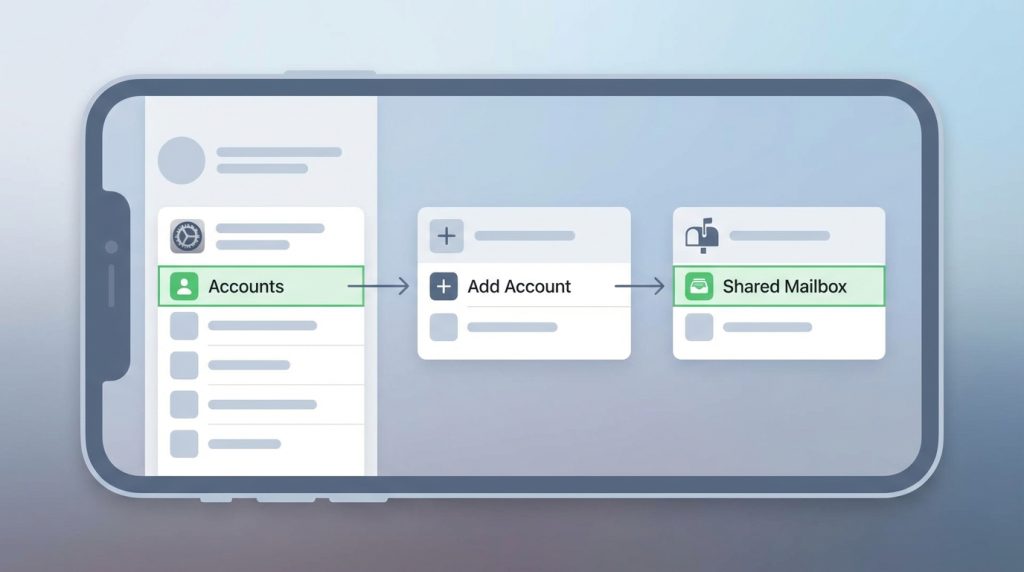
Evet. iOS için Outlook uygulamasında Ayarlar > Hesaplar > Hesap Ekle > Paylaşılan Posta Kutusu yolunu izleyerek ekleyebilirsiniz. Android için de benzer adımlar geçerlidir.
Paylaşılan posta kutusundaki e-postaları silersem ne olur?
Sildiğiniz e-postalar, posta kutusuna erişimi olan herkes için silinir. Bu nedenle dikkatli olun; önemli e-postaları arşivlemeyi düşünün.
Birden fazla paylaşılan posta kutusu ekleyebilir miyim?
Evet, yetkiniz olan tüm paylaşılan posta kutularını aynı anda Outlook’a ekleyebilirsiniz. Her biri sol panelde ayrı bir klasör olarak görünecektir.
Paylaşılan posta kutusunda takvim ve kişiler de var mı?
Evet, paylaşılan posta kutuları genellikle takvim ve kişi klasörleri de içerir. Bunlara da aynı yöntemle erişebilirsiniz; ancak Outlook for Mac’te takvim senkronizasyonu bazen ek yapılandırma gerektirebilir.
Sonuç
Mac için Outlook’ta paylaşılan posta kutusu eklemek, ekip iletişimini merkezileştirmenin en pratik yollarından biridir. Birkaç tıklamayla hem gelen e-postaları takip edebilir hem de ortak adres üzerinden profesyonel yanıtlar gönderebilirsiniz.
Önemli hatırlatmalar:
- Ekleme işleminden önce Full Access yetkisinin verildiğinden emin olun.
- E-posta gönderirken “Kimden” alanını kontrol edin; yanlış adresten mesaj göndermek profesyonel imajınızı zedeleyebilir.
- Sorun yaşarsanız önce Outlook’u yeniden başlatın, ardından posta kutusunu kaldırıp tekrar ekleyin.
Artık paylaşılan posta kutunuz hazır. Ekip arkadaşlarınızla koordineli çalışmanın keyfini çıkarın!

