

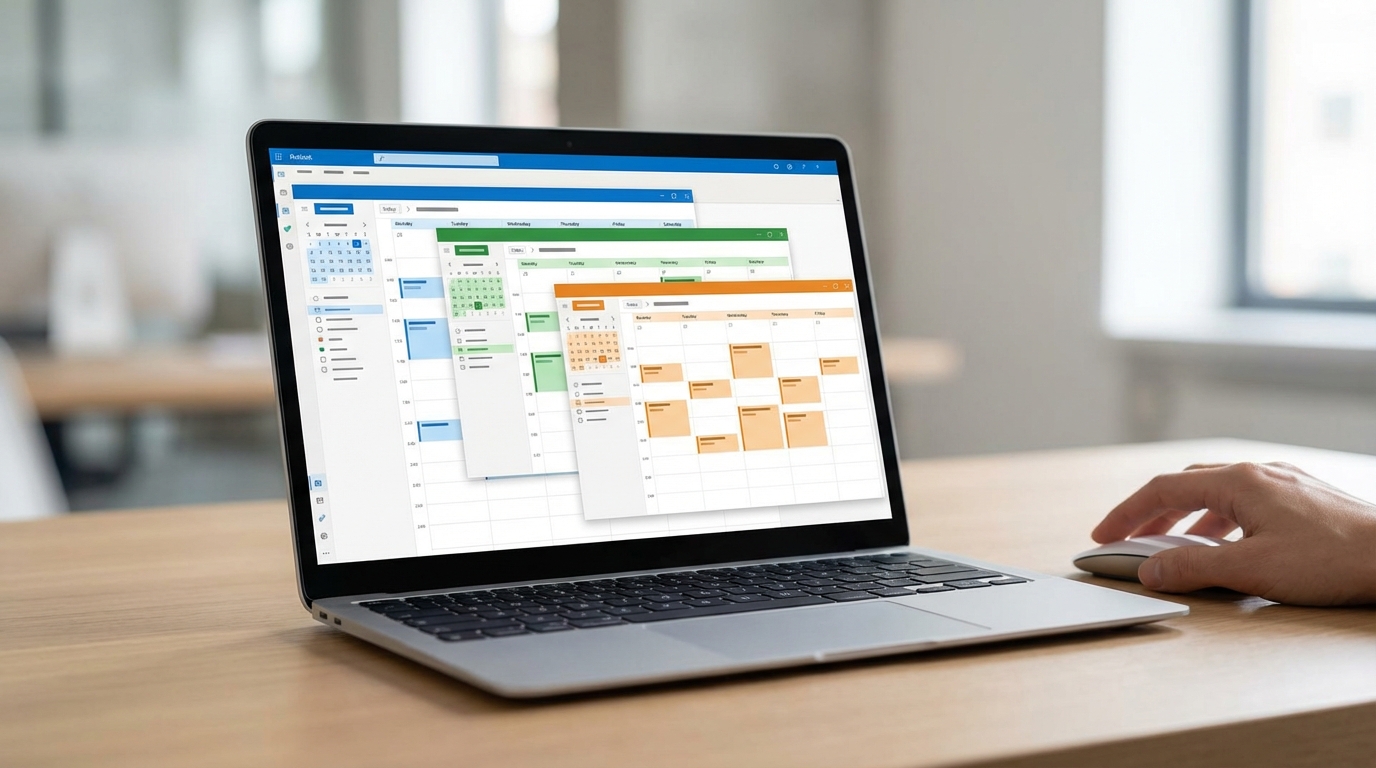
İş toplantıları, kişisel randevular, aile etkinlikleri… Hepsini tek bir takvimde tutmaya çalışmak kaosa davetiye çıkarmak demek. Outlook’ta birden fazla takvimle çalışma özelliği tam da bu sorunu çözmek için var. Doğru kullanıldığında hem iş hem özel hayatınızı aynı ekranda, ama birbirinden ayrı tutabilirsiniz. Üstelik paylaşımlı takvimleri de işin içine katınca ekip koordinasyonu bile kolaylaşıyor.
Kilit Çıkarım: Outlook’ta sınırsız sayıda takvim oluşturabilir, renk kodlarıyla ayırabilir ve yan yana ya da üst üste görüntüleyebilirsiniz. Tüm bu işlemler hem masaüstü hem web sürümünde birkaç tıklamayla halledilebilir.
Başlamadan Önce
Birden fazla takvim yönetmeye geçmeden önce bazı hazırlıkları tamamlamak işinizi kolaylaştırır.
Gerekenler
- Microsoft Outlook (masaüstü, web veya mobil sürüm)
- Aktif bir Microsoft 365 veya Outlook.com hesabı
- Paylaşımlı takvimler için ilgili kişilerin e-posta adresleri
Ön Koşullar
- Outlook’un güncel sürümünü kullanıyor olmalısınız
- Takvim modülüne erişim izniniz olmalı (kurumsal hesaplarda IT tarafından kısıtlanmış olabilir)
- Senkronizasyon için internet bağlantısı gerekli
Yeni Takvim Oluşturma Adımları
Outlook’ta ek takvim oluşturmak oldukça basit. İşte adım adım süreç:
Masaüstü Outlook (Windows/Mac)
- Sol alt köşedeki Takvim simgesine tıklayarak takvim görünümüne geç.
- Sol panelde “Takvimlerim” bölümüne sağ tıkla.
- Açılan menüden “Yeni Takvim” veya “Add Calendar” > “Create New Blank Calendar” seçeneğini seç.
- Takvime anlamlı bir isim ver (örneğin: “Kişisel”, “Proje X”, “Spor”).
- Takvimin hangi klasörde saklanacağını belirle ve Tamam‘a bas.
Pro İpucu: Takvim isimlerini kısa ve öz tut. “İş Toplantıları – Pazarlama Departmanı Q4 2024” yerine sadece “Pazarlama” yazmak, dar ekranlarda okunabilirliği artırır.
Outlook Web (OWA)
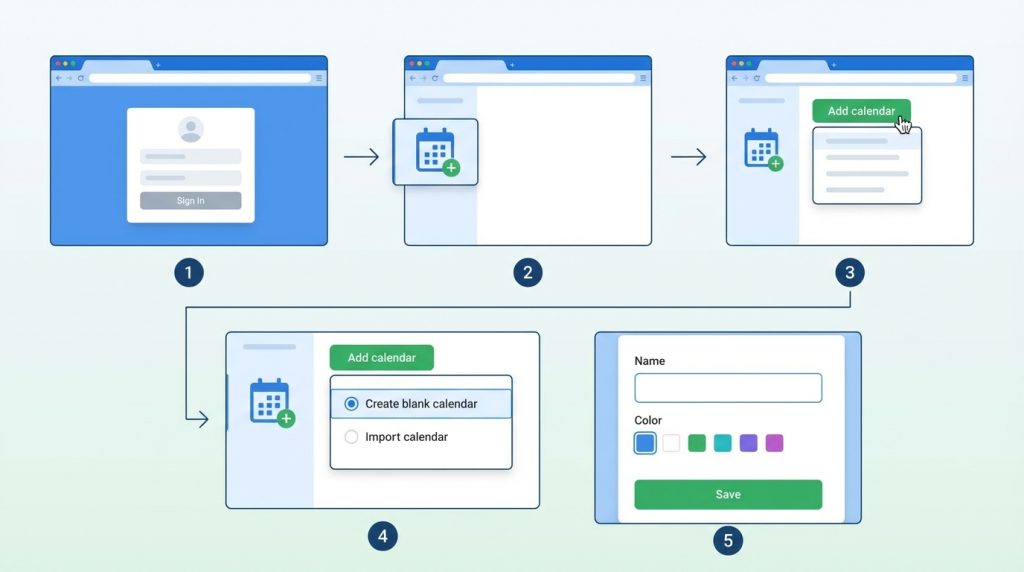
- Outlook.com veya Microsoft 365 web portalına giriş yap.
- Sol menüden takvim simgesine tıkla.
- “Takvim ekle” butonuna bas.
- “Boş takvim oluştur” seçeneğini seç.
- İsim ve renk belirleyip kaydet.
Takvimleri Renk Kodlarıyla Ayırma
Birden fazla takvim kullanmanın asıl faydası, her birini farklı renkle işaretleyerek görsel ayrım sağlamaktır. Pratikte en sık görülen kullanım şekli şöyle:
| Takvim Türü | Önerilen Renk | Kullanım Amacı |
|---|---|---|
| İş/Ofis | Mavi | Toplantılar, deadline’lar |
| Kişisel | Yeşil | Randevular, özel etkinlikler |
| Aile | Turuncu | Doğum günleri, aile buluşmaları |
| Spor/Sağlık | Mor | Antrenmanlar, doktor randevuları |
| Tatil/İzin | Sarı | Resmi tatiller, yıllık izinler |
Renk değiştirmek için takvim adına sağ tıklayıp “Renk” seçeneğinden istediğiniz tonu seçebilirsiniz. Bu basit adım, yoğun bir haftaya baktığınızda hangi etkinliğin neye ait olduğunu anında görmenizi sağlar.
Takvimleri Yan Yana veya Üst Üste Görüntüleme
Outlook’un en kullanışlı özelliklerinden biri, birden fazla takvimi aynı anda görüntüleme seçenekleridir.
Yan Yana (Side-by-Side) Görünüm
Sol panelden birden fazla takvimin yanındaki kutucuğu işaretlediğinizde, her takvim ayrı bir sütunda görünür. Bu mod, iki farklı projenin çakışıp çakışmadığını kontrol etmek için idealdir.
Üst Üste (Overlay) Görünüm
- Görüntülemek istediğin takvimleri işaretle.
- Takvim sekmesindeki sol oka tıkla veya sekmeye sağ tıklayıp “Yer Paylaşımı” (Overlay) seçeneğini seç.
- Tüm etkinlikler tek bir görünümde, farklı renklerle üst üste binecek şekilde görünür.
Pro İpucu: Overlay modunda çakışan etkinlikler anında fark edilir. Özellikle haftalık planlama yaparken bu görünümü kullanmak zaman çatışmalarını önler.
Takvim Paylaşımı ve Ortak Çalışma
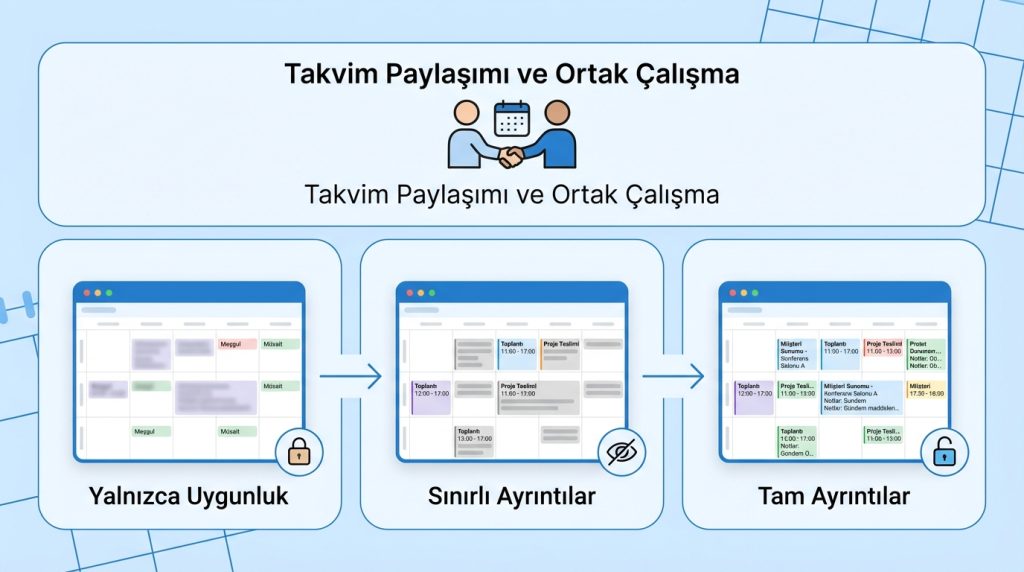
Ekip çalışması gerektiren projelerde takvim paylaşımı vazgeçilmezdir. Outlook’ta üç farklı paylaşım seviyesi bulunur:
- Yalnızca Uygunluk: Karşı taraf sadece “Meşgul” veya “Müsait” bilgisini görür.
- Sınırlı Ayrıntılar: Etkinlik başlıkları ve saatleri görünür, detaylar gizli kalır.
- Tam Ayrıntılar: Tüm etkinlik bilgileri, notlar dahil paylaşılır.
Takvim Paylaşma Adımları
- Paylaşmak istediğin takvime sağ tıkla.
- “Paylaş” > “Takvimi Paylaş” seçeneğini seç.
- Alıcının e-posta adresini gir.
- İzin seviyesini belirle (Görüntüleme, Düzenleme vb.).
- Gönder‘e bas.
Risk Seviyesi: Tam ayrıntı paylaşımı yaparken dikkatli olun. Kişisel notlar veya hassas bilgiler içeren etkinlikler istemeden görünür hale gelebilir.
Harici Takvimleri Ekleme
Outlook sadece kendi takvimleriyle sınırlı değil. Google Calendar, Apple iCloud veya herhangi bir ICS formatındaki takvimi de ekleyebilirsiniz.
Google Calendar Entegrasyonu
- Google Calendar’da ilgili takvimin ayarlarına git.
- “Takvimi entegre et” bölümünden ICS formatında gizli adres‘i kopyala.
- Outlook’ta “Takvim ekle” > “İnternet’ten abone ol” seçeneğini seç.
- Kopyaladığın URL’yi yapıştır ve onayla.
Süre: Harici takvimler genellikle 15-30 dakika aralıklarla senkronize olur. Anlık güncelleme beklemeyin.
Mini Senaryo: Şu Durumda Ne Yaparsın?
Durum: Hem kişisel hem iş takviminiz var. Bir müşteri toplantısı ayarlamak istiyorsunuz ama o gün çocuğunuzun okul etkinliği de var.
Çözüm: Her iki takvimi overlay modunda açın. Çakışan saatleri anında görürsünüz. Müşteri toplantısını okul etkinliğinden önce veya sonraya kaydırabilir, ya da durumu müşteriye açıklayarak alternatif saat önerebilirsiniz.
Sıkça Sorulan Sorular
Outlook’ta kaç tane takvim oluşturabilirim?
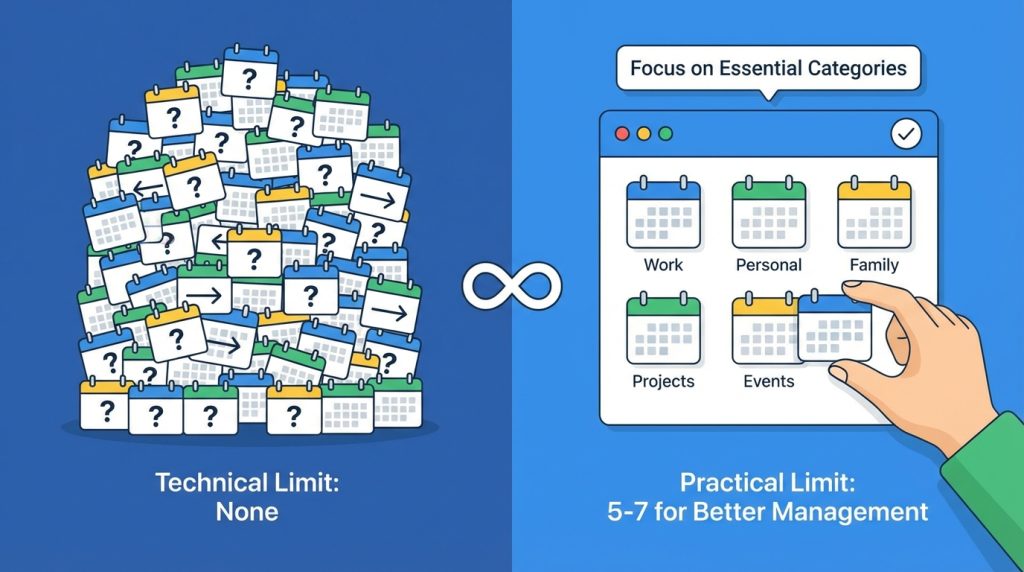
Teknik olarak bir sınır yok. Ancak pratikte 5-7 takvimden fazlası yönetimi zorlaştırır. Gerçekten ihtiyacınız olan kategorileri belirleyip o kadarıyla sınırlı kalmanız önerilir.
Paylaşılan takvimde yapılan değişiklikleri görebilir miyim?
Evet, düzenleme izni verilen takvimlerde yapılan tüm değişiklikler senkronize edilir. Yalnızca görüntüleme izni varsa değişiklik yapamazsınız ama güncellemeleri görürsünüz.
Mobil uygulamada da çoklu takvim kullanabilir miyim?
Kesinlikle. iOS ve Android için Outlook uygulaması, masaüstü sürümle aynı çoklu takvim özelliklerini destekler. Renk kodları ve overlay modu mobilde de çalışır.
Bir takvimi silersem etkinlikler ne olur?
Takvimi sildiğinizde içindeki tüm etkinlikler de kalıcı olarak silinir. Silmeden önce önemli etkinlikleri başka bir takvime taşımayı unutmayın.
Özetle
Outlook’ta çoklu takvim yönetimi, iş ve özel hayat dengesini korumanın en pratik yollarından biri. Yapmanız gerekenler özetle şunlar:
- Her kategori için ayrı takvim oluşturun (İş, Kişisel, Aile vb.)
- Renk kodlarıyla görsel ayrım sağlayın
- Overlay modunu kullanarak çakışmaları önleyin
- Ekip çalışması için uygun izin seviyesiyle paylaşım yapın
- Harici takvimleri ICS formatıyla entegre edin
Bu adımları uyguladığınızda, takvim kaosundan kurtulup zamanınızı çok daha verimli yönetebilirsiniz. Artık “O toplantı hangi gündü?” sorusunu sormak zorunda kalmayacaksınız.

