

iPhone’da ekran kaydı alma işlemi, iOS’un yerleşik özelliklerinden biri olmasına rağmen ses ayarları konusunda kafalar sıkça karışıyor. Özellikle “Neden kaydettiğim videoda ses yok?” sorusu, Apple destek forumlarının en popüler başlıklarından. İyi haber şu: Doğru ayarları bir kez yapılandırdığınızda, hem dahili sesi hem de mikrofon sesini sorunsuzca kaydedebilirsiniz.
Kilit Çıkarım: iPhone’da ekran kaydı yaparken ses almak için Denetim Merkezi’ndeki kayıt butonuna uzun basmanız ve mikrofon seçeneğini aktif etmeniz gerekiyor. Aksi halde sadece görüntü kaydedilir.
Başlamadan Önce
Ekran kaydı özelliğini kullanmaya başlamadan önce birkaç ön koşulu kontrol etmeniz işinizi kolaylaştıracaktır.
Gerekenler
- iOS 11 veya üzeri yüklü bir iPhone (iOS 17/18 önerilir)
- Yeterli depolama alanı (1 dakikalık HD kayıt yaklaşık 50-60 MB yer kaplar)
- Denetim Merkezi’ne eklenmiş Ekran Kaydı butonu
Ön Koşullar
- Bazı uygulamalar (Netflix, Amazon Prime Video gibi) telif hakkı nedeniyle ekran kaydını engeller – bu durumda siyah ekran alırsınız
- Sessiz mod açıkken bile dahili ses kaydedilebilir, ancak mikrofon sesi için sesin açık olması gerekir
- Pil seviyeniz %20’nin altındaysa Düşük Güç Modu kayıt kalitesini etkileyebilir
Ekran Kaydı Butonunu Denetim Merkezi’ne Ekleme
iPhone’unuzda ekran kaydı butonunu göremiyorsanız, önce Denetim Merkezi’ne eklemeniz gerekiyor. Bu işlem bir kerelik yapılır ve sonrasında hep orada kalır.
- Ayarlar uygulamasını aç
- Denetim Merkezi seçeneğine dokun
- Aşağı kaydırarak “Diğer Denetimler” bölümünde Ekran Kaydı‘nı bul
- Yanındaki yeşil + işaretine dokun
- Artık Denetim Merkezi’nde ekran kaydı butonu (içi dolu daire ikonu) görünecek
Pro İpucu: iOS 18 ile birlikte Denetim Merkezi’ni özelleştirmek daha kolay hale geldi. Denetim Merkezi açıkken sol üst köşedeki “+” butonuna dokunarak doğrudan düzenleme moduna geçebilirsin.
iPhone’da Ekran Kaydı Alma Adımları
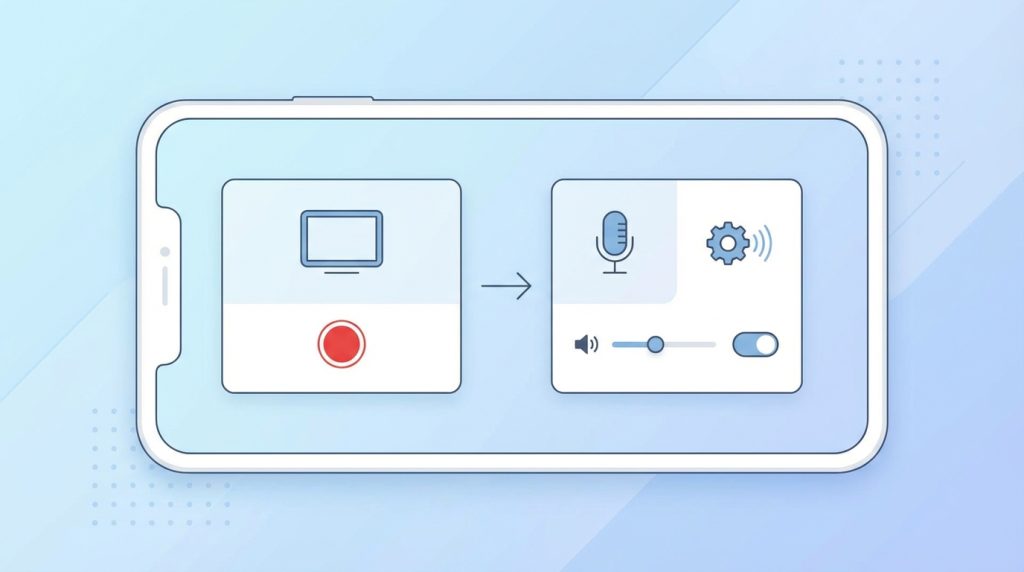
Temel ekran kaydı almak oldukça basit. Ancak ses ayarlarını doğru yapmak için birkaç ekstra adım gerekiyor.
Sessiz Ekran Kaydı (Sadece Görüntü)
- Ekranın sağ üst köşesinden aşağı kaydırarak Denetim Merkezi‘ni aç (Home tuşlu modellerde alttan yukarı kaydır)
- Ekran kaydı butonuna (⏺) bir kez dokun
- 3 saniyelik geri sayım başlayacak
- Geri sayım bitince kayıt otomatik başlar – üst kısımda kırmızı çubuk veya ada (Dynamic Island) görünür
- Kaydı durdurmak için kırmızı çubuğa/adaya dokun ve “Durdur”u onayla
Sesli Ekran Kaydı (Dahili Ses + Mikrofon)
- Denetim Merkezi’ni aç
- Ekran kaydı butonuna uzun bas (veya 3D Touch destekli modellerde sıkıca bas)
- Açılan menüde alt kısımdaki Mikrofon simgesine dokun – kırmızıya dönmesi gerekiyor
- Kaydı Başlat‘a dokun
- Artık hem ekrandaki uygulama sesleri hem de mikrofondan gelen sesler kaydedilecek
Kilit Çıkarım: Mikrofon bir kez açıldığında, siz kapatana kadar açık kalır. Yani bir sonraki kayıtta tekrar açmanıza gerek yok – ama istemediğiniz sesleri kaydetmemek için kontrol etmeyi alışkanlık haline getirin.
Ses Ayarları: Detaylı Rehber
iPhone ekran kaydında iki farklı ses kaynağı bulunur ve bunların farkını anlamak kritik önem taşır.
| Ses Türü | Kaynak | Kullanım Alanı | Varsayılan Durum |
|---|---|---|---|
| Dahili Ses (System Audio) | Uygulama içi sesler, müzik, video | Oyun kaydı, uygulama tanıtımı | Açık |
| Mikrofon Sesi | iPhone mikrofonu | Sesli anlatım, yorum ekleme | Kapalı |
Dahili Ses Neden Kaydedilmiyor?
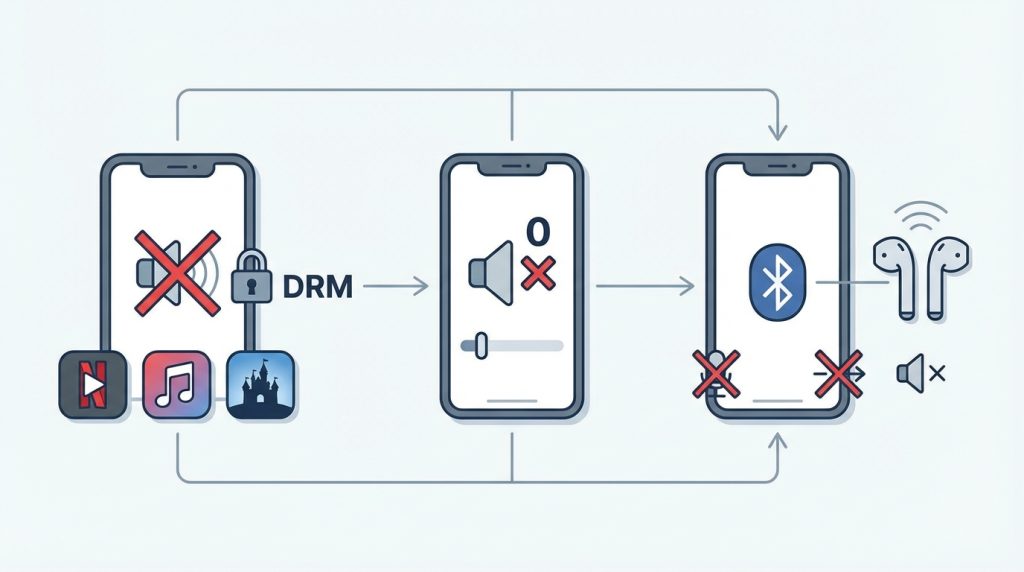
Pratikte en sık karşılaşılan sorunlardan biri, kayıtta dahili sesin olmaması. Bunun birkaç nedeni olabilir:
- Uygulama kısıtlaması: Streaming uygulamaları (Netflix, Spotify, Disney+) DRM koruması nedeniyle ses kaydını engeller
- Ses seviyesi sıfır: iPhone’un medya ses seviyesi tamamen kısıksa, dahili ses de kaydedilmez
- Bluetooth bağlantısı: Kablosuz kulaklık bağlıyken bazı durumlarda ses yönlendirmesi sorun çıkarabilir – kayıt öncesi Bluetooth’u kapatmayı deneyin
Mikrofon Sesi Çok Kısık veya Boğuk Geliyorsa
iPhone 16 serisi dahil birçok modelde kullanıcılar mikrofon sesinin beklenenden düşük geldiğini bildiriyor. Şu adımları kontrol edin:
- Mikrofon deliklerinin (alt kısım ve arka kamera yanı) toz veya kılıf tarafından kapatılmadığından emin olun
- Ayarlar → Erişilebilirlik → Ses/Görsel bölümünde “Telefon Gürültü Engelleme” seçeneğini kapatmayı deneyin
- Kayıt sırasında iPhone’u ağzınıza çok yakın tutmayın – 20-30 cm mesafe idealdir
Mini Senaryo: Şu Durumda Ne Yaparsın?
Senaryo: Bir mobil oyunun walkthrough videosunu çekiyorsun. Hem oyun seslerini hem de kendi yorumlarını kaydetmek istiyorsun, ama arka planda TV açık.
Çözüm: Mikrofonu açık tut ama sessiz bir odaya geç. iPhone’un mikrofonu oldukça hassas olduğundan arka plan gürültüsünü de net şekilde alır. Alternatif olarak, önce sadece dahili sesle kaydet, sonra Fotoğraflar uygulamasında veya iMovie’de seslendirme ekle.
Kayıtları Düzenleme ve Paylaşma
Ekran kayıtları otomatik olarak Fotoğraflar uygulamasına kaydedilir. Buradan temel düzenlemeler yapabilirsiniz:
- Kırpma: Videonun başını ve sonunu kesmek için düzenleme modunda sarı çerçeveyi sürükleyin
- Ses seviyesi: iOS’un yerleşik editörü ses seviyesini değiştirmeye izin vermez – bunun için iMovie veya üçüncü parti uygulamalar gerekir
- Paylaşım: Doğrudan WhatsApp, AirDrop veya sosyal medyaya gönderebilirsiniz; ancak uzun kayıtlar sıkıştırılabilir
Pro İpucu: Yüksek kaliteli paylaşım için videoyu önce Dosyalar uygulamasına kaydet, ardından oradan paylaş. Bu şekilde sıkıştırma uygulanmaz.
Sıkça Sorulan Sorular
Ekran kaydı ne kadar süre olabilir?
Teknik bir süre sınırı yok; depolama alanınız ve pil ömrünüz yettiği sürece kayıt devam eder. Ancak çok uzun kayıtlar (1 saat+) işlenirken donma yaşanabilir.
FaceTime veya telefon görüşmesi kaydedilebilir mi?
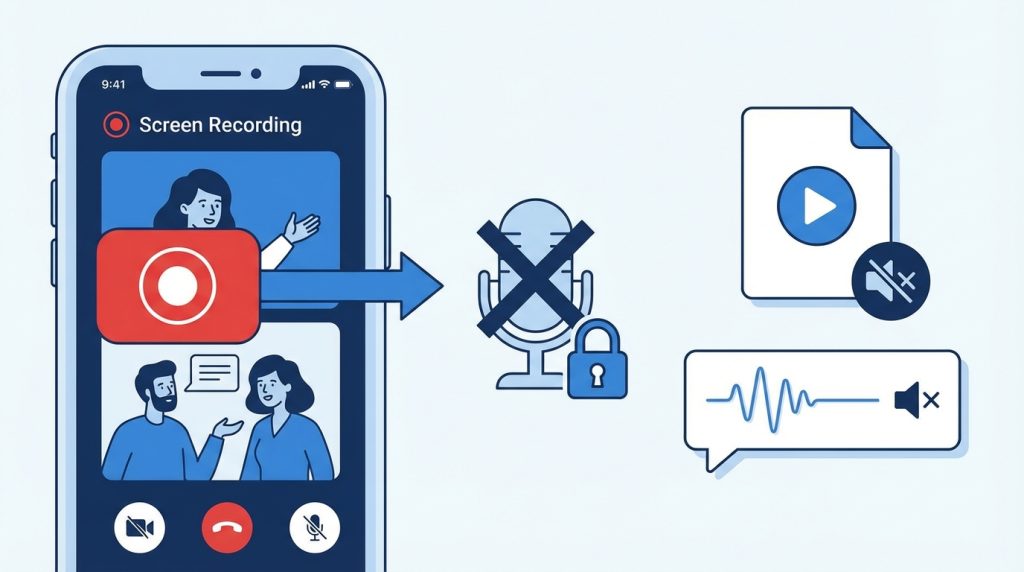
Ekran kaydı başlatılabilir ancak Apple, gizlilik nedeniyle görüşme seslerini kaydetmeyi engeller. Ekranda görüntü kaydedilir fakat ses dosyaya eklenmez.
Kayıt sırasında bildirimleri gizleyebilir miyim?
Evet. Kayda başlamadan önce Rahatsız Etme veya bir Odak Modu aktif edin. Böylece bildirimler hem ekranda görünmez hem de kayda dahil olmaz.
Ekran kaydı pil tüketimini artırır mı?
Evet, özellikle yüksek çözünürlüklü ve uzun kayıtlarda pil tüketimi belirgin şekilde artar. 10 dakikalık bir kayıt ortalama %5-8 pil tüketebilir.
Sonuç
iPhone’da ekran kaydı almak, doğru ayarları bildiğinizde son derece pratik bir işlem. Özetlemek gerekirse:
- Denetim Merkezi’ne Ekran Kaydı butonunu ekleyin (bir kerelik)
- Sesli kayıt için butona uzun basıp mikrofonu aktif edin
- Streaming uygulamalarında ses kaydının engelleneceğini unutmayın
- Arka plan gürültüsünden kaçınmak için sessiz ortam tercih edin
- Uzun kayıtlar öncesi depolama alanını ve pil seviyesini kontrol edin
Bu adımları takip ettiğinizde, ister eğitim videosu ister oyun kaydı olsun, profesyonel görünümlü ekran kayıtları oluşturabilirsiniz.

