

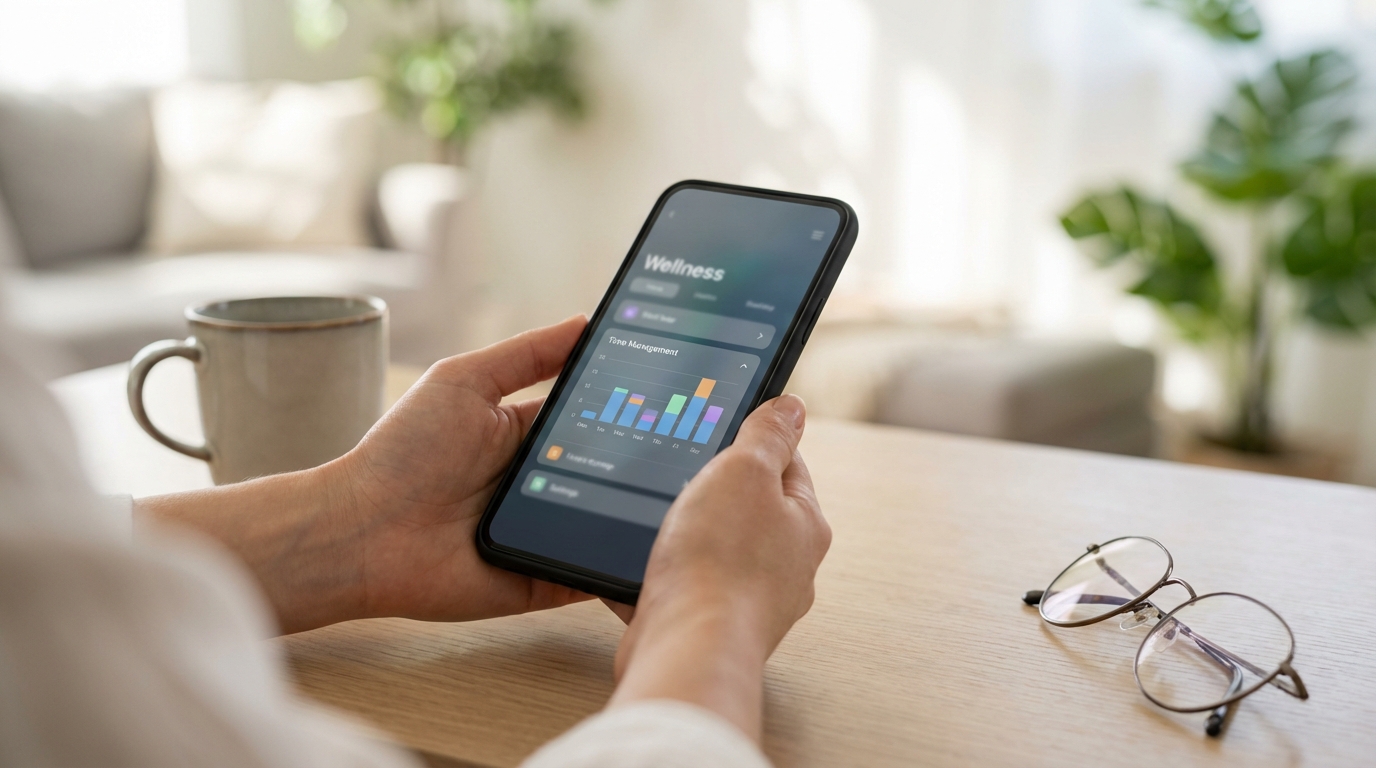
Telefonunuz sürekli titriyor, bildirimler art arda geliyor ve siz her seferinde “sadece bir bakayım” diyerek ekrana dalıyorsunuz. Sonuç? Yarım saat sonra hâlâ Instagram’da kaybolmuş halde buluyorsunuz kendinizi. Uygulama kontrol saatleri belirleme, bu döngüyü kırmak için bildirimleri susturmaktan çok daha etkili bir yöntem. Çünkü mesele bildirimi kapatmak değil; uygulamaya ne zaman erişeceğinize siz karar vermek.
Kilit Çıkarım: Bildirim kapatmak reaktif bir önlem. Uygulama erişim saatleri belirlemek ise proaktif kontrol. Fark, “rahatsız edilmemek” ile “kendi zamanınıza sahip çıkmak” arasında.
Başlamadan Önce
Hem iOS hem Android, yerleşik araçlarla uygulama kullanım saatlerini kontrol etmenize izin veriyor. Üçüncü parti uygulamalara gerek kalmadan ciddi bir dijital disiplin kurabilirsiniz.
Gerekenler
- iOS 12 ve üzeri veya Android 9 ve üzeri işletim sistemi
- Cihaz ayarlarına erişim (ebeveyn kontrolü aktifse şifre gerekebilir)
- Hangi uygulamaları hangi saatlerde kısıtlamak istediğinize dair bir plan
Ön Koşullar
- iOS kullanıcıları: Ekran Süresi özelliğinin aktif olması
- Android kullanıcıları: Dijital Denge (Digital Wellbeing) uygulamasının yüklü olması
- Kısıtlamak istediğiniz uygulamaların listesi (sosyal medya, oyunlar, video platformları vb.)
iOS’ta Uygulama Kontrol Saatleri Nasıl Ayarlanır?
Apple’ın Ekran Süresi özelliği iki farklı yaklaşım sunuyor: belirli saatlerde tüm cihazı “kapalı” moda alan Kesinti Süresi ve uygulama bazlı günlük limitler. İkisini birlikte kullanmak en etkili sonucu veriyor.
Kesinti Süresi (Downtime) Ayarlama
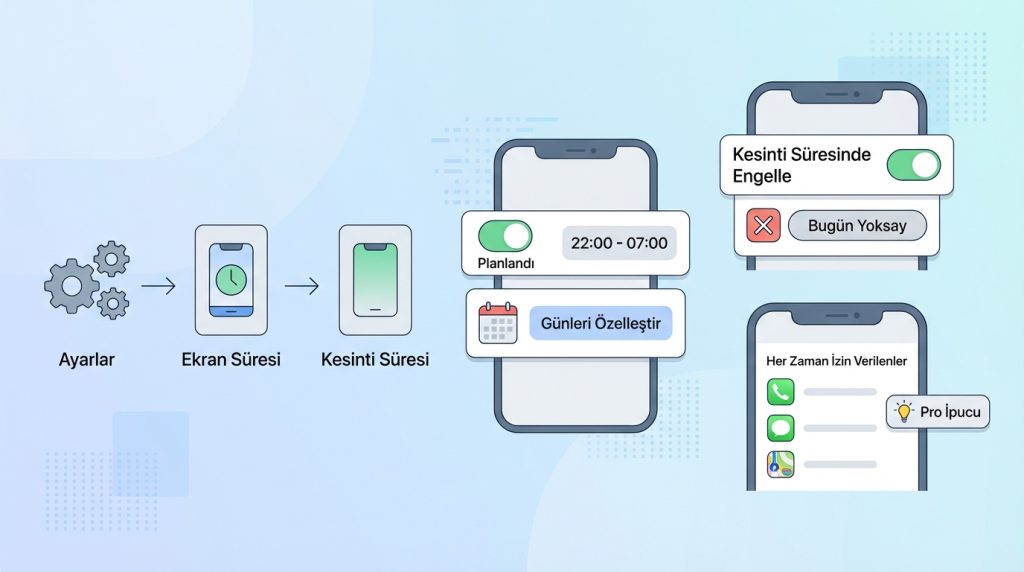
- Ayarlar > Ekran Süresi yolunu izle.
- Kesinti Süresi seçeneğine dokun.
- “Planlandı” seçeneğini aktif et ve başlangıç-bitiş saatlerini belirle (örneğin 22:00 – 07:00).
- Günleri özelleştirmek istersen “Günleri Özelleştir” seçeneğini kullan; hafta içi ve hafta sonu için farklı saatler tanımlayabilirsin.
- Kesinti Süresinde Engelle seçeneğini mutlaka aktif et. Aksi halde “Bugün Yoksay” butonu çıkar ve tüm sistem çöker.
Pro İpucu: “Her Zaman İzin Verilenler” listesine sadece gerçekten acil ihtiyaç duyacağınız uygulamaları ekleyin. Telefon, Mesajlar ve belki bir navigasyon uygulaması yeterli. WhatsApp’ı bile bu listeye eklemeden önce iki kez düşünün.
Uygulama Limitleri Belirleme
- Ayarlar > Ekran Süresi > Uygulama Sınırları yolunu izle.
- Sınır Ekle butonuna dokun.
- Kategori bazlı (Sosyal Ağlar, Oyunlar) veya tek tek uygulama seçimi yap.
- Günlük süre limitini belirle (örneğin sosyal medya için 45 dakika).
- “Günleri Özelleştir” ile hafta sonu için daha esnek limitler tanımlayabilirsin.
Süre: Tüm ayarları yapmak yaklaşık 10-15 dakika. Risk Seviyesi: Düşük – istediğiniz zaman geri alabilirsiniz.
Android’de Dijital Denge ile Kontrol Saatleri
Google’ın Dijital Denge (Digital Wellbeing) aracı, özellikle Odak Modu ile uygulama erişim kontrolünde oldukça esnek. Kullanıcı yorumlarına göre, özellikle “App Timer” özelliği günlük kullanım alışkanlıklarını değiştirmede etkili.
Odak Modu (Focus Mode) Kurulumu
- Ayarlar > Dijital Denge ve ebeveyn denetimleri yolunu aç.
- Odak modu seçeneğine dokun.
- Dikkatini dağıtan uygulamaları seç (Instagram, TikTok, YouTube vb.).
- Program ayarla seçeneğiyle otomatik aktivasyon saatlerini belirle.
- Çalışma saatlerinde (örneğin 09:00-18:00) otomatik aktif olacak şekilde ayarla.
Pro İpucu: Odak Modu aktifken seçili uygulamalar gri tonlarında görünür ve açılamaz. “Mola ver” seçeneği 5, 15 veya 30 dakikalık geçici erişim sağlar – ama bu seçeneği kullanmak için kendinize karşı dürüst olun.
Uygulama Zamanlayıcıları (App Timers)
- Dijital Denge ana ekranında günlük kullanım grafiğini gör.
- Limitlemek istediğin uygulamaya dokun.
- Uygulama zamanlayıcısı seçeneğiyle günlük süre belirle.
- Süre dolduğunda uygulama simgesi grileşir ve gece yarısına kadar erişilemez.
Hangi Strateji Kime Uygun?
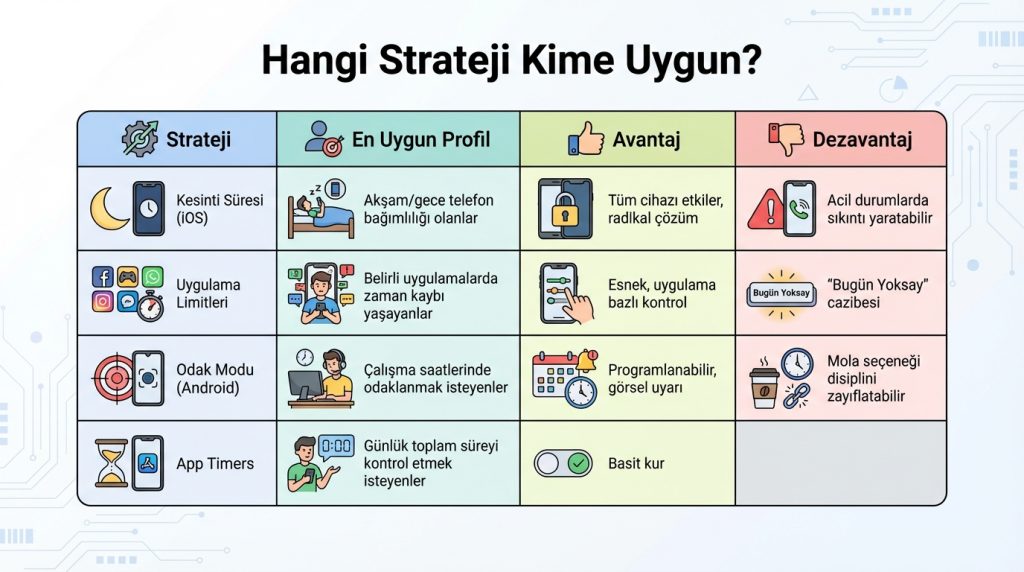
| Strateji | En Uygun Profil | Avantaj | Dezavantaj |
|---|---|---|---|
| Kesinti Süresi (iOS) | Akşam/gece telefon bağımlılığı olanlar | Tüm cihazı etkiler, radikal çözüm | Acil durumlarda sıkıntı yaratabilir |
| Uygulama Limitleri | Belirli uygulamalarda zaman kaybı yaşayanlar | Esnek, uygulama bazlı kontrol | “Bugün Yoksay” cazibesi |
| Odak Modu (Android) | Çalışma saatlerinde odaklanmak isteyenler | Programlanabilir, görsel uyarı | Mola seçeneği disiplini zayıflatabilir |
| App Timers | Günlük toplam süreyi kontrol etmek isteyenler | Basit kurulum | Saat bazlı değil, süre bazlı |
Mini Senaryo: Şu Durumda Ne Yaparsın?
Senaryo: Sabah 9’da işe başlıyorsun ama her gün 8:30’da “5 dakikalık” Instagram kontrolü 45 dakikaya uzuyor. Sonuç: İşe geç kalma, stres, gün boyu telafi çabası.
Çözüm: Instagram için sabah 07:00-09:30 arası Odak Modu veya Kesinti Süresi ayarla. Uygulamayı açmak istediğinde gri ekranla karşılaşacaksın. İlk birkaç gün garip hissedeceksin – bu normal. Bir hafta sonra sabah rutinin tamamen değişmiş olacak.
Doğru Bilinen Yanlışlar
- “Bildirimleri kapatmak yeterli”: Hayır. Bildirim gelmese bile alışkanlık olarak uygulamayı açarsınız. Erişimi kısıtlamak, tetikleyiciyi ortadan kaldırır.
- “Bu ayarlar çocuklar için”: Dijital Denge araçları yetişkinler için tasarlandı. Ebeveyn kontrolleri ayrı bir kategori.
- “Şifreyi kendim koyarsam işe yaramaz”: Pratikte şifreyi girmek için gereken ekstra adım, anlık dürtüyü kırmaya yetiyor. Mükemmel olmasa da etkili.
Sıkça Sorulan Sorular
Uygulama kontrol saatleri pil ömrünü etkiler mi?
Hayır. Bu özellikler arka planda minimum kaynak kullanır. Aksine, uygulama kullanımınız azaldığı için pil ömrünüz uzayabilir.
WhatsApp gibi iletişim uygulamalarını da kısıtlamalı mıyım?
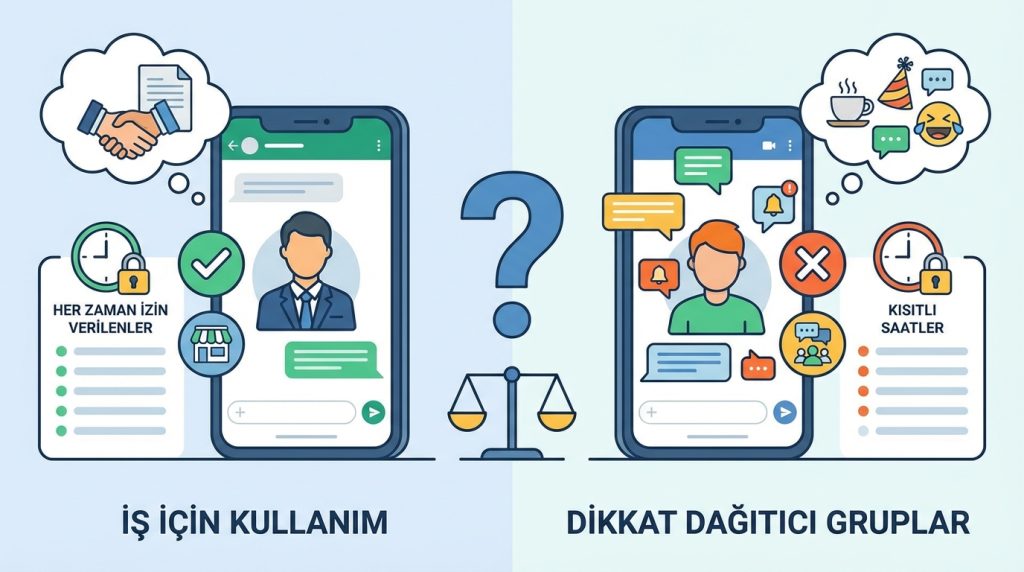
Duruma göre değişir. İş için kullanıyorsanız “Her Zaman İzin Verilenler” listesine ekleyin. Ama grup sohbetleri dikkat dağıtıyorsa, belirli saatlerde kısıtlamak mantıklı olabilir.
Ayarları atlatmanın bir yolu var mı?
Evet, şifreyi biliyorsanız her zaman devre dışı bırakabilirsiniz. Ama mesele teknik engel değil, bilinçli farkındalık yaratmak. Ekstra adım, otomatik davranışı kırar.
Üçüncü parti uygulamalar daha mı etkili?
Bazı uygulamalar (One Sec, Opal, AppBlock) daha agresif engelleme sunuyor. Ancak yerleşik araçlar çoğu kullanıcı için yeterli ve güvenlik açısından daha güvenilir.
Özetle
Bildirim kapatmak, kapıyı aralamak gibi – içeri girmek hâlâ mümkün. Uygulama kontrol saatleri belirlemek ise kapıyı belirli saatlerde kilitlemek. iOS’ta Ekran Süresi, Android’de Dijital Denge araçlarıyla bu kontrolü 15 dakikada kurabilirsiniz.
Başlangıç için şu üç adımı uygulayın:
- En çok zaman kaybettiğiniz 3 uygulamayı belirleyin.
- Bu uygulamalar için günlük limit veya erişim saatleri tanımlayın.
- Bir hafta boyunca ayarları değiştirmeden deneyin ve farkı gözlemleyin.
Dijital detoks, teknolojiden tamamen uzaklaşmak değil. Teknolojiyi sizin belirlediğiniz koşullarda kullanmak. Kontrol sizde olduğunda, telefon bir araç olmaya geri dönüyor.

