


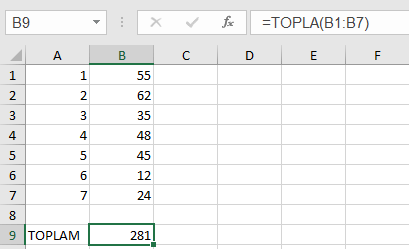
Excel toplama formülü için en pratik kullanım, sonucu görmek istediğiniz hücreye =TOPLA(B2:B7) yazıp Enter’a basmaktır. Bu ifade B2 ile B7 arasındaki tüm sayıları toplar. Yalnızca iki hücreyi toplamak için =B2+B5, birden fazla aralık veya ayrı hücreyi birlikte toplamak için =TOPLA(B2:B7;D2:D7) kullanabilirsiniz. Aşağıdaki örneklerde formülün nasıl yazıldığını, hücre başvurularının nasıl davrandığını ve çıkarma işleminin nasıl yapılacağını adım adım bulabilirsiniz.
Excel toplama formülü nasıl yazılır?
Excel’de bir formül her zaman = işaretiyle başlar. Bu işaret, hücreye yazdığınız metnin hesaplanması gerektiğini bildirir. TOPLA işlevi toplama işlemini yapar; parantez içindeki B2:B7 ise B2’den B7’ye kadar olan hücre aralığını gösterir. Sonuç için aralığın dışında, örneğin B8 hücresinde çalışmak formülün kendi sonucunu tekrar toplamasını önler.
TOPLA ile bir hücre aralığını toplama
- Toplanacak sayıları aynı sütuna B2, B3, B4, B5, B6 ve B7 hücrelerine yazın.
- Sonucu göstermek istediğiniz B8 hücresini seçin.
=TOPLA(B2:B7)yazın ve Enter’a basın.
Aradaki iki nokta, başlangıç ve bitiş hücreleri arasındaki tüm aralığı ifade eder. B2:B7 aralığına yeni bir sayı eklediğinizde, sayı bu aralığın içindeyse sonuç otomatik olarak güncellenir. Microsoft’un TOPLA işlevi açıklaması da tek veya birden fazla aralığın bu şekilde toplanabileceğini belirtir.
Örneğin B2:B7 hücrelerinde 12, 8, 15, 10, 5 ve 20 değerleri varsa B8 hücresindeki sonuç 70 olur. B4’teki 15’i 18 olarak değiştirirseniz B8 otomatik olarak 73’e güncellenir. Bu nedenle her satırı tek tek hesaplamak yerine, verinin tamamını kapsayan aralığı bir kez tanımlamak daha pratiktir. Sonucu görmek için şeritteki Otomatik Toplam düğmesini de kullanabilirsiniz; Excel çoğu durumda komşu sayı aralığını seçer, ancak Enter’a basmadan önce önerilen aralığın gerçekten doğru olduğunu kontrol edin.
Ayrı hücreleri ve aralıkları birlikte toplama
Yan yana olmayan hücreleri TOPLA içinde ayrı bağımsız değişkenler olarak yazabilirsiniz. Örneğin =TOPLA(B2;B5;D2:D5) B2 ve B5 hücrelerini, ayrıca D2-D5 aralığını aynı sonuçta birleştirir. Türkçe Excel kurulumlarında bağımsız değişkenleri ayırmak için çoğunlukla noktalı virgül kullanılır. Bölgesel ayarlar farklıysa Excel formül önerisinde virgül gösterebilir; hata aldığınızda kullandığınız ayıracı, çalışma kitabının bölge ayarına göre kontrol edin.
Az sayıda hücre için doğrudan artı işareti de yeterlidir: =B2+B5+D2. Ancak hücre sayısı arttıkça uzun bir + zincirini takip etmek ve güncellemek zorlaşır. Aralıklarla çalışırken TOPLA kullanmak, başlangıç-bitiş hücrelerinin açıkça görülmesini sağlar ve yazım hatası ihtimalini azaltır.
Bir aralıkta boş hücreler bulunması, düzenli bir liste oluşturmayı engellemez; yeni kayıtları aynı aralığa eklediğiniz sürece formül çalışmaya devam eder. Yine de aralığın ortasındaki boş hücrelerin gerçekten boş mu, yoksa sayı gibi görünen metin mi olduğunu kontrol edin. Özellikle dışarıdan kopyalanan raporlarda başında kesme işareti bulunan değerler görsel olarak sayı gibi durabilir. Toplam beklenenden farklıysa önce hücre biçimini ve değerlerin sayı olarak algılanıp algılanmadığını incelemek gerekir.
Excel formül yazma: =, + ve başvurular
Excel formül yazma işleminin temelinde işaretlerin görevini bilmek vardır. = hesaplamayı başlatır, + toplar, - çıkarır, * çarpar ve / böler. Hücre adları formülü sabit sayılara göre daha kullanışlı hale getirir; B2 veya B5’teki değer değiştiğinde sonuç da yeniden hesaplanır. Microsoft’un Excel formüllerine genel bakış kaynağında formüllerin işlev, başvuru, işleç ve sabitlerden oluşabileceği açıklanır.
Yeni bir formül yazarken şu sırayı izleyin:
- Sonuç hücresini seçin ve
=işaretini yazın. - İşlev kullanacaksanız
TOPLA(yazıp hücre veya aralığı seçin; doğrudan işlem yapacaksanız hücre başvurularını işleçle birleştirin. - Kapanış parantezini ekleyin, Enter’a basın ve sonucu kontrol edin.
Göreli, mutlak ve karma hücre başvuruları
Bir formülü başka satır veya sütunlara kopyaladığınızda hücre başvurularının davranışı önem kazanır. A1 göreli başvurudur; formülü bir hücre aşağı kopyalarsanız A2’ye dönüşür. Sabit kalmasını istediğiniz hücreyi dolar işaretiyle yazın: $A$1 hem sütunu hem satırı kilitler. Yalnızca sütunu kilitlemek için $A1, yalnızca satırı kilitlemek için A$1 kullanılır.
Örneğin F1 hücresinde sabit bir oran, B2 hücresinde tutar varsa =B2*$F$1 formülünü aşağı doğru kopyaladığınızda B2, B3, B4 şeklinde değişir; F1 ise sabit kalır. Bu ayrım toplama formülünün yanı sıra bütçe, indirim ve rapor hesaplarında da gereklidir. Formülü kopyalamadan önce başvuru türünü kontrol etmek, her satırda aynı sabit hücrenin kullanılmasını sağlar.
Başvuru türünü klavyeyle hızlıca değiştirmek için formülde hücre adresinin üzerine geldikten sonra F4 tuşuna basabilirsiniz; Excel sırayla göreli, mutlak ve karma biçimleri gösterir. Dizüstü bilgisayarlarda F4 için Fn tuşu gerekebilir. Bir formülü sağa doğru kopyaladığınızda sütun, aşağı doğru kopyaladığınızda satır değişir. Bu davranışı küçük bir örnek üzerinde test etmek, büyük bir çalışma sayfasında yanlış sonuçların çoğalmasını önler.
Excel’de çıkarma işlemi nasıl yapılır?
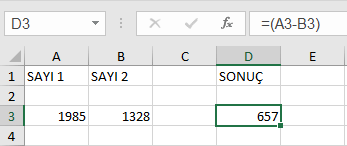
Çıkarma, toplamadaki TOPLA işlevi gibi ayrı bir ÇIKAR işleviyle yapılmaz; eksi işleci kullanılır. İki hücre arasındaki farkı bulmak için sonuç hücresine =A3-B3 yazın. Bir değerden birden fazla hücreyi çıkarmak için =A3-B3-C3, bir grup değeri tek adımda çıkarmak için =A3-TOPLA(B3:D3) yazabilirsiniz.
Çıkarma tablosu hazırlarken sayıları ayrı sütunlara yerleştirin, sonuç sütunundaki ilk hücreyi seçin, formülü yazın ve ardından hücrenin sağ alt köşesini aşağı sürükleyerek diğer satırlara kopyalayın. A3 ve B3 başvuruları satırla birlikte değişir. Sabit bir indirim veya vergi hücresini formüle dahil ediyorsanız onu $F$1 gibi mutlak başvuruyla yazın.
Sık yapılan Excel formül hataları
=işaretini unutmak:TOPLA(B2:B7)ifadesi başında eşittir olmadan formül olarak çalışmayabilir. Hücreyi düzenleyip başına=ekleyin.- Yanlış aralık seçmek: Sonuç beklenenden düşükse ilk ve son hücrenin doğru olduğundan emin olun. Sonuç hücresini toplama aralığının içine almak da döngüsel başvuruya yol açabilir.
- Sayıları metin olarak girmek: Hücredeki değer sayı gibi görünse bile başında kesme işareti, fazladan boşluk veya metin biçimi varsa hesaplama beklenenden farklı çıkabilir. Hücre uyarılarını ve sayı biçimini kontrol edin.
- Ayıracı karıştırmak: Birden fazla hücreyi
TOPLAiçinde yazarken noktalı virgül veya virgül kullanımını Excel’in bölgesel ayarıyla eşleştirin. - Göreli başvuruyu kilitlememek: Formül kopyalandığında sabit kalması gereken hücre değişiyorsa ilgili satır ve sütunun önüne
$ekleyin.
Formülün sonucu yerine kendisi yazı olarak görünüyorsa hücre biçimi Metin seçilmiş olabilir. Hücre biçimini Genel yaptıktan sonra formülü yeniden onaylayın. Bir formülün hangi hücreleri kullandığını görmek için hücreyi seçtiğinizde renkli başvuru çerçevelerini inceleyebilir, aralığı sürükleyerek düzeltebilirsiniz. Böylece yalnız sonuca bakmak yerine hesabın kaynağını da denetlemiş olursunuz.
Toplama formülünden sonra ne yapılır?
Toplam alınacak veriler düzenli bir kayıt listesindeyse aralığı Excel Tablo’ya dönüştürmek, yeni satırlarda formüllerin daha tutarlı ilerlemesine yardımcı olabilir. Bunun için Excel Tablo ve Ctrl+T kullanımını inceleyebilirsiniz. Toplamları bir ürün, kod veya kişi bilgisiyle eşleştirme ihtiyacınız varsa bir sonraki adım DÜŞEYARA formülünün doğru kullanımı olabilir.
Kısaca, bir aralığı toplamak için =TOPLA(B2:B7), iki hücreyi toplamak için =B2+B5, iki hücre arasındaki farkı bulmak için =A3-B3 yazılır. Sonuç hücresini aralığın dışında tutup başvuruların göreli veya mutlak olacağını doğru seçtiğinizde Excel hesaplamaları daha anlaşılır ve kolay denetlenir.

