

Bilgisayarınızda yer açmak için dosyaları silmek zorunda kaldığınız oldu mu? Ya da e-posta ile göndermek istediğiniz dosyanın boyutu çok büyük diye sorun yaşadınız mı? İşte tam bu noktada ZIP ve RAR gibi sıkıştırma formatları devreye giriyor. Bu yazıda dosya sıkıştırmanın ne olduğunu, ZIP ve RAR arasındaki farkları ve sıkıştırma mantığının nasıl çalıştığını öğreneceksiniz.
Sıkıştırma teknolojisi günlük dijital hayatımızın vazgeçilmez bir parçası haline geldi. İster büyük dosyaları paylaşmak isteyin, ister sabit diskinizde yer kazanmak isteyin, bu formatları anlamak işinizi kolaylaştıracak.
Dosya Sıkıştırma Nedir?
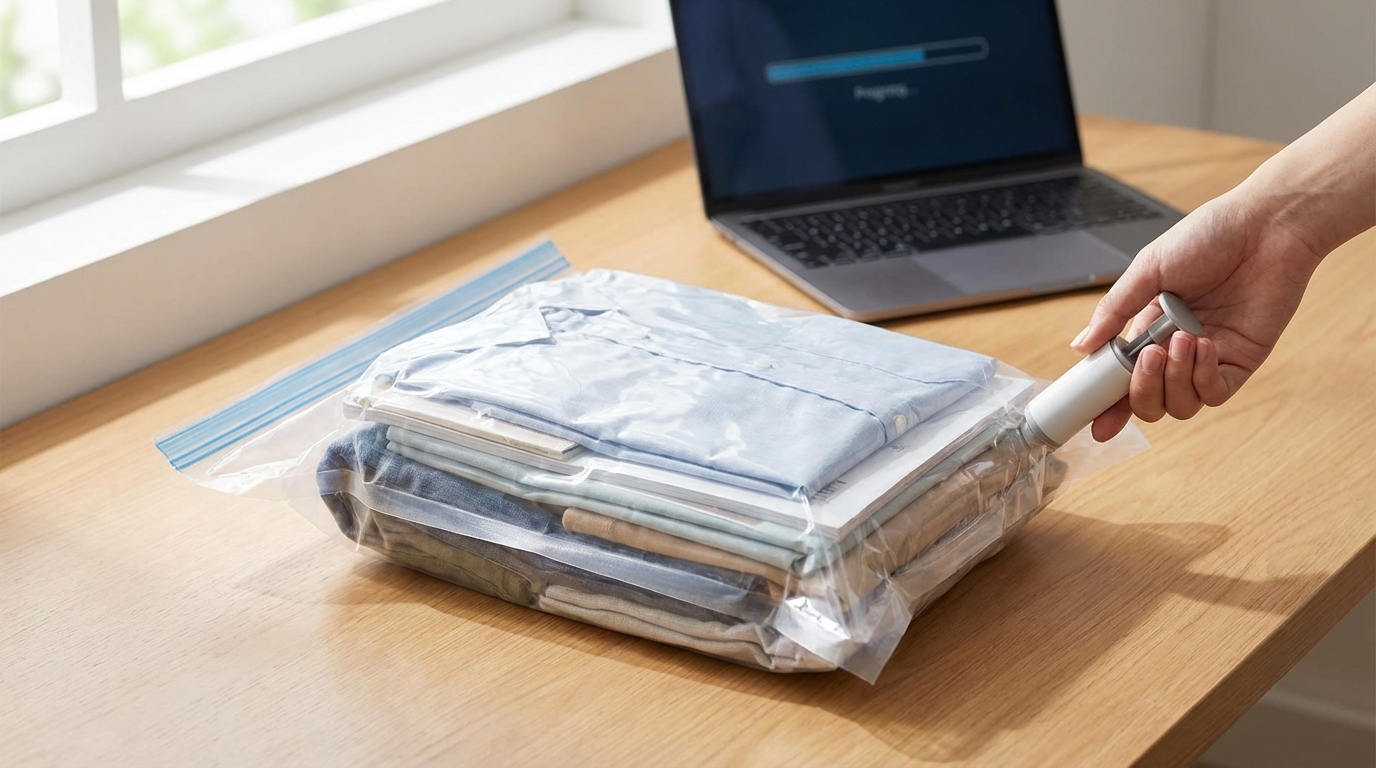
Dosya sıkıştırma, bir dosyanın veya klasörün boyutunu küçültme işlemidir. Bu işlem sayesinde aynı veri daha az depolama alanı kaplar. Düşünün ki bir bavula kıyafetlerinizi yerleştiriyorsunuz; vakumlu poşet kullanarak aynı kıyafetleri çok daha küçük bir alana sığdırabilirsiniz. Sıkıştırma da dijital dünyada benzer bir mantıkla çalışır.
Sıkıştırılmış dosyalar genellikle .zip, .rar, .7z gibi uzantılara sahiptir. Bu dosyaları açmak için özel programlara ihtiyaç duyarsınız. Windows 10 ve 11 gibi modern işletim sistemleri ZIP dosyalarını doğrudan açabilirken, RAR için ek yazılım gerekir.
Sıkıştırmanın Avantajları
- Depolama tasarrufu: Dosyalar daha az yer kaplar, sabit diskinizde alan açılır.
- Hızlı transfer: Küçük dosyalar internette daha hızlı gönderilir ve indirilir.
- Düzenli arşivleme: Birden fazla dosyayı tek bir arşiv içinde toplayabilirsiniz.
- Güvenlik: Sıkıştırılmış dosyalara şifre koyarak koruma sağlayabilirsiniz.
Örneğin, 50 adet fotoğrafı e-posta ile göndermek istediğinizde tek tek eklemek yerine hepsini bir ZIP dosyasına sıkıştırıp tek seferde gönderebilirsiniz. Hem boyut küçülür hem de alıcı için dosyaları indirmek kolaylaşır.
Sıkıştırma Mantığı Nasıl Çalışır?
Sıkıştırma algoritmaları dosyalardaki tekrar eden kalıpları tespit ederek çalışır. Kısaca, aynı bilgiyi daha kısa bir şekilde ifade etme yöntemidir. İki temel sıkıştırma türü vardır: kayıpsız ve kayıplı sıkıştırma.
Kayıpsız Sıkıştırma
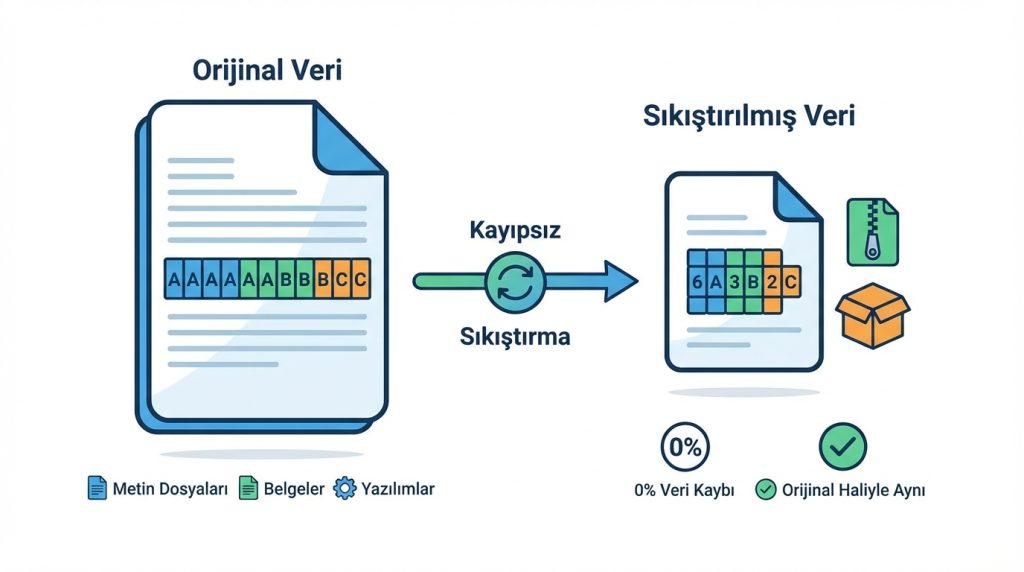
ZIP ve RAR formatları kayıpsız sıkıştırma kullanır. Bu yöntemde dosya açıldığında orijinal haliyle birebir aynı kalır. Hiçbir veri kaybı yaşanmaz. Metin dosyaları, belgeler ve yazılımlar için bu yöntem tercih edilir.
Basit bir örnekle açıklayalım: “AAAAAABBBCC” şeklinde bir metin düşünün. Sıkıştırma algoritması bunu “6A3B2C” olarak kodlayabilir. Yani “A harfi 6 kez, B harfi 3 kez, C harfi 2 kez tekrar ediyor” anlamına gelir. Böylece 11 karakterlik veri 6 karaktere düşer.
Kayıplı Sıkıştırma
JPEG fotoğraflar ve MP3 müzik dosyaları kayıplı sıkıştırma kullanır. Bu yöntemde insan gözünün veya kulağının fark edemeyeceği detaylar atılarak dosya boyutu küçültülür. ZIP ve RAR bu kategoriye girmez, ancak sıkıştırma mantığını anlamak için bilmekte fayda var.
Sözlük Tabanlı Sıkıştırma
Modern sıkıştırma algoritmaları sözlük tabanlı yöntemler kullanır. Dosya içindeki tekrar eden kelime veya veri blokları bir sözlüğe kaydedilir. Sonraki tekrarlarda bu bloğun tamamı yerine sözlükteki referans numarası yazılır.
- LZ77 ve LZ78 algoritmaları bu yöntemin temelini oluşturur.
- ZIP formatı Deflate algoritmasını kullanır; bu da LZ77 ve Huffman kodlamasının birleşimidir.
- RAR ise LZSS ve PPM gibi daha gelişmiş algoritmalar kullanır.
ZIP ve RAR Arasındaki Farklar
Her iki format da aynı amaca hizmet etse de aralarında önemli farklar bulunur. Hangi formatı seçeceğiniz kullanım amacınıza göre değişir.
ZIP Formatının Özellikleri
ZIP, 1989 yılında Phil Katz tarafından geliştirildi ve açık kaynaklı bir formattır. En yaygın kullanılan sıkıştırma formatıdır çünkü neredeyse tüm işletim sistemleri tarafından desteklenir.
- Windows, macOS ve Linux’ta ek yazılım gerektirmeden açılabilir.
- Açık kaynak olduğu için birçok program ZIP dosyası oluşturabilir.
- Sıkıştırma oranı orta düzeydedir.
- Büyük dosyaları parçalara bölme özelliği sınırlıdır.
RAR Formatının Özellikleri
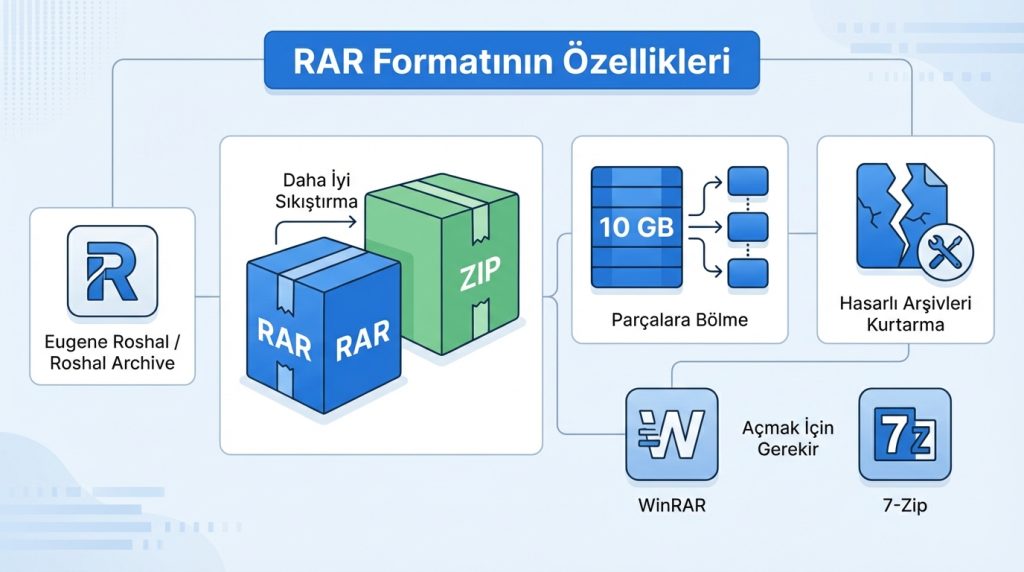
RAR, Eugene Roshal tarafından geliştirildi ve tescilli bir formattır. Adı “Roshal Archive” kelimelerinden gelir. Genellikle ZIP’e göre daha iyi sıkıştırma oranı sunar.
- Daha yüksek sıkıştırma oranı sağlar, özellikle büyük dosyalarda fark belirgindir.
- Büyük arşivleri parçalara bölme konusunda daha yeteneklidir.
- Hasarlı arşivleri kurtarma özelliği vardır.
- Açmak için WinRAR veya 7-Zip gibi programlar gerekir.
Pratik bir senaryo düşünelim: 10 GB’lık bir oyun dosyasını arkadaşınıza göndermek istiyorsunuz. RAR formatı bu dosyayı hem daha küçük boyuta sıkıştırabilir hem de 100 MB’lık parçalara bölebilir. Böylece yükleme sırasında bir sorun olursa tüm dosyayı baştan yüklemek zorunda kalmazsınız.
Sıkıştırma Programları ve Kullanımı
Dosya sıkıştırmak ve açmak için çeşitli programlar mevcuttur. İhtiyacınıza göre ücretsiz veya ücretli seçenekler arasından tercih yapabilirsiniz.
Popüler Sıkıştırma Programları
- 7-Zip: Ücretsiz ve açık kaynaklıdır. ZIP, RAR, 7z dahil birçok formatı destekler.
- WinRAR: RAR formatının resmi programıdır. Deneme sürümü süresiz kullanılabilir.
- Windows Yerleşik Araç: ZIP dosyaları için ek program gerektirmez.
- PeaZip: Ücretsiz ve 200’den fazla formatı destekler.
Dosya Nasıl Sıkıştırılır?
Windows’ta dosya sıkıştırmak oldukça basittir. Sıkıştırmak istediğiniz dosya veya klasöre sağ tıklayın. “Sıkıştırılmış klasöre gönder” veya “Add to archive” seçeneğini tıklayın. İsterseniz şifre ekleyebilir ve sıkıştırma seviyesini ayarlayabilirsiniz.
Sıkıştırma seviyesi ne kadar yüksek olursa dosya o kadar küçülür, ancak işlem süresi de uzar. Günlük kullanım için normal seviye yeterlidir. Çok büyük arşivler oluştururken maksimum sıkıştırmayı tercih edebilirsiniz.
Hangi Dosyalar İyi Sıkışır?
Tüm dosya türleri aynı oranda sıkışmaz. Bazı dosyalar zaten sıkıştırılmış olduğu için ek sıkıştırma pek fayda sağlamaz.
- İyi sıkışan dosyalar: Metin dosyaları (.txt, .doc), veritabanları, ham görüntüler (BMP, TIFF), kaynak kodları.
- Orta düzeyde sıkışan dosyalar: PDF belgeleri, bazı program dosyaları.
- Az sıkışan dosyalar: JPEG fotoğraflar, MP3 müzikler, MP4 videolar, ZIP/RAR arşivleri.
Örneğin, 100 MB’lık bir metin dosyası %90 oranında sıkışarak 10 MB’a düşebilir. Ancak 100 MB’lık bir MP3 koleksiyonu belki %5 sıkışır çünkü MP3 zaten sıkıştırılmış bir formattır.
Sık Sorulan Sorular
ZIP ve RAR dosyalarını açmak için hangi programı kullanmalıyım?
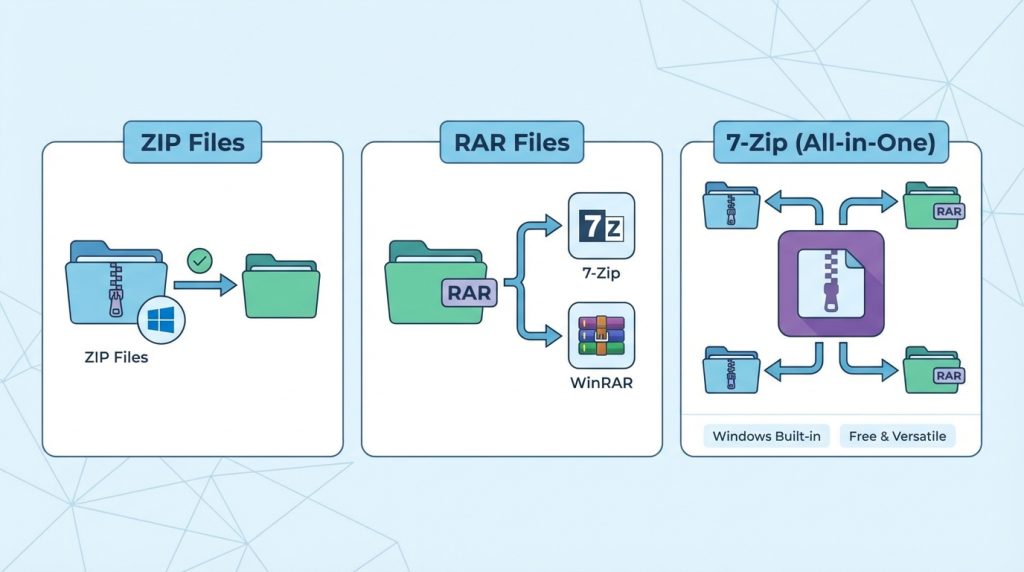
ZIP dosyaları için Windows’un yerleşik aracı yeterlidir. RAR dosyaları için 7-Zip (ücretsiz) veya WinRAR kullanabilirsiniz. 7-Zip hem ZIP hem RAR formatlarını desteklediği için tek program ile her iki formatı da açabilirsiniz.
Sıkıştırılmış dosyaya şifre koymak güvenli mi?
Evet, özellikle AES-256 şifreleme kullanan arşivler oldukça güvenlidir. WinRAR ve 7-Zip bu şifreleme yöntemini destekler. Ancak şifrenizi unutursanız dosyayı kurtarmanız neredeyse imkansız olur, bu yüzden şifrenizi güvenli bir yerde saklayın.
Neden bazı dosyalar sıkıştırıldığında küçülmüyor?
JPEG, MP3, MP4 gibi formatlar zaten sıkıştırılmış durumdadır. Bu dosyaları tekrar sıkıştırmaya çalıştığınızda algoritma fazla tekrar eden kalıp bulamaz. Hatta bazen dosya boyutu arşiv meta verileri nedeniyle biraz artabilir.
ZIP mi RAR mı kullanmalıyım?
Dosyayı başkalarıyla paylaşacaksanız ZIP tercih edin çünkü herkes açabilir. Kendi arşivleriniz için veya maksimum sıkıştırma istiyorsanız RAR kullanabilirsiniz. Ayrıca 7z formatı da yüksek sıkıştırma oranı sunan ücretsiz bir alternatiftir.
Sıkıştırılmış dosya bozulursa ne yapabilirim?
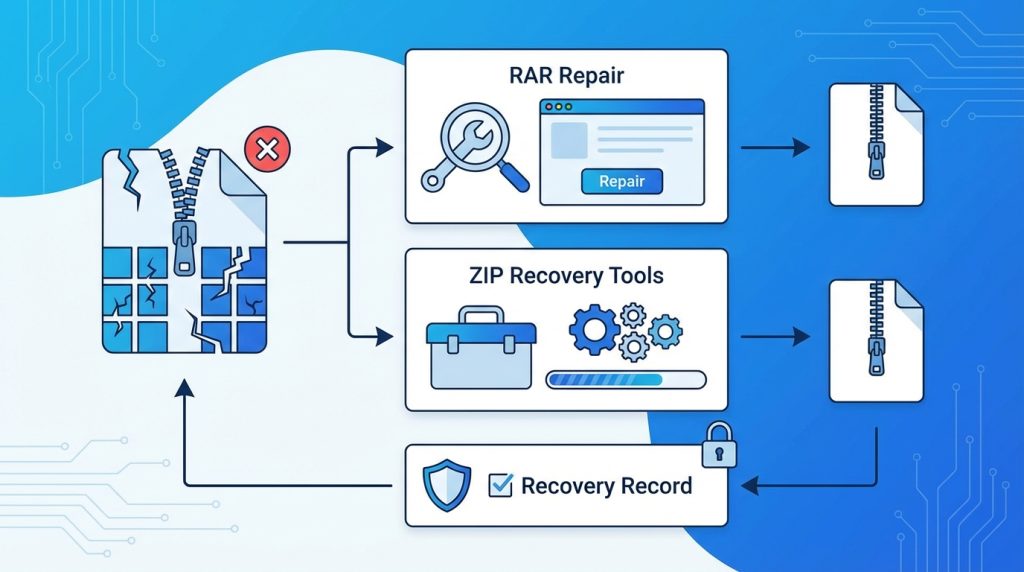
WinRAR’ın “Repair archive” özelliği hasarlı RAR dosyalarını kurtarmaya çalışır. ZIP dosyaları için ise çeşitli ücretsiz kurtarma araçları mevcuttur. Önemli arşivlerinizi oluştururken “Recovery record” seçeneğini aktif etmeniz ileride işinize yarayabilir.
Sonuç ve Öneriler
ZIP ve RAR formatları dijital dosyalarınızı yönetmenin en pratik yollarından biridir. Sıkıştırma mantığı tekrar eden verileri tespit ederek dosya boyutunu küçültür. ZIP daha yaygın ve uyumlu iken, RAR daha yüksek sıkıştırma oranı sunar.
Günlük kullanımda 7-Zip gibi ücretsiz bir program kurarak hem ZIP hem RAR dosyalarıyla çalışabilirsiniz. Dosyalarınızı düzenli olarak sıkıştırarak hem depolama alanından tasarruf edebilir hem de paylaşımlarınızı kolaylaştırabilirsiniz. Önemli arşivlerinize şifre koymayı ve yedek almayı unutmayın.

