

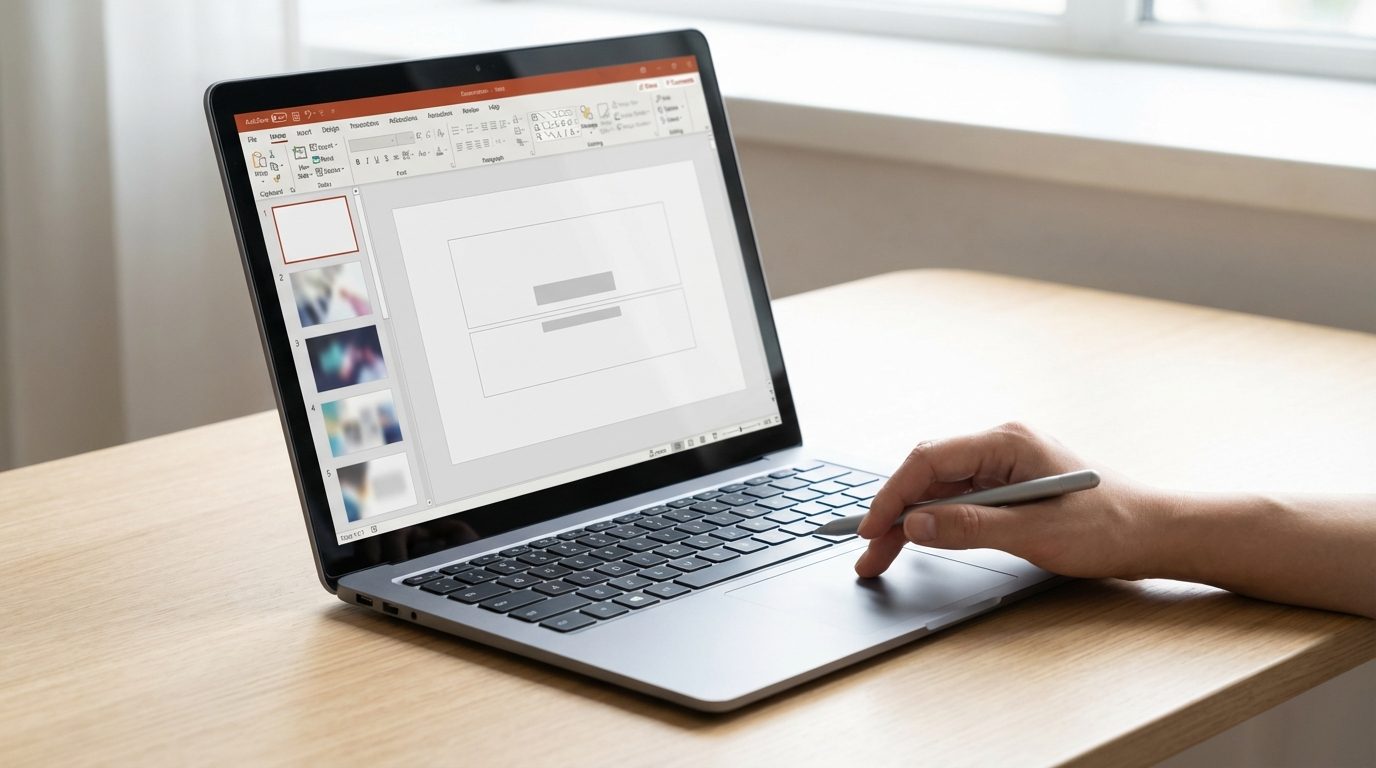
Bir PowerPoint sunumu hazırladın,50 slayt var ve aniden yazı tipini değiştirmen gerekiyor. Her slayta tek tek girip düzenleme yapmak mı? Bu işlem saatlerini alabilir. İşte tam bu noktadaSlide Master devreye giriyor. PowerPoint’te Slide Master ile tüm slaytları tek seferde düzenleme yeteneği, sunumlarında tutarlılık sağlamanın ve zamandan tasarruf etmenin en etkili yolu.
Bu rehberde Slide Master’ın ne olduğunu, nasıl çalıştığını ve adım adım nasıl kullanacağını öğreneceksin. Yazı tipleri, renkler, arka planlar ve logo yerleşimi gibi tüm tasarım öğelerini merkezi bir noktadan kontrol etmeyi keşfedeceksin.
Başlamadan Önce: Gerekenler
Slide Master ile çalışmaya başlamadan önce birkaç şeyi hazır bulundurman işini kolaylaştıracak. Aşağıdaki listeler seni sürece hazırlayacak.
Araçlar ve İhtiyaçlar
- Microsoft PowerPoint (2016, 2019, 2021veya Microsoft365 sürümlerinden biri)
- Düzenlemek istediğin sunum dosyası (.pptx formatında)
- Kullanmak istediğin logo veya görseller (varsa)
- Kurumsal renk kodları veya tercih ettiğin renk paleti
Ön Koşullar
- PowerPoint’in temel arayüzüne aşina olman
- Sunumunda hangi değişiklikleri yapmak istediğini belirlemiş olman
- Orijinal dosyanın yedeğini almış olman (her ihtimale karşı)
Kilit Çıkarım: Slide Master’da yapacağın değişiklikler geri alınabilir olsa da, önemli sunumlarda yedek almak her zaman iyi bir alışkanlıktır.
Slide Master Nedir ve Nasıl Çalışır?
Slide Master, PowerPoint’teki ana şablon sistemidir. Kısa tanımla: Sunumundaki tüm slaytların görünümünü kontrol eden “ana kontrol merkezi” olarak düşünebilirsin. Burada yaptığın her değişiklik, o düzene bağlı tüm slaytlara otomatik olarak yansır.
Slide Master’ın Yapısı
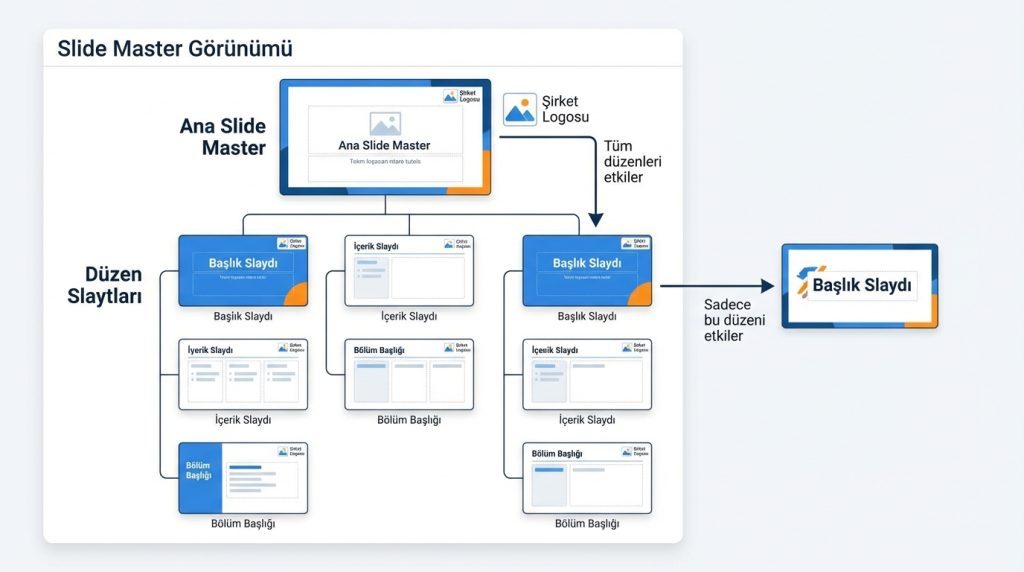
Slide Master görünümüne girdiğinde sol panelde hiyerarşik bir yapı göreceksin. En üstte büyük bir küçük resim bulunur; bu ana Slide Master’dır. Altındaki daha küçük resimlerise “düzen slaytları” olarak adlandırılır. Ana Slide Master’da yaptığın değişiklikler tüm düzenleri etkilerken, düzen slaytlarında yaptığın değişiklikler sadece o düzeni kullanan slaytları etkiler.
Örneğin şirket logonu ana Slide Master’aeklersen, sunumundaki her slaytın aynı köşesinde logo görünür. Ancak sadece başlık slaytlarınınarka plan rengini değiştirmek istersen, ilgili düzen slaytında bu değişikliği yaparsın.
Nerede Kullanılır?
- Kurumsal sunumlarda marka tutarlılığı sağlamak için
- Eğitim materyallerinde standart bir görünüm oluşturmak için
- Çok sayfalı sunumlarda toplu değişiklik yapmak için
- Şablon oluştururken temel tasarımı belirlemek için
Normal Düzenleme ile Farkı
Normal görünümde bir slaytınarka planını değiştirdiğinde, sadece o slayt etkilenir. Slide Master’da aynı değişikliği yaptığındaise bağlı tüm slaytlar güncellenir. Bu fark, özellikle 20-30 slayttan fazla sunumlarda ciddi zaman tasarrufu sağlar.
Slide Master ile Slaytları Düzenleme Adımları
Şimdi pratik kısma geçelim. Aşağıdaki adımları takip ederek Slide Master’ı etkili şekilde kullanabilirsin.
Slide Master Görünümüne Erişim
1) PowerPoint’te sunumunu aç.
2) Üst menüdenGörünüm (View) sekmesine tıkla.
3) “Ana Görünümler” grubundaSlayt Asıl Öğesi (Slide Master) butonuna tıkla.
4) Sol panelde Slide Master hiyerarşisinin açıldığını göreceksin.
Artık Slide Master düzenleme modundasın. Üst menüde turuncu renkli “Slayt Asıl Öğesi” sekmesinin aktif olduğunu fark edeceksin.
Yazı Tiplerini Değiştirme
1) Sol panelde en üstteki büyük küçük resme (ana Slide Master) tıkla.
2) Üst menüdeki Slayt Asıl Öğesi sekmesinde “Yazı Tipleri” açılır menüsüne tıkla.
3) Hazır font kombinasyonlarından birini seç veya “Yazı Tiplerini Özelleştir” ile kendi kombinasyonunuoluştur.
4) Değişiklik anında tüm slaytlarauygulanacak.
Pro İpucu: Sunum yapacağın bilgisayarda fontun yüklü olmayabileceğini düşün. Arial, Calibri gibi sistem fontlarını tercih etmek veya sunumu kaydederken fontları gömme seçeneğini kullanmak sorun yaşamanı engeller.
Renk Şemasını Güncelleme
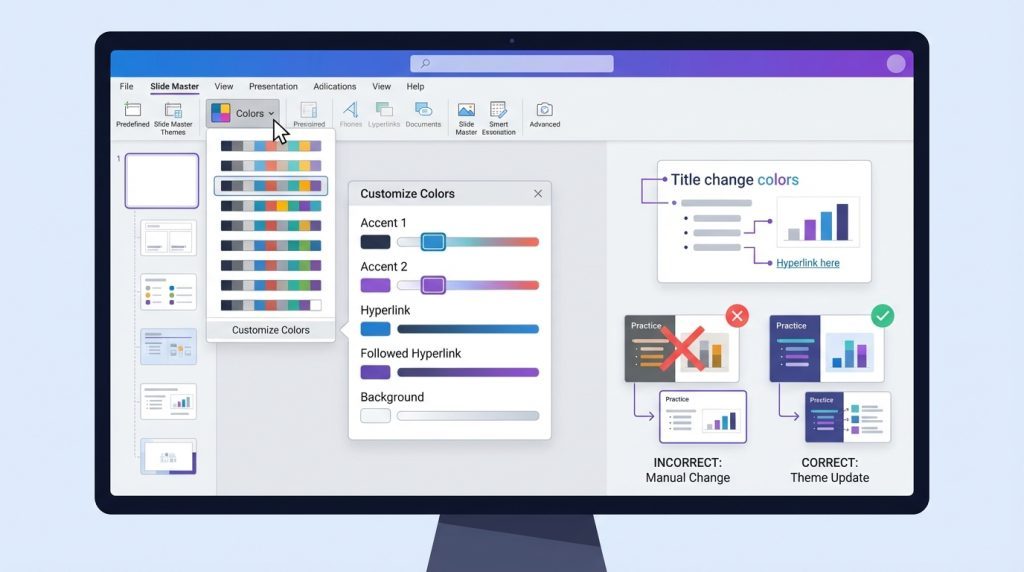
1) Slide Master görünümündeyken “Renkler” açılır menüsüne tıkla.
2) Hazır renk temalarından birini seç veya “Renkleri Özelleştir” ile kurumsal renklerini tanımla.
3) Vurgu renkleri, köprü renkleri vearka plan renklerini ayrı ayrı ayarlayabilirsin.
Pratikte en sık görülen hata, renkleri tek tek slaytlarda değiştirmek yerine temayı güncellememektir. Tema renkleri değiştiğinde, o renkleri kullanan tüm öğeler otomatik güncellenir.
Logo ve GörselEkleme
1) Ana Slide Master’ı seç.
2) Ekle sekmesine geçip “Resim” ile logoyu ekle.
3) Logoyu istediğin köşeye taşı ve boyutlandır.
4) Sağ tıklayıp “Arkaya Gönder” seçeneğiyle içeriğin altında kalmasını sağlayabilirsin.
Dikkat: Logo sadece ana Slide Master’a eklendiyse tüm slaytlarda görünür. Belirli düzenlerde logo istemiyorsan, o düzen slaytında logoyu silebilir veya “Arka Plan Grafiklerini Gizle” seçeneğini işaretleyebilirsin.
Arka Plan Düzenleme
1) Değiştirmek istediğin Slide Master veya düzen slaytını seç.
2) Sağ tıklayıp “Arka Planı Biçimlendir” seçeneğini tıkla.
3) Düz renk, gradyan,desen veya resim seçeneklerinden birini uygula.
4) “Tümüne Uygula” butonuyla değişikliği tüm düzenlere yayabilirsin.
Slide Master Görünümünden Çıkış
1) Düzenlemelerini tamamladıktan sonra üst menüdeki “Asıl Öğe Görünümünü Kapat” butonuna tıkla.
2) Normal görünüme döndüğünde değişikliklerinuygulandığını göreceksin.
3) Sunumunu kaydet.
Şu Durumda Ne Yaparsın: Pratik Senaryolar
Slide Master kullanırken karşılaşabileceğin bazı durumları ve çözümlerini inceleyelim.
Senaryo 1: Bazı Slaytlar Güncellenmiyor
50 slaytlık sunumunda Slide Master’dan yazı tipini değiştirdinama5 slayteski fontla kaldı. Bu genellikle o slaytlarda manuel biçimlendirme yapılmış olduğu anlamına gelir. Çözüm: İlgili slaytlara git, metin kutusunu seç ve Giriş sekmesinden “Tüm Biçimlendirmeyi Temizle” butonuna tıkla. Böylece slayt, Slide Master ayarlarına geri döner.
Senaryo 2: Farklı Bölümler İçin Farklı Tasarımlar
Sunumunun ilk yarısı mavi tema, ikinci yarısı yeşil tema olsun istiyorsun. Slide Master görünümünde birden fazla Slide Master oluşturabilirsin. “Slayt Asıl Öğesi Ekle” butonuyla yeni bir ana şablon ekle ve istediğin slaytlara sağ tıklayıp “Düzen” menüsünden uygun temayı ata.
Senaryo 3: Şablon Olarak Kaydetme
Hazırladığın tasarımı gelecekte de kullanmak istiyorsun. Sunumu.potx formatında kaydederek şablon haline getirebilirsin. Dosya menüsünden “Farklı Kaydet” seçeneğiyle dosya türünü “PowerPoint Şablonu” olarak belirle.
Slide Master Kullanırken Dikkat Edilmesi Gerekenler
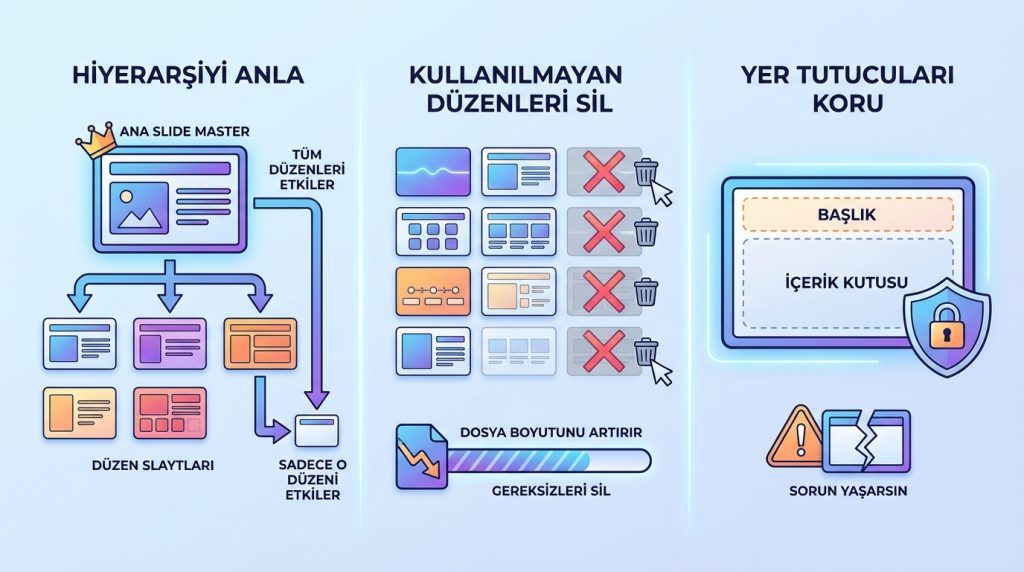
Slide Master güçlü bir araç olsa da bazı noktalara dikkat etmek gerekir. Aşağıdaki ipuçları seni olası sorunlardan korur.
- Hiyerarşiyi anla: Ana Slide Master’daki değişiklikler tüm düzenleri etkiler; düzen slaytlarındaki değişiklikler sadece o düzeni etkiler.
- Kullanılmayan düzenleri sil: Gereksiz düzen slaytları dosya boyutunu artırır. Sağ tıklayıp “Sil” diyebilirsin.
- Yer tutucuları koru: Slide Master’daki yer tutucuları (başlık, içerik kutuları) silersen, o düzeni kullanan slaytlarda sorun yaşayabilirsin.
- Değişiklikleri test et: Slide Master’dan çıkmadan önce birkaç düzen slaytını kontrol ederek değişikliklerindoğru uygulandığından emin ol.
Pro İpucu: Slide Master’da çalışırken “Geri Al” (Ctrl+Z) komutu çalışır. Bir hata yaparsan panik yapma, geri alabilirsin.
Sık Sorulan Sorular
Slide Master değişiklikleri mevcut slaytları bozar mı?
Hayır, Slide Master değişiklikleri mevcut içeriği silmez. Sadece biçimlendirme (yazı tipi, renkler, arka plan) güncellenir. Slaytlarındaki metinler, resimler ve grafikler yerinde kalır.
Birden fazla Slide Master kullanabilir miyim?
Evet, tek bir sunumda birden fazla Slide Master oluşturabilirsin. Bu özellik, sunum içinde farklı bölümler için farklı tasarımlar kullanmak istediğinde işe yarar. Slide Master görünümünde “Slayt Asıl Öğesi Ekle” butonuyla yeni bir tane ekleyebilirsin.
PowerPoint Online’da Slide Master var mı?
PowerPoint Online (web sürümü) Slide Master düzenleme özelliğini sınırlı şekilde destekler. Tam işlevsellik için masaüstü uygulamasını kullanman önerilir. Web sürümünde yapılan sunumlarda Slide Master değişiklikleri için dosyayı indirip masaüstünde düzenleyebilirsin.
Slide Master’da yaptığım değişikliği tek bir slaytauygulamak istemiyorum, ne yapmalıyım?
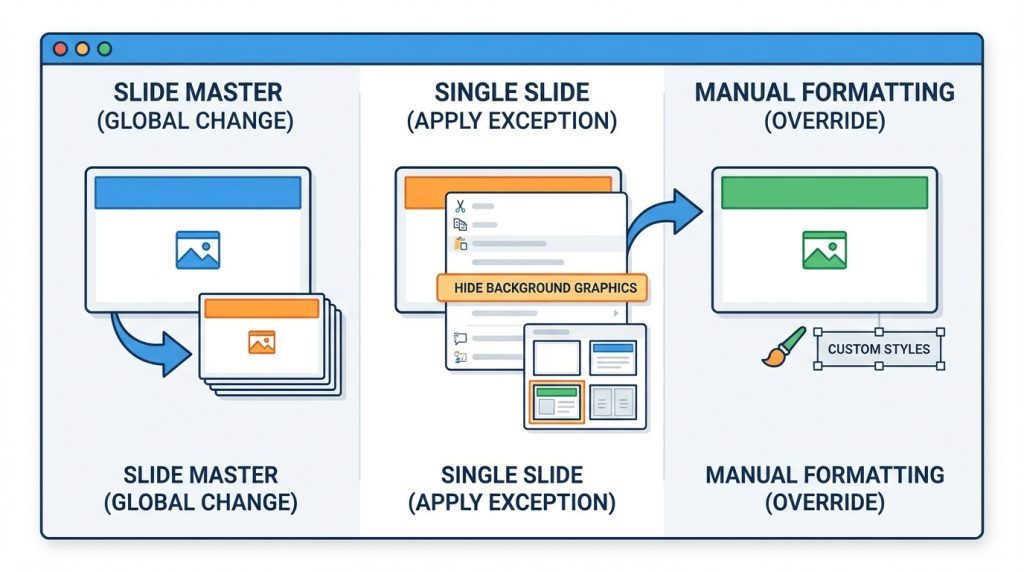
İlgili slayta sağ tıklayıp “Arka Plan Grafiklerini Gizle” seçeneğini işaretleyebilirsin. Alternatif olarak, o slayt için farklı bir düzen seçebilir veya manuel biçimlendirme uygulayabilirsin. Manuel biçimlendirme, Slide Master ayarlarını geçersiz kılar.
Slide Master ayarlarını varsayılana nasıl sıfırlarım?
Slide Master görünümünde ilgili düzen slaytını seç ve üst menüden “Sıfırla” butonuna tıkla. Bu işlem, düzeni ana Slide Master’ın ayarlarına geri döndürür. Tamamen yeni bir başlangıç istiyorsan, boş bir sunumdan Slide Master’ı içe aktarabilirsin.
Sonuç
PowerPoint’te Slide Master ile tüm slaytları tek seferde düzenleme becerisi, sunum hazırlama sürecini önemli ölçüde hızlandırır. Yazı tipleri, renkler, logolar ve arka planlar gibi tasarım öğelerini merkezi bir noktadan kontrol ederek hem zaman kazanır hem de sunumlarında görsel tutarlılık sağlarsın.
Bu rehberde öğrendiklerini bir sonraki sunumunda uygulayarak farkı hemen görebilirsin. Slide Master’ı bir kez kavradığında, tek tek slayt düzenleme günlerin geride kalacak. Şimdi PowerPoint’i aç ve Slide Master görünümünü keşfetmeye başla.

