

Birkaç sayfalık bir Word belgesi hazırladın ama dosya boyutu 50 MB’ı geçti mi? Yalnız değilsin. Word dosya boyutunun şişmesi, özellikle resim ve grafik içeren belgelerde sıkça karşılaşılan bir sorun. E-posta ile gönderemiyorsun, bulut depolamada yer kaplıyor, hatta bazen dosya açılırken bile takılmalar yaşanıyor. Bu yazıda Word dosya boyutunun neden arttığını ve etkili küçültme yöntemlerini adım adım öğreneceksin.
Pratikte en sık görülen senaryo şu: Belgeye birkaç fotoğraf ekledin, birkaç kez düzenleme yaptın ve farkında olmadan dosya boyutu katlandı. Peki bu şişkinliğin arkasında tam olarak ne var ve nasıl çözülür?
Hızlı Teşhis: Dosya Boyutu Neden Şişmiş Olabilir?
Sorunu çözmeden önce kaynağını anlamak işini kolaylaştırır. İşte en yaygın belirtiler ve muhtemel nedenleri:
- Belirti: Dosya birkaç sayfa ama 10 MB üzeri → Muhtemel Neden: Sıkıştırılmamış yüksek çözünürlüklü görseller → İlk Deneme: Resimleri sıkıştır
- Belirti: Dosya her kaydetmede büyüyor → Muhtemel Neden: Gömülü düzenleme geçmişi veya gizli veriler → İlk Deneme: Belge Denetçisi’ni çalıştır
- Belirti: Kopyala-yapıştır sonrası ani şişme → Muhtemel Neden: Kaynak biçimlendirmesiyle birlikte gelen ekstra veri → İlk Deneme: Özel yapıştır ile yalnızca metin yapıştır
- Belirti: Eski .doc formatında dosya → Muhtemel Neden: Eski format daha az verimli sıkıştırma kullanır → İlk Deneme: .docx olarak kaydet
Word Dosya Boyutunu Şişiren Temel Nedenler
Word dosya boyutu küçültme işlemine geçmeden önce sorunun kaynağını bilmek gerekiyor. İşte en yaygın suçlular:
Yüksek Çözünürlüklü ve Sıkıştırılmamış Görseller
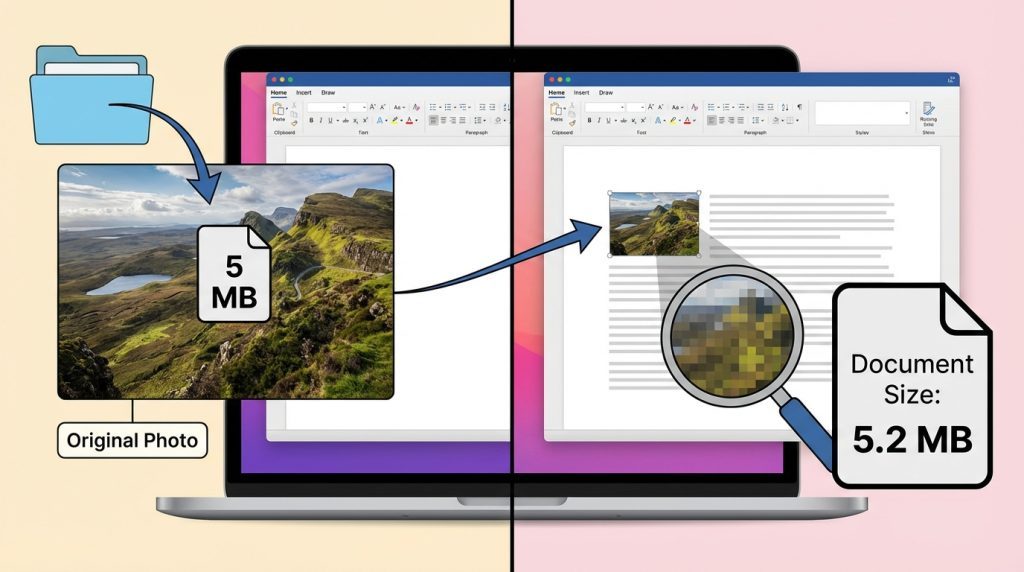
Bir belgeye eklediğin her fotoğraf, orijinal boyutuyla saklanır. 5 MB’lık bir fotoğrafı belgeye sürükleyip bıraktığında, Word bu görseli olduğu gibi gömüyor. Üstelik görseli belgede küçültsen bile dosya boyutu değişmiyor; sadece görüntüleme boyutu küçülüyor.
Kilit Çıkarım: Belgede küçük görünen bir resim, arka planda hâlâ orijinal devasa boyutunda duruyor olabilir.
Gömülü Nesneler ve OLE Verileri
Excel tablosu, PowerPoint slaytı veya başka bir Office dosyasını Word’e gömdüğünde, bu nesneler kendi verilerini de beraberinde getiriyor. Bir Excel grafiği eklediğinde, aslında o grafiğin arkasındaki tüm çalışma sayfası verisi de belgeye dahil oluyor.
Düzenleme Geçmişi ve Gizli Veriler
Word, yaptığın değişiklikleri takip edebilir ve bu izleme verileri dosyada birikir. Ayrıca yazar bilgileri, yorumlar, gizli metin ve belge özellikleri gibi meta veriler de dosya boyutunu artırır.
Gereksiz Yazı Tipleri ve Biçimlendirmeler
Belgede kullanılan özel yazı tiplerini gömmek, dosya boyutunu ciddi şekilde artırabilir. Özellikle birden fazla dil desteği olan fontlar oldukça yer kaplar.
Word Dosya Boyutunu Küçültme Yöntemleri
Şimdi asıl işe geçelim. İşte Word dosya boyutunu etkili şekilde azaltmanın yolları:
Resimleri Sıkıştır
En etkili yöntem genellikle bu. Word’ün yerleşik sıkıştırma özelliğini kullanarak görsellerin boyutunu önemli ölçüde düşürebilirsin.
- 1) Belgendeki herhangi bir resme tıkla
- 2) Üst menüden “Resim Biçimi” sekmesine geç
- 3) “Resimleri Sıkıştır” seçeneğine tıkla
- 4) “Resimlerin kırpılmış alanlarını sil” kutusunu işaretle
- 5) Çözünürlük olarak “E-posta (96 ppi)” veya “Web (150 ppi)” seç
- 6) “Belgedeki tüm resimlere uygula” seçeneğini işaretle ve Tamam’a bas
Pro İpucu: Belgeyi yazdıracaksan 150 ppi yeterli. Sadece ekranda görüntülenecekse 96 ppi bile işini görür.
Belge Denetçisi ile Gizli Verileri Temizle
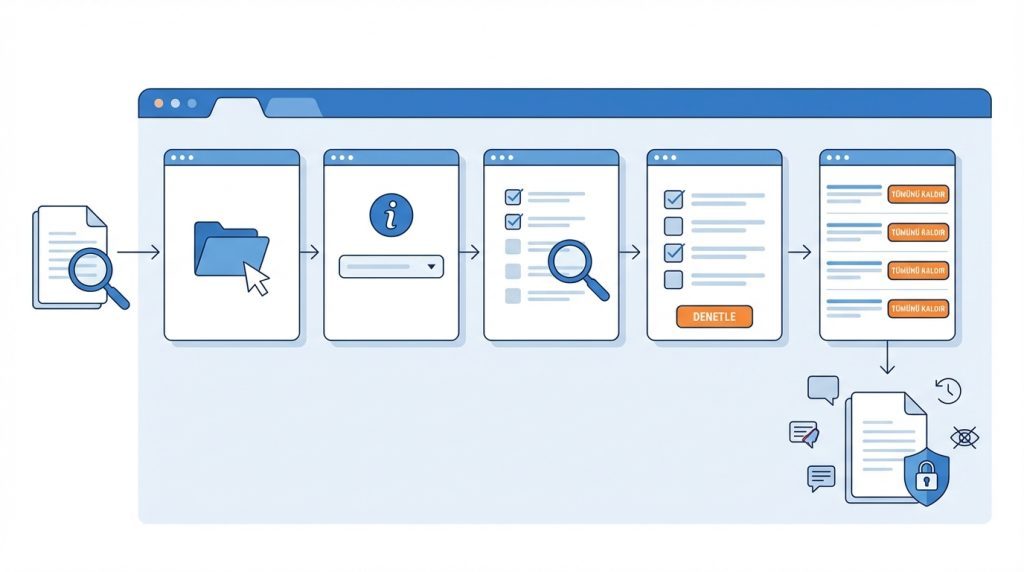
Word’ün Belge Denetçisi özelliği, dosyada biriken gereksiz verileri tespit edip temizler.
- 1) Dosya menüsüne git
- 2) Bilgi sekmesinde “Sorunları Denetle” butonuna tıkla
- 3) “Belgeyi Denetle” seçeneğini seç
- 4) Tüm seçenekleri işaretli bırakıp “Denetle” butonuna bas
- 5) Bulunan öğelerin yanındaki “Tümünü Kaldır” butonlarına tıkla
Bu işlem yorumları, düzeltmeleri, gizli metinleri ve kişisel bilgileri temizler. Özellikle başkalarıyla paylaşacağın belgelerde hem boyut hem gizlilik açısından faydalı.
Dosyayı .docx Formatında Kaydet
Eski .doc formatı, modern .docx formatına göre çok daha verimsiz. Eğer dosyan hâlâ .doc uzantılıysa, .docx olarak kaydetmek tek başına boyutu yüzde 50’ye kadar düşürebilir.
- 1) Dosya > Farklı Kaydet seçeneğine git
- 2) Dosya türü olarak “Word Belgesi (.docx)” seç
- 3) Kaydet butonuna bas
Kısa bilgi: .docx formatı aslında sıkıştırılmış bir ZIP arşividir. Bu yüzden doğal olarak daha az yer kaplar.
Gömülü Nesneler Yerine Bağlantı Kullan
Excel tablosu veya grafik eklerken “Yapıştır” yerine “Özel Yapıştır” kullanıp “Bağlantı Yapıştır” seçeneğini tercih et. Böylece veri dosyada gömülü kalmaz, sadece kaynak dosyaya referans verilir.
Yazı Tipi Gömmeyi Kapat
Özel fontlar kullanıyorsan ve bunlar belgede gömülüyse, bu özelliği kapatmak dosya boyutunu azaltır.
- 1) Dosya > Seçenekler yolunu izle
- 2) Sol menüden “Kaydet” sekmesine geç
- 3) “Yazı tiplerini dosyaya göm” seçeneğinin işaretini kaldır
- 4) Tamam’a bas
Dikkat: Belgeyi açacak kişinin bilgisayarında o fontlar yoksa, farklı görünebilir. Bunu göz önünde bulundur.
Yaygın Hatalar ve Yanlış Bilinenler
Word dosya boyutu konusunda bazı yaygın yanılgılar var. Bunları düzeltelim:
- Yanlış: “Resmi belgede küçültünce dosya boyutu da küçülür.” → Doğru: Görsel boyutunu değiştirmek dosya boyutunu etkilemez. Sıkıştırma yapman gerekir.
- Yanlış: “Sildiğim içerikler dosyadan tamamen kalkar.” → Doğru: Değişiklik izleme açıksa, silinen içerikler hâlâ dosyada saklanıyor olabilir.
- Yanlış: “ZIP’leyince Word dosyası çok küçülür.” → Doğru: .docx zaten sıkıştırılmış bir format olduğu için ZIP’lemek genellikle çok az fark yaratır.
Ne Zaman Profesyonel Destek Gerekir?
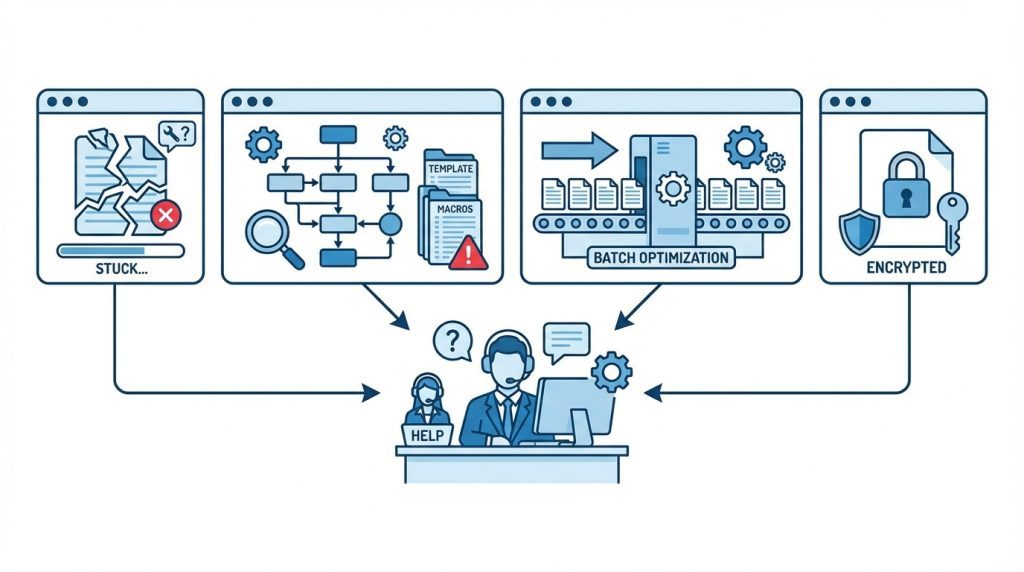
Çoğu durumda yukarıdaki yöntemler sorunu çözer. Ancak şu durumlarda daha ileri adımlar gerekebilir:
- Dosya bozulmuş ve açılmıyorsa
- Kurumsal şablonlar veya makrolar dosya boyutunu şişiriyorsa
- Yüzlerce belgeyi toplu olarak optimize etmen gerekiyorsa
- Belge içinde şifrelenmiş veya korumalı bölümler varsa
Sıkça Sorulan Sorular
Word dosyası kaç MB olmalı?
Genel bir kural olarak, metin ağırlıklı 10-20 sayfalık bir belge 1 MB’ın altında kalmalı. Görsel içeren belgeler için 5-10 MB makul sayılır. Bunun üzerindeyse optimizasyon yapman faydalı olur.
Resimleri sıkıştırınca kalite çok düşer mi?
Ekranda görüntüleme veya standart baskı için 150 ppi çözünürlük genellikle yeterli. Profesyonel baskı işleri dışında kalite kaybı gözle fark edilmez.
Dosya boyutunu küçültmek içeriğe zarar verir mi?
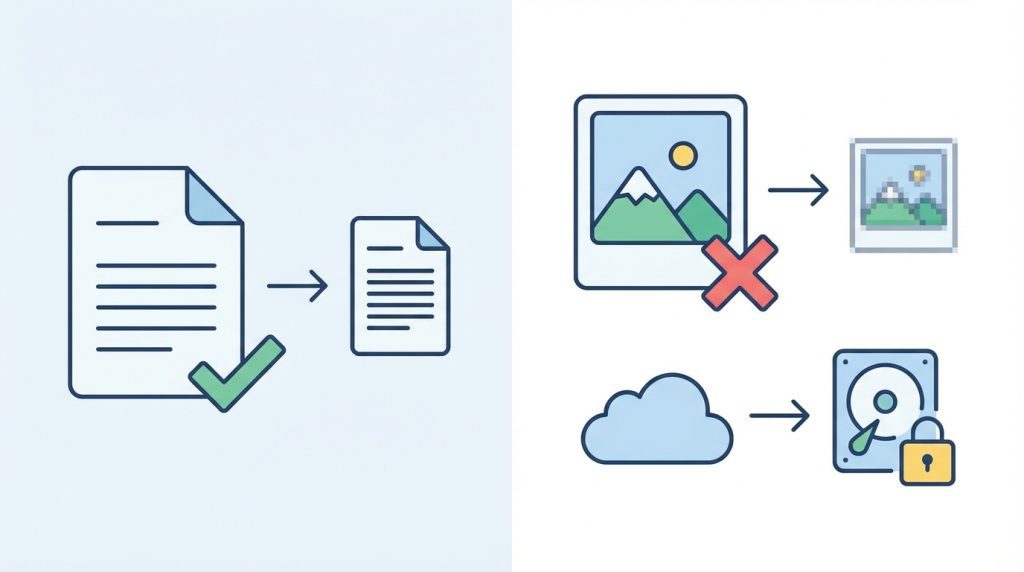
Metin içeriğine zarar gelmez. Ancak resim sıkıştırma geri alınamaz bir işlem olduğu için, orijinal dosyanın bir yedeğini almak iyi bir alışkanlıktır.
Online araçlarla Word dosyası küçültmek güvenli mi?
Hassas veya gizli belgeler için online araçlar önerilmez. Word’ün yerleşik özellikleri hem güvenli hem de etkili.
Hangi yöntem en çok boyut kazandırır?
Genellikle resim sıkıştırma en büyük farkı yaratır. Görsel ağırlıklı belgelerde dosya boyutu yüzde 70-80 oranında düşebilir.
Sonuç
Word dosya boyutunun şişmesi sinir bozucu olsa da çözümü oldukça basit. Çoğu durumda resimleri sıkıştırmak ve Belge Denetçisi’ni çalıştırmak sorunu çözer. Düzenli olarak bu adımları uygulamak, hem depolama alanından tasarruf etmeni hem de dosyaları kolayca paylaşmanı sağlar.
Yeni bir belgeye başlarken görselleri eklemeden önce boyutlarını kontrol etmeyi alışkanlık haline getirirsen, dosya şişkinliği sorunuyla çok daha az karşılaşırsın.