


Her gün aynı hücreleri biçimlendirmek, aynı formülleri kopyalamak ya da aynı raporları hazırlamak seni yormuyor mu? Excel’de saatlerini alan bu tekrarlayan işlemler aslında birkaç saniyede halledilebilir. İşte tam bu noktada Excel makro devreye giriyor ve sana ciddi bir zaman tasarrufu sağlıyor.
Bu yazıda Excel makronun ne olduğunu, nasıl çalıştığını ve hangi durumlarda işine yarayacağını öğreneceksin. Ayrıca basit bir makro örneğiyle konuyu somutlaştıracak, VBA ile arasındaki farkı da netleştireceğiz.
Kısa Tanım: Excel Makro Nedir?
Excel makro, belirli bir işlem dizisini kaydedip daha sonra tek bir tıklamayla tekrar çalıştırmana olanak tanıyan bir otomasyon aracıdır. Basitçe söylemek gerekirse: Excel’de yaptığın adımları kayıt altına alırsın, sonra bu kaydı istediğin zaman oynatırsın.
Makrolar arka planda VBA (Visual Basic for Applications) adlı bir programlama dili kullanılarak çalışır. Ancak makro kaydetmek için kod yazmana gerek yok; Excel senin yaptığın işlemleri otomatik olarak VBA koduna çevirir. Pratikte en sık görülen kullanım şekli budur.
Kilit Çıkarım: Makro = Kaydet + Tekrar Oynat. Kod bilmene gerek yok, ama bilirsen çok daha güçlü işler yapabilirsin.
Excel Makro Nerede Kullanılır?
Makroların kullanım alanı oldukça geniş. Özellikle düzenli olarak tekrarlanan ve manuel yapıldığında zaman alan işlemler için idealdir. İşte en yaygın kullanım senaryoları:
- Aylık satış raporlarını otomatik biçimlendirme
- Farklı sayfalardan veri toplama ve birleştirme
- Belirli hücrelere standart formüller ekleme
- Veri temizleme işlemleri (boşlukları silme, büyük-küçük harf düzenleme)
- Grafik ve tablo oluşturma süreçlerini hızlandırma
- E-posta ile rapor gönderme (Outlook entegrasyonu ile)
Şu durumu düşün: Her ayın başında 10 farklı şubeden gelen satış verilerini tek bir tabloda birleştiriyorsun. Sütunları düzenliyor, başlıkları biçimlendiriyor, toplam satırı ekliyorsun. Bu işlem her seferinde 30-40 dakikanı alıyor. Bir makro ile bu süreyi 10 saniyeye indirebilirsin.
Kimler İçin Uygun?

- Muhasebe ve finans departmanlarında çalışanlar
- Düzenli rapor hazırlayan analistler
- Veri girişi yapan ofis çalışanları
- Excel’i yoğun kullanan küçük işletme sahipleri
- Tekrarlayan görevlerden sıkılan herkes
Basit Bir Excel Makro Örneği
Makro kavramını somutlaştırmak için basit bir örnek üzerinden gidelim. Diyelim ki her raporda A1 hücresine “Rapor Tarihi” yazıp yanına bugünün tarihini ekliyorsun. Bunu makro ile nasıl yaparsın?
Adım Adım Makro Kaydetme
1) Excel’de “Görünüm” sekmesine git ve “Makrolar” butonuna tıkla. Açılan menüden “Makro Kaydet” seçeneğini seç.
2) Makrona bir isim ver (örneğin “RaporTarihiEkle”). Boşluk kullanma, alt çizgi kullanabilirsin.
3) İstersen bir kısayol tuşu ata (örneğin Ctrl+Shift+T). “Tamam” butonuna bas.
4) Şimdi Excel senin her hareketini kaydediyor. A1 hücresine “Rapor Tarihi:” yaz, B1 hücresine bugünün tarihini gir.
5) İşin bittiğinde “Görünüm” sekmesinden “Makrolar” > “Kaydı Durdur” seçeneğine tıkla.
Artık bu makroyu istediğin zaman çalıştırabilirsin. Yeni bir sayfa aç, Ctrl+Shift+T tuşlarına bas ve işlemin otomatik olarak gerçekleştiğini gör.
Pro İpucu: Makro kaydederken fare ile hücre seçmek yerine klavye kısayollarını kullanmayı tercih et. Bu sayede makro daha tutarlı çalışır ve farklı boyutlardaki veri setlerinde sorun çıkarmaz.
Excel Makro ile VBA Arasındaki Fark
Bu iki terim sıklıkla karıştırılır, o yüzden aradaki farkı netleştirelim. Makro, Excel’deki otomasyon işlemlerinin genel adıdır. VBA ise bu makroların yazıldığı programlama dilidir.
Kısa bir benzetme yapalım: Makro bir yemek tarifi gibidir; VBA ise o tarifin yazıldığı dildir. Makro kaydedici kullandığında Excel senin adına VBA kodu yazar. Ama sen doğrudan VBA editörüne girip kendi kodunu da yazabilirsin.
Ne Zaman Kod Yazmak Gerekir?
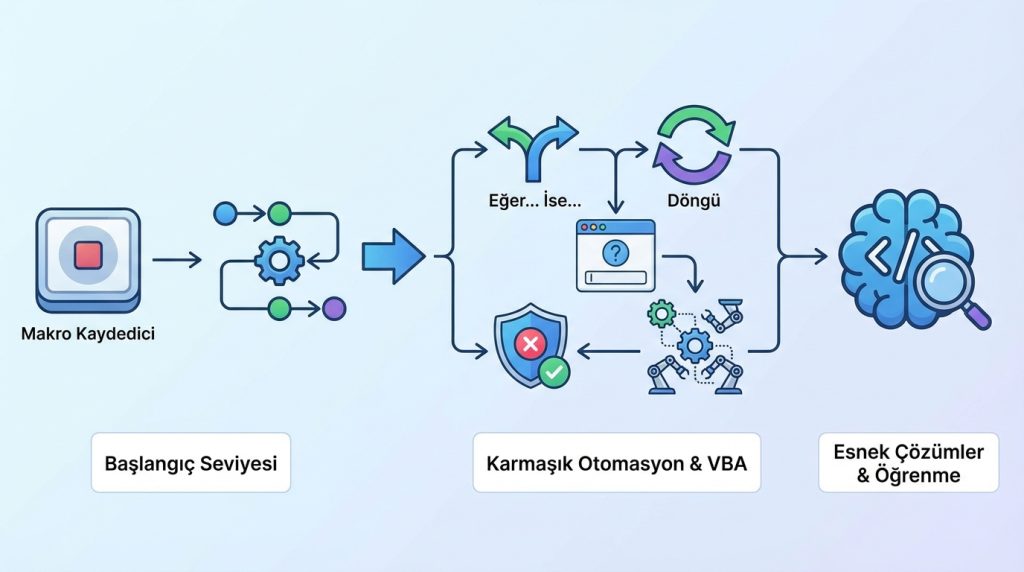
- Koşullu işlemler yapmak istediğinde (eğer şu değer varsa, şunu yap)
- Döngüler kullanman gerektiğinde (her satır için şu işlemi tekrarla)
- Kullanıcıdan bilgi almak istediğinde (açılır pencereler)
- Hata yönetimi eklemek istediğinde
- Daha karmaşık otomasyon senaryolarında
Başlangıç seviyesindeysen makro kaydedici yeterli olacaktır. Zamanla ihtiyaçların arttıkça VBA öğrenmeyi düşünebilirsin. Genelde şu yüzden olur: Kaydedilen makrolar belirli bir noktadan sonra yetersiz kalır ve daha esnek çözümler gerekir.
Excel Makro Kullanırken Dikkat Edilmesi Gerekenler
Makrolar güçlü araçlar olsa da bazı noktalara dikkat etmek gerekir. Güvenlik ve dosya formatı konuları özellikle önemlidir.
Güvenlik Uyarıları
Makrolar potansiyel olarak zararlı kod içerebilir. Bu yüzden Excel, bilinmeyen kaynaklardan gelen makroları varsayılan olarak engeller. Güvendiğin kaynaklardan gelen dosyalarda makroları etkinleştirebilirsin, ancak tanımadığın kişilerden gelen makrolu dosyalara karşı dikkatli ol.
- Makro içeren dosyaları açarken sarı uyarı çubuğuna dikkat et
- Sadece güvendiğin kaynaklardan gelen makroları etkinleştir
- Şirket politikalarına uygun hareket et
Dosya Formatı
Makro içeren çalışma kitaplarını kaydetmek için özel bir format kullanman gerekir. Normal .xlsx formatı makroları desteklemez. Bunun yerine .xlsm (Excel Makro Etkin Çalışma Kitabı) formatını kullanmalısın. Aksi halde makrolarını kaybedersin.
Kilit Çıkarım: Makrolu dosyaları her zaman .xlsm olarak kaydet. “Farklı Kaydet” seçeneğinden dosya türünü değiştirmeyi unutma.
Sıkça Sorulan Sorular
Excel makro öğrenmek zor mu?
Temel makro kaydetme işlemi oldukça kolaydır ve herhangi bir programlama bilgisi gerektirmez. Excel’in makro kaydedici özelliğini kullanarak birkaç dakikada ilk makronu oluşturabilirsin. VBA ile kod yazmak biraz daha fazla çaba gerektirir, ancak temel seviyede öğrenmesi birkaç hafta sürer.
Makrolar Excel’in hangi sürümlerinde çalışır?
Makrolar Excel 2007 ve sonraki tüm sürümlerde çalışır. Excel Online (web sürümü) makro çalıştırmayı destekler ancak makro kaydetme özelliği sınırlıdır. Tam işlevsellik için masaüstü uygulamasını kullanman önerilir.
Makro ile oluşturduğum dosyayı başkalarıyla paylaşabilir miyim?
Evet, .xlsm formatında kaydedilmiş dosyaları paylaşabilirsin. Ancak alıcının bilgisayarında makro güvenlik ayarlarına bağlı olarak makrolar otomatik çalışmayabilir. Alıcının makroları manuel olarak etkinleştirmesi gerekebilir.
Makro virüs bulaştırır mı?
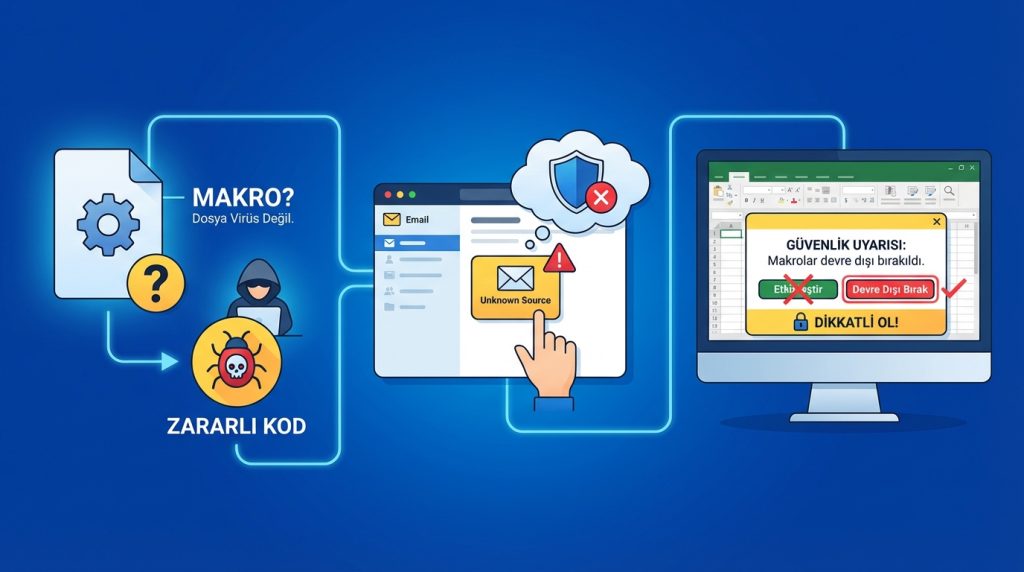
Makroların kendisi virüs değildir, ancak kötü niyetli kişiler makrolar aracılığıyla zararlı kod dağıtabilir. Bu yüzden bilinmeyen kaynaklardan gelen makrolu dosyalara karşı dikkatli olmalısın. Excel’in güvenlik uyarılarını ciddiye al ve şüpheli dosyalarda makroları etkinleştirme.
Makro ile hangi işlemler yapılamaz?
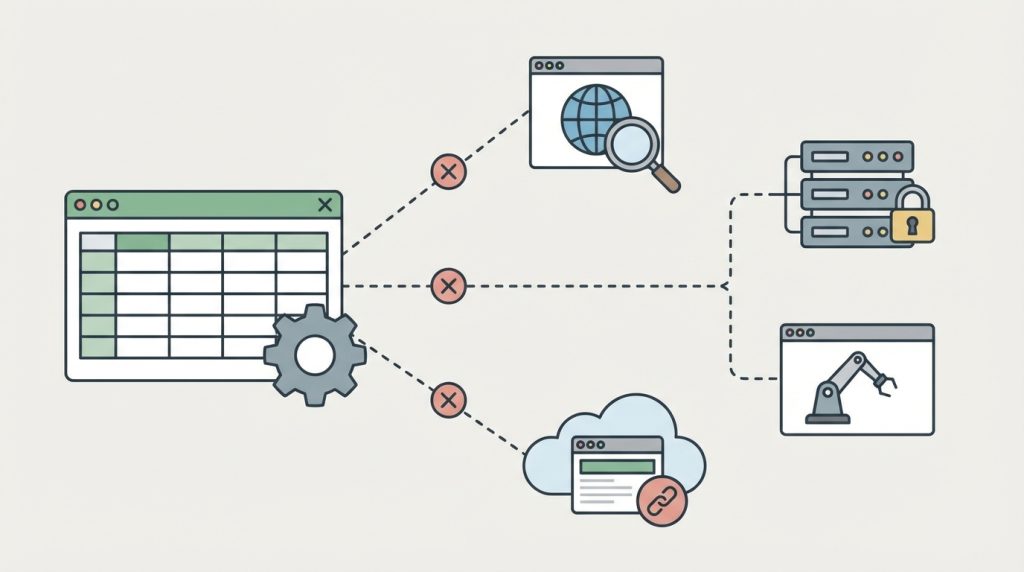
Makrolar Excel içindeki işlemlerle sınırlıdır. Doğrudan internet üzerinden veri çekmek, karmaşık veritabanı işlemleri yapmak veya Excel dışındaki uygulamaları kontrol etmek için daha gelişmiş VBA bilgisi veya ek araçlar gerekir. Ayrıca makrolar Excel Online’da tam olarak desteklenmez.
Sonuç: Makrolarla Verimliliğini Artır
Excel makro, tekrarlayan işleri otomatikleştirmenin en pratik yollarından biridir. Kod bilmeden bile makro kaydedici sayesinde günlük işlerini hızlandırabilir, hata oranını düşürebilir ve daha önemli işlere zaman ayırabilirsin.
Başlamak için karmaşık senaryolar düşünmene gerek yok. En sık yaptığın ve seni en çok yoran işlemi belirle, makro kaydediciyi aç ve adımları kaydet. Birkaç denemeyle makroların gücünü keşfedecek ve Excel deneyimini bir üst seviyeye taşıyacaksın.

