


Outlook’ta aynı kişilere tekrar tekrar e-posta göndermek zorunda kaldığında her seferinde isimleri tek tek yazmak gerçekten zaman kaybı. Proje ekibin, aile üyelerin ya da düzenli iletişim kurduğun bir müşteri grubu olsun; Contact Group (Kişi Grubu) özelliği tam da bu sorunu çözmek için var. Bu rehberde Outlook’ta kişi grubu oluşturmayı adım adım öğrenecek, pratik ipuçlarıyla zamandan tasarruf etmeye başlayacaksın.
Kişi grubu oluşturmak sadece birkaç dakika sürüyor ama uzun vadede saatlerce zaman kazandırıyor. Hem masaüstü Outlook uygulamasında hem de Outlook Web üzerinde bu işlemi nasıl yapacağını, grupları nasıl düzenleyeceğini ve sık yapılan hataları nasıl önleyeceğini bu yazıda bulacaksın.
Başlamadan Önce: Gerekenler
Kişi grubu oluşturmaya başlamadan önce birkaç şeyin hazır olduğundan emin ol. Bu sayede işlem sırasında takılmadan ilerleyebilirsin.
Araçlar/İhtiyaçlar:
- Microsoft Outlook masaüstü uygulaması (2016, 2019, 2021 veya Microsoft 365) ya da Outlook Web erişimi
- Aktif bir Microsoft hesabı veya kurumsal e-posta hesabı
- Gruba eklemek istediğin kişilerin e-posta adresleri
Ön koşullar:
- Outlook’a giriş yapmış olmalısın
- Kişiler bölümüne erişim iznin olmalı (kurumsal hesaplarda IT tarafından kısıtlanmış olabilir)
- Eklemek istediğin kişilerin en azından bir kısmı zaten rehberinde kayıtlı olmalı veya e-posta adreslerini bilmelisin
Outlook Masaüstü Uygulamasında Kişi Grubu Oluşturma
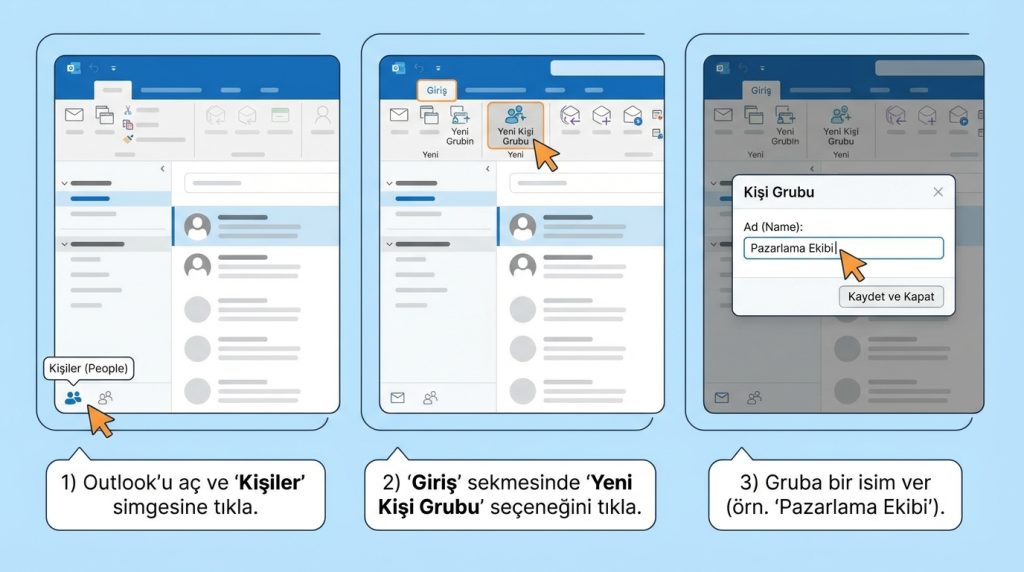
Masaüstü Outlook uygulaması, kişi grubu oluşturmak için en kapsamlı seçenekleri sunar. İşte adım adım nasıl yapacağın:
1) Outlook’u aç ve sol alt köşedeki “Kişiler” (People) simgesine tıkla. Bu simge genellikle iki kişi silueti şeklinde görünür.
2) Üst menüden “Giriş” (Home) sekmesine git. “Yeni” grubunda “Yeni Kişi Grubu” (New Contact Group) seçeneğini bul ve tıkla.
3) Açılan pencerede “Ad” (Name) alanına grubun için anlamlı bir isim yaz. Örneğin “Pazarlama Ekibi” veya “Aile” gibi kolayca hatırlayacağın bir isim seç.
4) “Üye Ekle” (Add Members) butonuna tıkla. Karşına üç seçenek çıkacak:
- Outlook Kişilerinden: Mevcut rehberindeki kişileri eklemek için
- Adres Defterinden: Kurumsal adres defterinden kişi seçmek için
- Yeni E-posta Kişisi: Henüz rehberinde olmayan birini eklemek için
5) İstediğin kişileri seç ve “Üyeler” (Members) butonuna tıklayarak listeye ekle. Birden fazla kişiyi Ctrl tuşuna basılı tutarak seçebilirsin.
6) Tüm kişileri ekledikten sonra “Tamam” (OK) butonuna bas ve ardından “Kaydet ve Kapat” (Save & Close) seçeneğiyle grubu kaydet.
Pro İpucu: Grup adının başına bir sembol veya rakam koyarsan (örneğin “1-Pazarlama Ekibi”), e-posta yazarken otomatik tamamlama listesinde daha hızlı bulabilirsin.
Mini Senaryo: Proje Ekibi Grubu
Diyelim ki yeni bir proje başladı ve 8 kişilik bir ekiple çalışıyorsun. Her hafta en az 3-4 kez tüm ekibe e-posta gönderiyorsun. Normalde her seferinde 8 ismi tek tek yazmak yerine, “Proje Alpha Ekibi” adında bir kişi grubu oluşturuyorsun. Artık e-posta gönderirken sadece “Proje Alpha” yazmaya başladığında Outlook otomatik olarak grubu öneriyor ve tek tıkla 8 kişiye birden ulaşıyorsun.
Outlook Web’de Contact Group Nasıl Oluşturulur
Outlook.com veya kurumsal Outlook Web Access (OWA) kullanıyorsan, kişi grubu oluşturma işlemi biraz farklı ama yine oldukça basit.
1) Tarayıcından outlook.com veya kurumsal OWA adresine git ve hesabına giriş yap.
2) Sol taraftaki menüden “Kişiler” (People) simgesine tıkla. Bu seni kişiler sayfasına yönlendirecek.
3) Üst kısımda “Yeni kişi” yanındaki aşağı ok simgesine tıkla ve “Yeni kişi listesi” (New contact list) seçeneğini seç.
4) Açılan panelde liste adını gir. Ardından “Üye ekle” alanına kişilerin adlarını veya e-posta adreslerini yazmaya başla.
5) Outlook, yazdıkça eşleşen kişileri önerecek. Doğru kişiyi seçerek listeye ekle. Rehberinde olmayan kişiler için doğrudan e-posta adresini yazabilirsin.
6) Tüm üyeleri ekledikten sonra “Oluştur” (Create) butonuna tıkla.
Outlook Web’de oluşturduğun kişi listeleri, masaüstü uygulamasıyla senkronize olur. Yani bir yerde oluşturduğun grup diğer platformda da kullanılabilir hale gelir.
Kişi Grubunu Düzenleme ve Yönetme

Oluşturduğun gruplar statik kalmak zorunda değil. Ekip üyeleri değişebilir, yeni kişiler eklenebilir veya bazıları çıkarılabilir. İşte gruplarını nasıl güncel tutacağın:
Masaüstü Outlook’ta Grup Düzenleme
1) Kişiler bölümüne git ve düzenlemek istediğin grubu bul.
2) Gruba çift tıklayarak aç.
3) Yeni üye eklemek için “Üye Ekle” butonunu kullan. Üye çıkarmak için listeden kişiyi seç ve “Üyeyi Kaldır” (Remove Member) seçeneğine tıkla.
4) Değişiklikleri “Kaydet ve Kapat” ile kaydet.
Outlook Web’de Grup Düzenleme
1) Kişiler sayfasında sol menüden “Kişi listeleri” (Contact lists) bölümünü genişlet.
2) Düzenlemek istediğin listeye tıkla.
3) Açılan panelde üye ekleyebilir veya mevcut üyelerin yanındaki “X” işaretine tıklayarak çıkarabilirsin.
4) Değişiklikler otomatik olarak kaydedilir.
Kilit Çıkarım: Gruplarını düzenli olarak gözden geçir. Şirketten ayrılan veya e-posta adresi değişen kişiler grubunda kalırsa, gönderdiğin e-postalar geri dönebilir veya yanlış kişilere ulaşabilir.
Kişi Grubu Kullanırken Dikkat Edilmesi Gerekenler
Contact Group özelliği çok kullanışlı olsa da bazı noktalara dikkat etmezsen sorunlarla karşılaşabilirsin. İşte en sık yapılan hatalar ve çözümleri:
- Grup adı çok genel: “Ekip” veya “Grup1” gibi isimler zamanla karışıklığa yol açar. Spesifik isimler kullan.
- Güncel olmayan üyeler: E-posta adresi değişen veya ayrılan kişileri gruptan çıkarmayı unutma.
- Çok büyük gruplar: 50’den fazla kişi içeren gruplar yönetimi zorlaştırır. Gerekirse alt gruplar oluştur.
- Gizli kopya (BCC) kullanmamak: Dış paydaşlara toplu e-posta gönderirken gizlilik için BCC alanını kullanmayı düşün.
Pratikte en sık görülen sorun, gruba eklenen kişinin e-posta adresinin yanlış yazılmasıdır. Outlook bu durumda hata vermez ama e-posta o kişiye ulaşmaz. Yeni bir grup oluşturduktan sonra test amaçlı bir e-posta göndererek tüm adreslerin doğru olduğunu kontrol etmeni öneririm.
Kişi Grubu mu, Dağıtım Listesi mi?
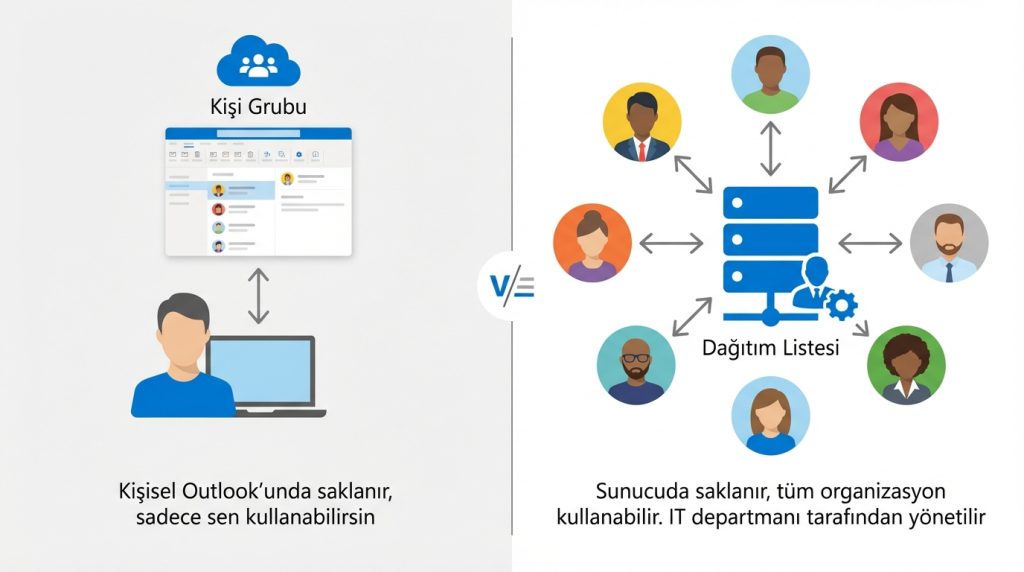
Kurumsal ortamlarda “Dağıtım Listesi” (Distribution List) kavramıyla da karşılaşabilirsin. İkisi benzer görünse de önemli farkları var:
- Kişi Grubu: Senin kişisel Outlook’unda saklanır, sadece sen kullanabilirsin.
- Dağıtım Listesi: Sunucuda saklanır, tüm organizasyon kullanabilir. IT departmanı tarafından yönetilir.
Eğer tüm şirketin kullanması gereken bir grup gerekiyorsa, IT ekibinden dağıtım listesi oluşturmasını istemelisin.
Sıkça Sorulan Sorular
Outlook’ta kaç kişilik grup oluşturabilirsin?
Teknik olarak bir kişi grubuna yüzlerce kişi ekleyebilirsin. Ancak pratik kullanım için 50-100 kişiyi geçmemesi önerilir. Daha büyük gruplar için kurumsal dağıtım listeleri daha uygun olur.
Oluşturduğum kişi grubu başkalarıyla paylaşılabilir mi?
Kişi grupları varsayılan olarak kişisel ve paylaşılamaz. Ancak grubu e-posta eki olarak gönderebilirsin. Bunun için gruba sağ tıkla, “İlet” (Forward) seçeneğini kullan ve alıcı kendi Outlook’una aktarabilir.
Outlook mobil uygulamasında kişi grubu oluşturulabilir mi?
Outlook mobil uygulaması şu an için kişi grubu oluşturma özelliğini desteklemiyor. Ancak masaüstü veya web üzerinden oluşturduğun grupları mobilde kullanabilirsin.
Kişi grubundaki birinin e-postası değişirse ne olur?
Grup, eklediğin andaki e-posta adresini saklar. Kişinin adresi değişirse grupta otomatik güncellenmez. Manuel olarak eski adresi çıkarıp yenisini eklemen gerekir.
Bir kişi birden fazla grupta yer alabilir mi?
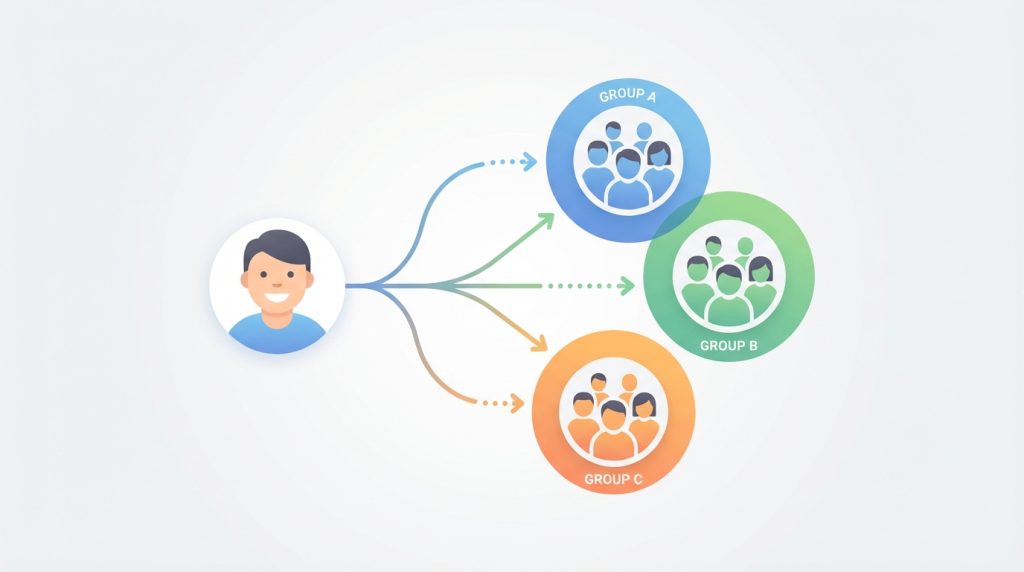
Evet, aynı kişiyi istediğin kadar farklı gruba ekleyebilirsin. Bu durum herhangi bir soruna yol açmaz.
Sonuç
Outlook’ta kişi grubu oluşturmak, e-posta iletişimini hızlandırmanın en pratik yollarından biri. İster masaüstü uygulamasını ister Outlook Web’i kullan, birkaç dakikalık kurulumla uzun vadede ciddi zaman tasarrufu sağlayabilirsin. Özellikle düzenli olarak aynı kişilere e-posta gönderiyorsan, bu özelliği mutlaka kullanmaya başlamalısın.
Gruplarını oluşturduktan sonra düzenli olarak gözden geçirmeyi ve güncel tutmayı unutma. Böylece hem iletişim hataları azalır hem de e-posta gönderme sürecin çok daha verimli hale gelir. Şimdi Outlook’u aç ve ilk kişi grubunu oluşturmaya başla.

