

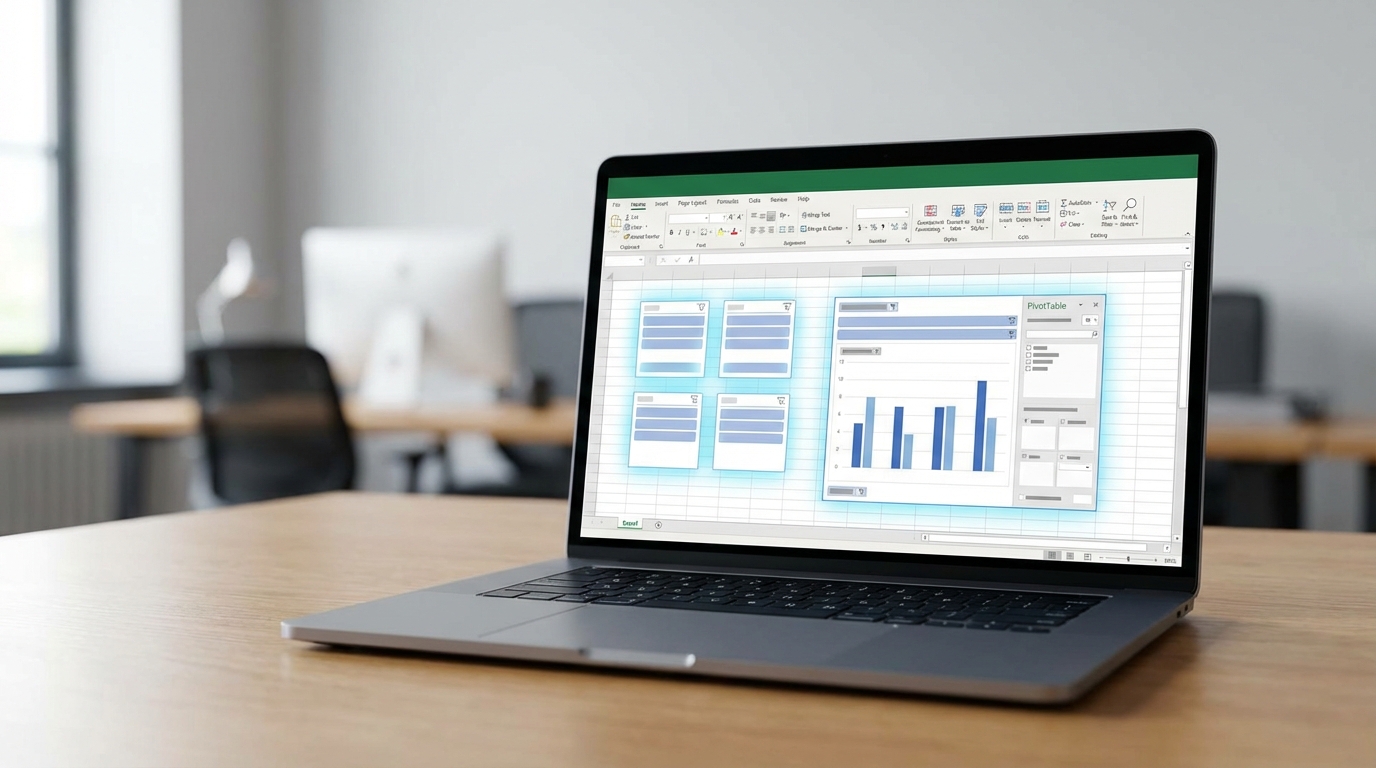
Excel’de PivotTable oluşturdun ama her seferinde filtreleri tek tek değiştirmek mi zorluyor? Dilimleyici (Slicer) özelliği tam da bu sorunu çözmek için var. Tek tıklamayla verilerini filtreleyebilir, görsel olarak çekici ve kullanıcı dostu raporlar hazırlayabilirsin. Bu yazıda Excel PivotTable filtreleme işlemlerini dilimleyicilerle nasıl kolaylaştıracağını adım adım öğreneceksin.
Dilimleyiciler özellikle başkalarıyla paylaştığın raporlarda büyük fark yaratır. Teknik bilgisi olmayan kullanıcılar bile butonlara tıklayarak istedikleri verilere ulaşabilir. Şimdi bu etkileşimli rapor aracını nasıl kullanacağına bakalım.
Başlamadan Önce: Gerekenler
Dilimleyici özelliğini kullanmaya başlamadan önce birkaç şeyin hazır olması gerekiyor. Eksik bir adım, sonradan sorun yaşamana neden olabilir.
Araçlar/İhtiyaçlar:
- Microsoft Excel 2010 veya üzeri sürüm (dilimleyiciler Excel 2010 ile geldi)
- Filtrelemek istediğin verileri içeren bir çalışma kitabı
- Oluşturulmuş bir PivotTable (henüz yoksa önce oluşturman gerekecek)
Ön koşullar:
- Verilerinin tablo formatında veya düzgün bir aralıkta olması
- Sütun başlıklarının net ve anlaşılır olması
- Boş satır veya sütun bulunmaması
- Temel PivotTable bilgisine sahip olman
Excel Dilimleyici (Slicer) Nedir?
Dilimleyici, PivotTable verilerini filtrelemek için kullanılan görsel bir araçtır. Klasik filtre açılır menülerinin aksine, dilimleyiciler ekranda sürekli görünür kalır ve tek tıklamayla seçim yapmanı sağlar. Kısacası, filtreleme işlemini hem hızlandırır hem de görselleştirir.
Pratikte en sık görülen kullanım alanları şunlar:
- Satış raporlarında bölge veya ürün kategorisi filtreleme
- Finansal tablolarda yıl veya çeyrek bazlı görüntüleme
- İnsan kaynakları verilerinde departman seçimi
- Dashboard’larda interaktif kontrol paneli oluşturma
Pro İpucu: Dilimleyiciler sadece PivotTable’larla değil, Excel tablolarıyla da çalışır. Ancak en verimli kullanım PivotTable’larla birlikte olur.
PivotTable’a Dilimleyici Ekleme Adımları
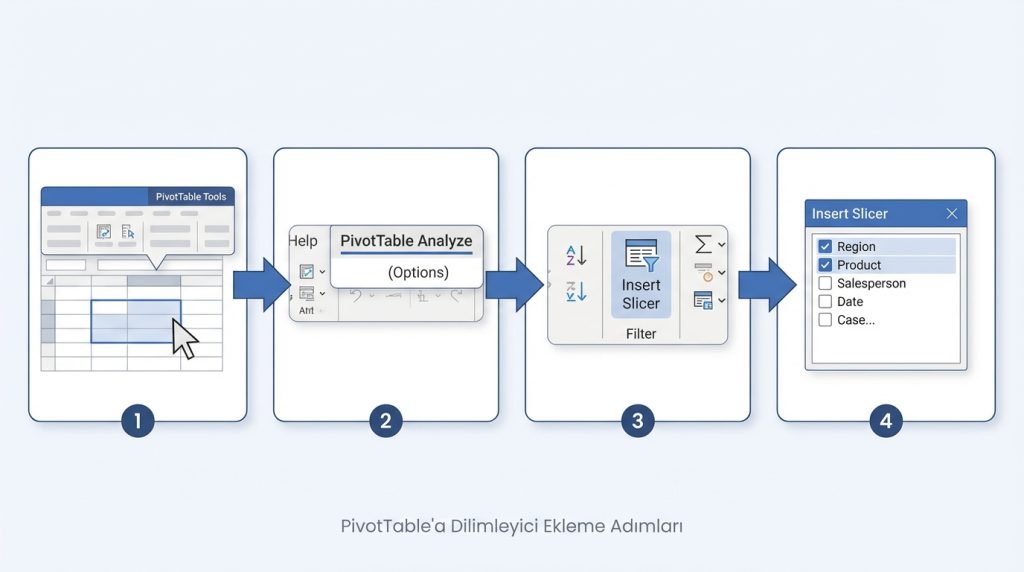
Şimdi adım adım bir dilimleyici nasıl eklenir, birlikte bakalım. İşlem oldukça basit ama doğru sırayı takip etmek önemli.
1) PivotTable’ının herhangi bir hücresine tıkla. Bu, PivotTable Araçları sekmelerinin görünmesini sağlayacak.
2) Üst menüden “PivotTable Çözümle” (PivotTable Analyze) sekmesine git. Eski Excel sürümlerinde bu sekme “Seçenekler” olarak görünebilir.
3) “Filtre” grubunda “Dilimleyici Ekle” (Insert Slicer) butonuna tıkla.
4) Açılan pencerede filtrelemek istediğin alanları seç. Örneğin “Bölge”, “Ürün Kategorisi” veya “Yıl” gibi alanları işaretleyebilirsin.
5) “Tamam” butonuna bas. Seçtiğin her alan için ayrı bir dilimleyici kutusu oluşacak.
6) Dilimleyicileri sürükleyerek istediğin konuma yerleştir. Genelde PivotTable’ın yanına veya üstüne konumlandırılır.
Birden Fazla Öğe Seçme
Dilimleyicide tek bir öğeye tıkladığında sadece o öğe seçili kalır. Birden fazla öğe seçmek istersen Ctrl tuşunu basılı tutarak tıklaman yeterli. Alternatif olarak, dilimleyicinin sağ üst köşesindeki “Çoklu Seçim” ikonuna tıklayabilirsin.
Şu durumda ne yaparsın? Diyelim ki satış raporunda hem “İstanbul” hem de “Ankara” bölgelerini aynı anda görmek istiyorsun. Bölge dilimleyicisinde önce İstanbul’a tıkla, sonra Ctrl tuşunu basılı tutarak Ankara’ya tıkla. PivotTable anında her iki bölgenin verilerini gösterecek.
Dilimleyici Görünümünü Özelleştirme
Dilimleyicilerin varsayılan görünümü işlevsel olsa da raporunun tasarımına uygun hale getirmek isteyebilirsin. Excel bu konuda birçok seçenek sunuyor.
Dilimleyiciye tıkladığında “Dilimleyici” (Slicer) sekmesi aktif olur. Bu sekmeden şunları yapabilirsin:
- Stil değiştirme: Hazır renk şemalarından birini seç veya kendi stilini oluştur
- Boyut ayarlama: Dilimleyicinin genişlik ve yüksekliğini belirle
- Sütun sayısı: Öğelerin kaç sütunda görüneceğini ayarla
- Başlık düzenleme: Dilimleyici başlığını değiştir veya gizle
Sütun Sayısını Ayarlama
Çok fazla öğe içeren dilimleyicilerde sütun sayısını artırmak kullanışlı olur. Örneğin 12 aylık bir dilimleyiciyi 4 sütun olarak ayarlarsan, tüm aylar tek bakışta görünür. Bunun için Dilimleyici sekmesinde “Düğmeler” grubundaki “Sütunlar” değerini değiştir.
Görsel tutarlılık için tüm dilimleyicilerin aynı stili kullanmasını sağla. Bu, raporuna profesyonel bir görünüm kazandırır.
Birden Fazla PivotTable’ı Tek Dilimleyiciyle Kontrol Etme
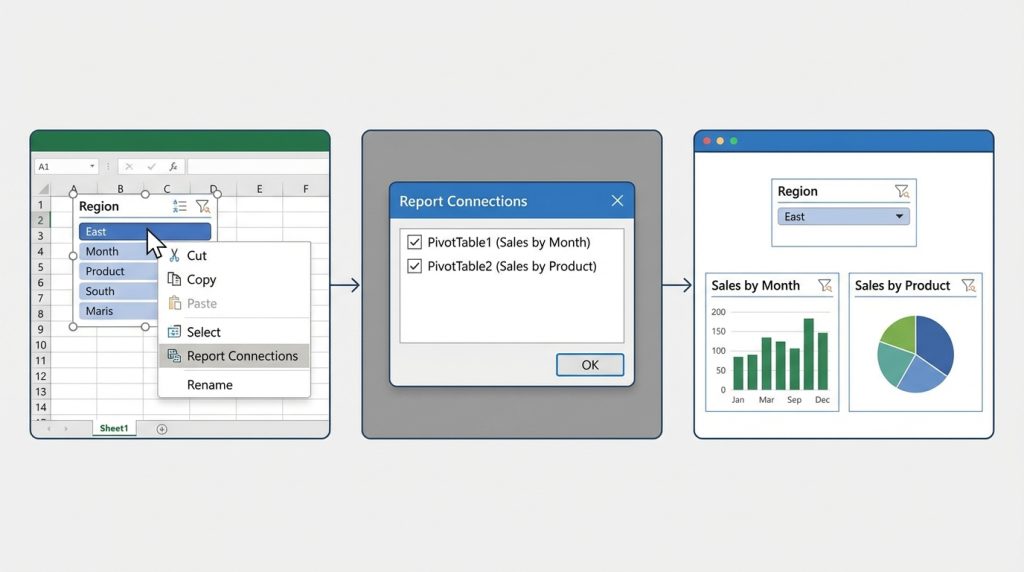
Aynı veri kaynağından oluşturulmuş birden fazla PivotTable varsa, tek bir dilimleyiciyle hepsini aynı anda filtreleyebilirsin. Bu özellik özellikle dashboard tasarımlarında çok işe yarar.
1) Dilimleyiciye sağ tıkla ve “Rapor Bağlantıları” (Report Connections) seçeneğini seç.
2) Açılan pencerede dilimleyicinin kontrol etmesini istediğin PivotTable’ları işaretle.
3) “Tamam” butonuna bas.
Artık bu dilimleyicide yaptığın her seçim, bağlı tüm PivotTable’ları etkiler. Örneğin bir sayfada satış özeti, kar analizi ve ürün dağılımı gibi üç farklı PivotTable varsa, tek bir “Yıl” dilimleyicisiyle hepsini aynı anda filtreleyebilirsin.
Zaman Çizelgesi (Timeline) ile Tarih Filtreleme
Tarih alanları için dilimleyici yerine Zaman Çizelgesi kullanmak daha pratik olabilir. Zaman Çizelgesi, tarih verilerini yıl, çeyrek, ay veya gün bazında filtrelemeni sağlayan özel bir dilimleyici türüdür.
Eklemek için:
1) PivotTable’a tıkla
2) “PivotTable Çözümle” sekmesinden “Zaman Çizelgesi Ekle” butonuna tıkla
3) Tarih alanını seç ve “Tamam” de
Zaman Çizelgesi ile belirli bir tarih aralığını kaydırarak seçebilirsin. Bu, özellikle trend analizlerinde ve dönemsel karşılaştırmalarda büyük kolaylık sağlar.
Dilimleyici Kullanırken Dikkat Edilmesi Gerekenler
Dilimleyiciler güçlü araçlar olsa da bazı noktalara dikkat etmek gerekir:
- Çok fazla dilimleyici eklemek sayfayı karmaşık hale getirebilir; 3-5 dilimleyici genelde yeterli
- Dilimleyiciler dosya boyutunu artırır; çok büyük veri setlerinde performans düşebilir
- Eski Excel sürümleriyle paylaşılan dosyalarda dilimleyiciler çalışmayabilir
- Veri kaynağı değiştiğinde dilimleyicilerin güncellenmesi gerekebilir
Kilit Çıkarım: Dilimleyicileri stratejik kullan. En sık filtrelenen 3-4 alan için dilimleyici ekle, geri kalanı için standart filtreleri tercih et.
Sık Sorulan Sorular
Dilimleyici neden gri görünüyor?
Dilimleyicideki bazı öğeler gri görünüyorsa, bu öğeler mevcut filtre kombinasyonunda veri içermiyor demektir. Örneğin “2023” yılı seçiliyken “2022’ye özel ürün” gri görünür çünkü 2023’te bu ürüne ait veri yoktur.
Dilimleyiciyi nasıl silerim?
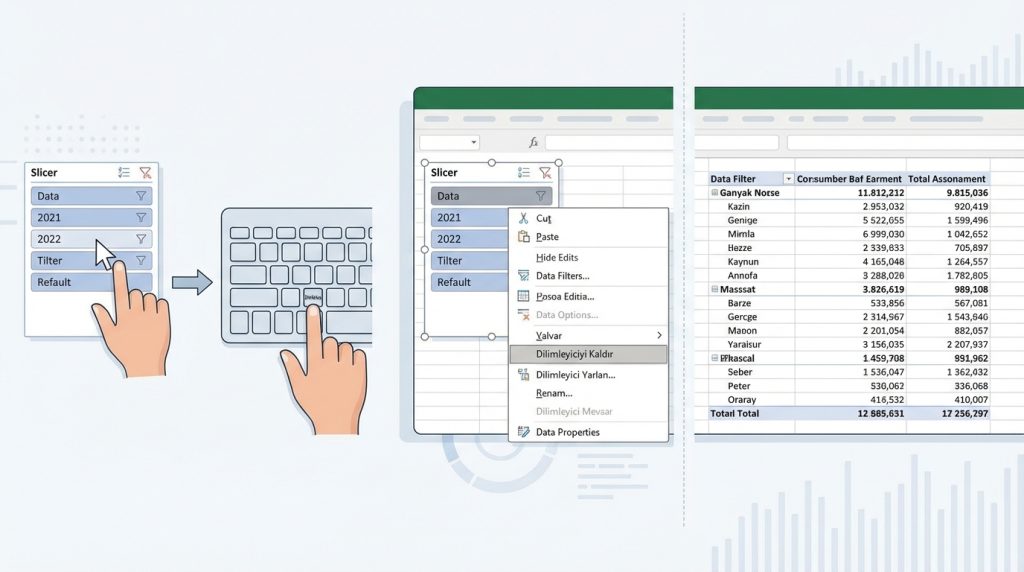
Dilimleyiciye tıkla ve klavyeden Delete tuşuna bas. Alternatif olarak dilimleyiciye sağ tıklayıp “Dilimleyiciyi Kaldır” seçeneğini kullanabilirsin. Bu işlem PivotTable’ı etkilemez, sadece dilimleyiciyi kaldırır.
Dilimleyici seçimlerini nasıl temizlerim?
Dilimleyicinin sağ üst köşesindeki “Filtreyi Temizle” ikonuna (X işaretli huni) tıkla. Bu, tüm seçimleri kaldırır ve PivotTable tüm verileri gösterir.
Excel Online’da dilimleyici kullanabilir miyim?
Evet, Excel Online dilimleyicileri destekler. Ancak bazı özelleştirme seçenekleri masaüstü sürümüne göre sınırlı olabilir. Temel filtreleme işlevleri sorunsuz çalışır.
Dilimleyici ile normal filtre arasındaki fark nedir?
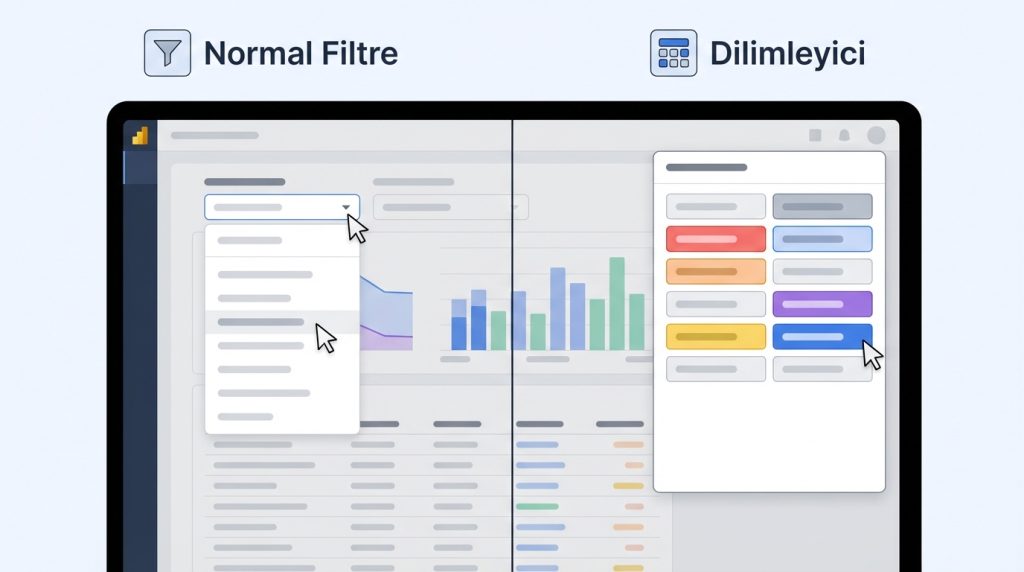
Normal filtreler açılır menü şeklinde çalışır ve her seferinde menüyü açman gerekir. Dilimleyiciler ise sürekli görünür kalır, tek tıklamayla seçim yaparsın ve görsel olarak hangi filtrelerin aktif olduğunu anında görürsün.
Sonuç
Excel PivotTable filtreleme işlemlerini dilimleyicilerle çok daha verimli hale getirebilirsin. Tek tıklamayla veri filtreleme, görsel geri bildirim ve birden fazla PivotTable’ı aynı anda kontrol etme gibi özellikler, raporlarını hem kullanıcı dostu hem de profesyonel kılar.
Hemen mevcut bir PivotTable’ına dilimleyici ekleyerek başla. Birkaç denemeyle hangi alanların dilimleyici olarak en faydalı olduğunu keşfedeceksin. Özellikle başkalarıyla paylaştığın raporlarda dilimleyicilerin yarattığı farkı göreceksin.

