

Gelen kutun her gün onlarca mail zinciriyle dolup taşıyor ve hangisine cevap verdiğini, hangisini kapattığını hatırlamakta zorlanıyor musun? Outlook’ta mail zincirleri düzgün yönetilmediğinde hem zaman kaybı yaşanır hem de önemli mesajlar gözden kaçabilir. Bu yazıda Outlook’un konuşma kapatma ve takip özelliklerini nasıl kullanacağını, gelen kutunu nasıl daha düzenli tutacağını adım adım öğreneceksin.
Özellikle yoğun iş temposunda mail zincirlerini kontrol altında tutmak kritik önem taşır. Outlook’un sunduğu araçlarla hem gereksiz bildirimleri susturabilir hem de yanıt bekleyen mailleri kolayca takip edebilirsin. Hadi başlayalım.
Başlamadan Önce: Gerekenler
Outlook’ta konuşma kapatma ve takip özelliklerini kullanmaya başlamadan önce birkaç şeyi kontrol etmen gerekiyor. Aşağıdaki listeler, sorunsuz bir deneyim için sana yol gösterecek.
Araçlar ve İhtiyaçlar
- Outlook masaüstü uygulaması (Windows veya Mac) ya da Outlook Web (outlook.com veya Microsoft 365)
- Aktif bir Microsoft hesabı veya kurumsal e-posta hesabı
- Güncel Outlook sürümü (eski sürümlerde bazı özellikler farklı çalışabilir)
Ön Koşullar
- Konuşma görünümünün etkin olması (varsayılan olarak açıktır, ama kontrol etmekte fayda var)
- Gelen kutunda en az birkaç mail zincirinin bulunması (test etmek için)
- Temel Outlook arayüzüne aşinalık
Outlook’ta Konuşma Görünümü Nedir?
Konuşma görünümü, aynı konu satırına sahip tüm mailleri tek bir grup altında toplayan bir Outlook özelliğidir. Böylece bir mail zincirindeki tüm mesajları tek tıklamayla görebilir, zincirin geçmişini kolayca takip edebilirsin. Bu özellik özellikle uzun süren yazışmalarda büyük kolaylık sağlar.
Kısa Tanım: Konuşma görünümü, ilgili mailleri kronolojik sırayla gruplayarak gelen kutunu daha düzenli hale getirir.
Konuşma Görünümünü Etkinleştirme
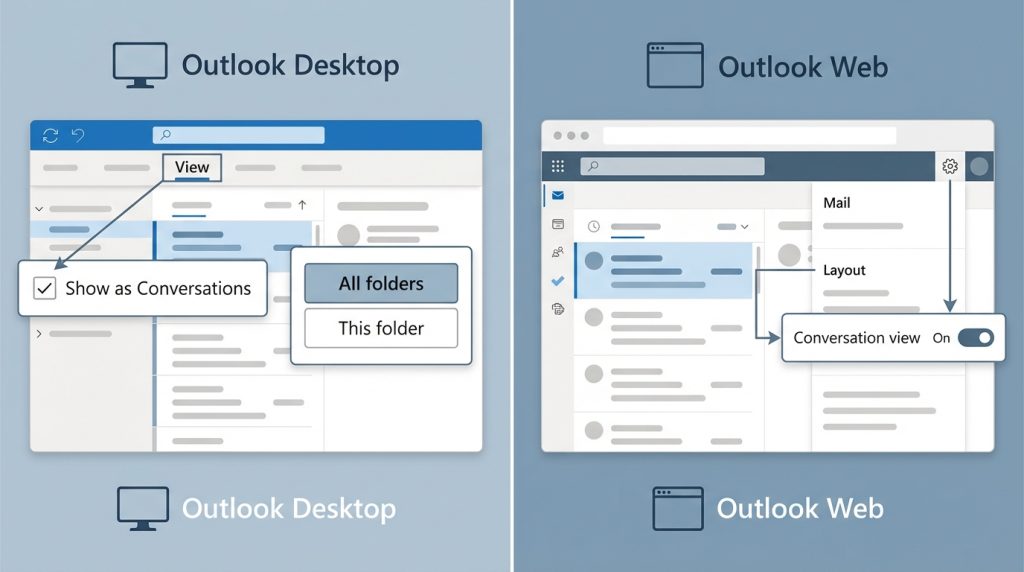
Outlook masaüstü uygulamasında konuşma görünümünü açmak için şu adımları izle:
1) Outlook’u aç ve “Görünüm” (View) sekmesine git.
2) “Konuşma olarak göster” (Show as Conversations) seçeneğini işaretle.
3) Açılan pencerede “Tüm klasörler” veya “Bu klasör” seçeneklerinden birini seç.
Outlook Web kullanıyorsan, sağ üst köşedeki ayarlar simgesine tıklayıp “Posta” > “Düzen” bölümünden konuşma görünümünü etkinleştirebilirsin. Pratikte en sık görülen hata, bu ayarın yanlışlıkla kapatılmış olmasıdır.
Mail Zincirlerinde Konuşma Kapatma Nasıl Yapılır?
Bir mail zinciri artık seni ilgilendirmiyorsa veya konu kapandıysa, o konuşmayı “yoksay” (ignore) özelliğiyle kapatabilirsin. Bu özellik, ilgili zincire gelen tüm yeni mailleri otomatik olarak siler veya belirttiğin klasöre taşır. Böylece gelen kutun gereksiz bildirimlerle dolmaz.
Konuşmayı Yoksayma Adımları
1) Kapatmak istediğin mail zincirine tıkla.
2) Üst menüden “Giriş” (Home) sekmesine git.
3) “Yoksay” (Ignore) butonuna tıkla.
4) Onay penceresinde “Konuşmayı Yoksay” seçeneğini onayla.
Bu işlemden sonra o zincire gelen tüm yeni mailler otomatik olarak “Silinmiş Öğeler” klasörüne taşınır. Eğer yanlışlıkla bir konuşmayı yoksaydıysan, “Silinmiş Öğeler” klasöründen ilgili maili bulup sağ tıklayarak “Konuşmayı Yoksaymayı Durdur” seçeneğini kullanabilirsin.
Şu Durumda Ne Yaparsın?
Diyelim ki şirket içi bir duyuru mailinin altında onlarca “teşekkürler” yanıtı birikti ve her seferinde bildirim alıyorsun. Bu durumda konuşmayı yoksay özelliği tam sana göre. Tek tıklamayla o zinciri susturur ve gelen kutunu temiz tutarsın.
Konuşmayı Temizleme Özelliği
Outlook’ta bir de “Konuşmayı Temizle” (Clean Up Conversation) özelliği var. Bu özellik, zincirdeki tekrarlayan içerikleri (alıntılanmış eski mesajları) siler ve sadece benzersiz içeriğe sahip mailleri bırakır. Kullanmak için:
1) Mail zincirine tıkla.
2) “Giriş” sekmesinden “Temizle” (Clean Up) butonuna bas.
3) “Konuşmayı Temizle” seçeneğini seç.
Kilit Çıkarım: Yoksay özelliği gelecekteki mailleri engeller; Temizle özelliği ise mevcut gereksiz kopyaları siler.
Outlook’ta Takip Özelliğini Kullanma
Bazı mailler hemen yanıt gerektirmez ama unutulmaması da gerekir. İşte tam bu noktada Outlook’un takip (follow-up) özelliği devreye girer. Bir maile bayrak ekleyerek onu “yapılacaklar” listene alabilir, hatırlatıcı kurabilirsin.
Maile Bayrak Ekleme
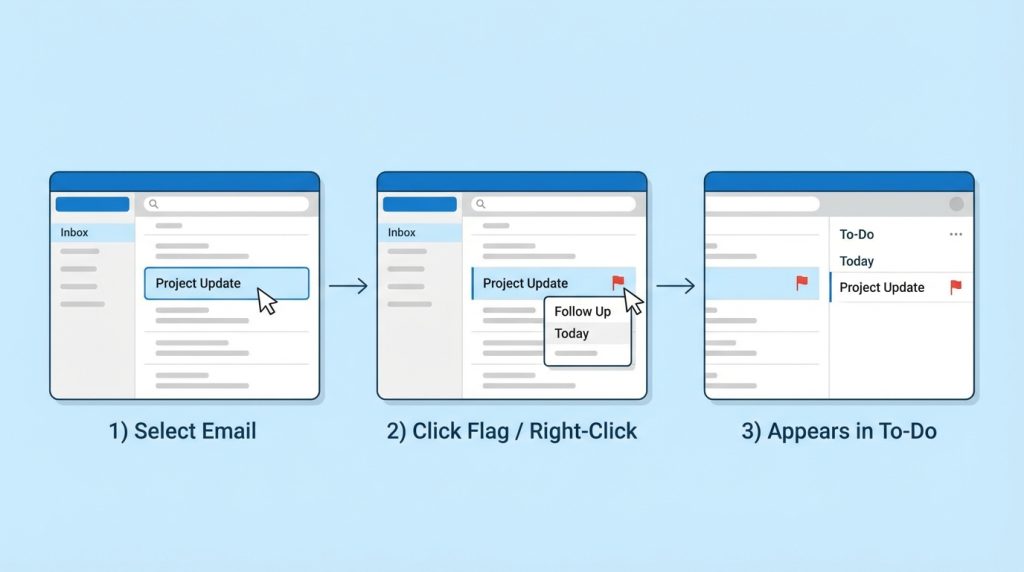
1) Takip etmek istediğin maili seç.
2) Mailin sağ tarafındaki bayrak simgesine tıkla (veya sağ tıklayıp “Takip Et” seç).
3) Varsayılan bayrak “Bugün” olarak eklenir; farklı bir tarih için sağ tıklayıp seçeneklere bak.
Bayrak eklenen mailler, Outlook’un “Yapılacaklar” (To-Do) çubuğunda ve görev listesinde görünür. Böylece yanıt vermen gereken mailleri asla unutmazsın.
Hatırlatıcı Ekleme
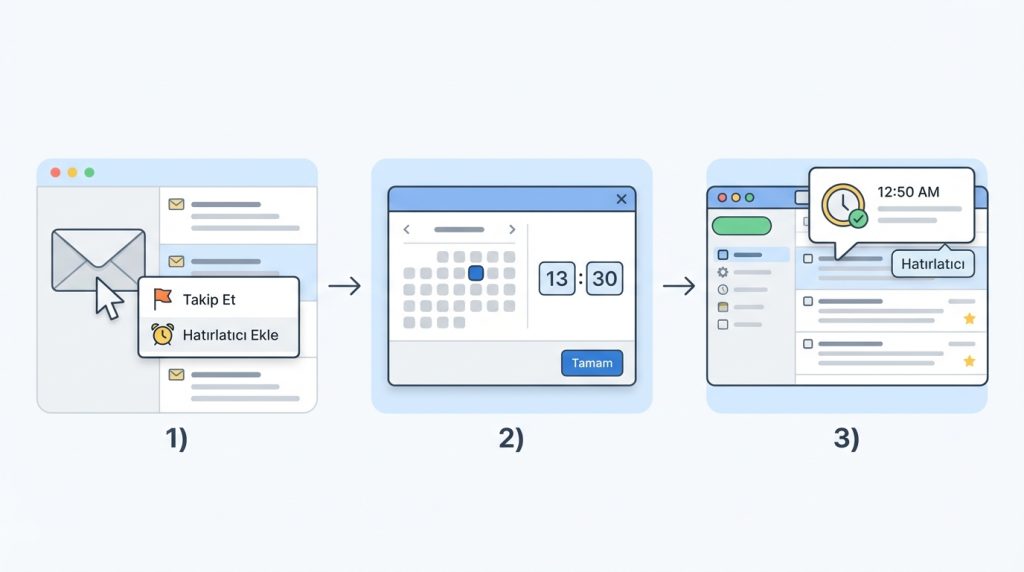
Sadece bayrak eklemek yetmiyorsa, belirli bir saatte bildirim almak için hatırlatıcı kurabilirsin:
1) Maile sağ tıkla ve “Takip Et” > “Hatırlatıcı Ekle” seçeneğine git.
2) Açılan pencerede tarih ve saat belirle.
3) “Tamam” butonuna bas.
Belirlediğin saatte Outlook sana bir pop-up bildirim gösterecek. Bu özellik özellikle “yarın cevap vereceğim” dediğin ama unutma riski olan mailler için çok işe yarar.
Gönderilen Mailleri Takip Etme
Sadece gelen mailleri değil, gönderdiğin mailleri de

