


Outlook’ta e-posta kuralları oluşturdun, her şey yolunda görünüyor ama kurallar bir türlü çalışmıyor mu? Yalnız değilsin; Outlook kurallarının çalışmaması sorunu, hem bireysel kullanıcıların hem de kurumsal ortamlarda çalışanların en sık karşılaştığı problemlerden biri. Gelen kutunu düzenlemek için saatler harcadığın kuralların sessizce devre dışı kalması gerçekten sinir bozucu olabiliyor.
Bu rehberde Outlook kurallarının neden çalışmadığını, sorunu nasıl teşhis edeceğini ve adım adım çözüm yöntemlerini bulacaksın. İster masaüstü uygulamasını ister web sürümünü kullanıyor ol, bu çözümler işine yarayacak.
Hızlı Teşhis: Belirti, Neden ve İlk Çözüm
Sorunu hızlıca tespit etmek için aşağıdaki tabloyu kullanabilirsin:
- Belirti: Kurallar hiç tetiklenmiyor → Muhtemel Neden: Kurallar devre dışı veya bozuk → İlk Deneme: Kuralları sil ve yeniden oluştur
- Belirti: Bazı kurallar çalışıyor, bazıları çalışmıyor → Muhtemel Neden: Kural kotası aşılmış → İlk Deneme: Gereksiz kuralları sil, boyutu küçült
- Belirti: Kurallar sadece Outlook açıkken çalışıyor → Muhtemel Neden: İstemci taraflı kural kullanılıyor → İlk Deneme: Sunucu taraflı kurala dönüştür
- Belirti: “Kurallar desteklenmiyor” hatası → Muhtemel Neden: Hesap türü uyumsuzluğu → İlk Deneme: Hesap ayarlarını kontrol et
Başlamadan Önce: Gerekenler
Sorun giderme işlemine başlamadan önce birkaç şeyi hazır bulundurman gerekiyor.
Araçlar ve İhtiyaçlar
- Outlook masaüstü uygulaması (güncel sürüm)
- Outlook Web Access (OWA) erişimi
- E-posta hesabı şifresi (yeniden oturum açma gerekebilir)
- Yönetici hakları (bazı çözümler için)
Ön Koşullar
- İnternet bağlantısının stabil olduğundan emin ol
- Outlook’un en son sürüme güncellendiğini kontrol et
- Mevcut kurallarının bir yedeğini al (Dosya → Kuralları Yönet → Kuralları Dışa Aktar)
- Hangi kuralların çalışmadığını not et
Outlook Kuralları Neden Çalışmaz?

Outlook kurallarının çalışmamasının birçok nedeni olabilir. Genelde şu sebeplerden biri veya birkaçı soruna yol açar:
Kural Kotası Sorunu
Outlook’ta kurallar için belirli bir boyut sınırı var. Exchange hesapları için bu sınır genellikle 64 KB ile 256 KB arasında değişiyor. Çok fazla kural oluşturduğunda veya kurallarında uzun koşullar kullandığında bu kotayı aşabilirsin. Kota aşıldığında Outlook, en son eklenen kuralları sessizce devre dışı bırakır.
Kilit Çıkarım: Kural sayısından çok, kuralların toplam boyutu önemli. Kısa ve öz kurallar oluşturmak her zaman daha iyi.
İstemci ve Sunucu Taraflı Kurallar
Outlook’ta iki tür kural var: sunucu taraflı ve istemci taraflı. Sunucu taraflı kurallar Exchange sunucusunda çalışır ve Outlook kapalıyken bile aktif kalır. İstemci taraflı kurallar ise sadece Outlook açıkken çalışır.
Pratikte en sık görülen hata, kullanıcıların farkında olmadan istemci taraflı kural oluşturmasıdır. Örneğin, bir e-postayı yerel bir klasöre taşıma kuralı oluşturduğunda bu otomatik olarak istemci taraflı olur. Outlook kapalıyken bu kural çalışmaz.
Bozuk SRS Dosyası
Outlook, kural ayarlarını .srs uzantılı bir dosyada saklar. Bu dosya bozulduğunda kurallar düzgün çalışmayı durdurur. Dosya bozulması genellikle ani kapanmalar, güncellemeler veya disk hataları sonucu oluşur.
Adım Adım Çözüm Yöntemleri
Şimdi Outlook kurallarının çalışmaması sorununu çözmek için uygulayabileceğin yöntemlere bakalım.
Yöntem 1: Kuralları Sıfırlama
En basit ve etkili çözüm, sorunlu kuralları silip yeniden oluşturmak.
1) Outlook’u aç ve Dosya menüsüne git.
2) “Kuralları ve Uyarıları Yönet” seçeneğine tıkla.
3) Çalışmayan kuralı seç ve “Sil” butonuna bas.
4) “Yeni Kural” ile kuralı baştan oluştur.
5) Kuralı kaydettikten sonra Outlook’u yeniden başlat.
Pro İpucu: Kuralı yeniden oluştururken mümkün olduğunca basit tut. Karmaşık koşullar yerine birden fazla basit kural kullanmak daha güvenilir sonuç verir.
Yöntem 2: SRS Dosyasını Yenileme
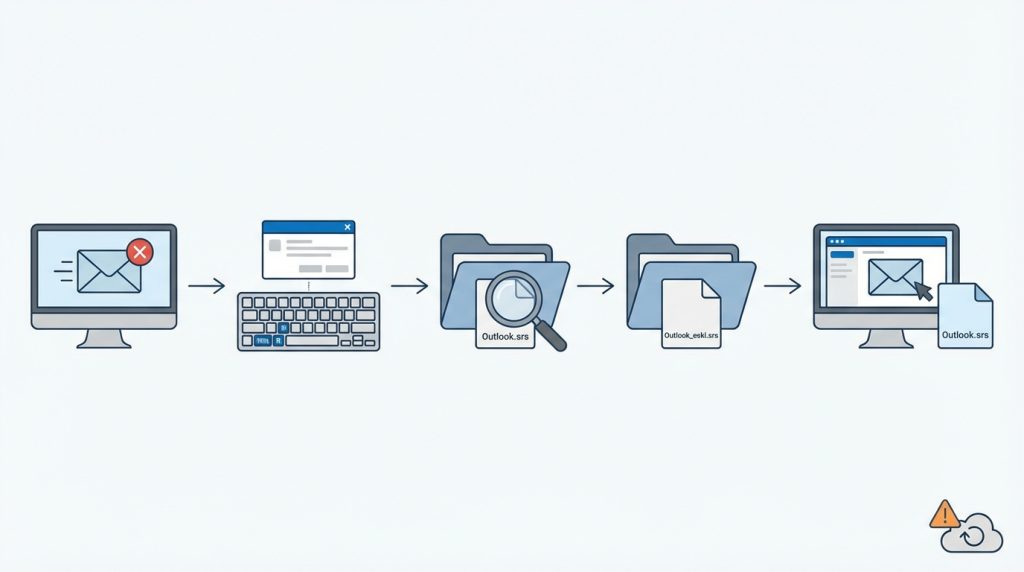
Bozuk SRS dosyasını yenilemek için şu adımları izle:
1) Outlook’u tamamen kapat.
2) Windows + R tuşlarına bas ve %appdata%MicrosoftOutlook yazıp Enter’a bas.
3) Outlook.srs dosyasını bul (dosya adı farklı olabilir).
4) Bu dosyayı Outlook_eski.srs olarak yeniden adlandır.
5) Outlook’u tekrar aç; yeni bir SRS dosyası otomatik oluşturulacak.
Bu işlemden sonra kurallarını yeniden oluşturman gerekebilir. Bu yüzden önceden yedek almak önemli.
Yöntem 3: Kural Kotasını Kontrol Etme
Kural kotanı kontrol etmek ve yönetmek için:
1) Outlook Web Access’e (OWA) giriş yap.
2) Ayarlar → Posta → Kurallar bölümüne git.
3) Burada kural listeni ve durumlarını görebilirsin.
4) Kullanmadığın veya gereksiz kuralları sil.
5) Uzun konu satırı veya gönderici listesi içeren kuralları sadeleştir.
Şu durumda ne yaparsın? Diyelim ki 20 farklı gönderici için ayrı ayrı kural oluşturdun. Bunun yerine tek bir kural içinde birden fazla gönderici tanımlayabilirsin. Bu hem kotadan tasarruf sağlar hem de yönetimi kolaylaştırır.
Yöntem 4: Outlook’u Güvenli Modda Başlatma
Eklentiler bazen kurallarla çakışabilir. Bunu test etmek için:
1) Windows + R tuşlarına bas.
2) outlook.exe /safe yazıp Enter’a bas.
3) Güvenli modda kuralların çalışıp çalışmadığını test et.
4) Çalışıyorsa, sorun bir eklentiden kaynaklanıyor demektir.
5) Eklentileri tek tek devre dışı bırakarak sorumluyu bul.
Yaygın Hatalar ve Kaçınılması Gerekenler
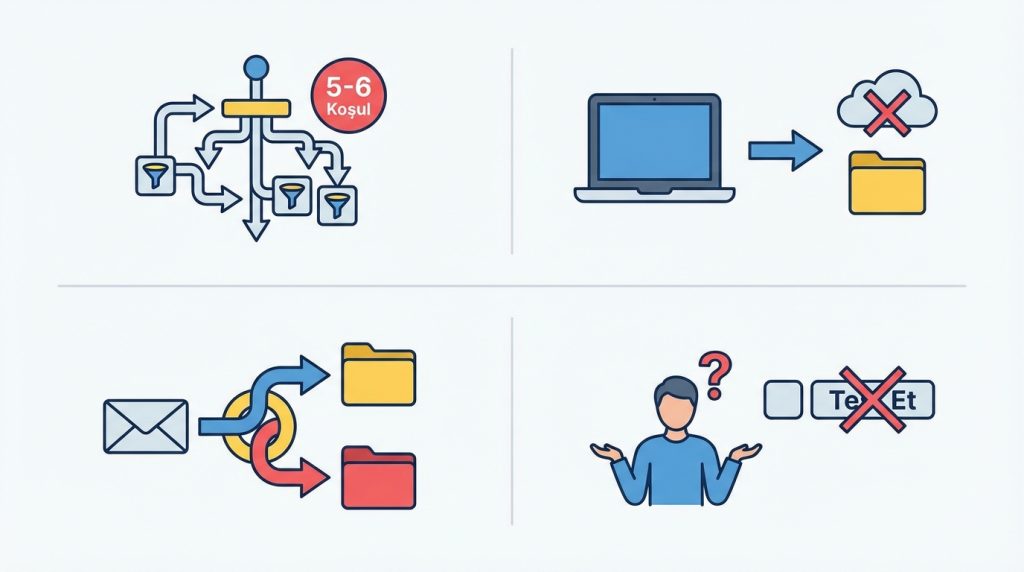
Outlook kuralları oluştururken sıkça yapılan hatalardan kaçınmak, sorunları önlemenin en iyi yolu.
- Çok fazla koşul eklemek: Bir kurala 5-6 farklı koşul eklemek, kuralın boyutunu artırır ve hata olasılığını yükseltir.
- Yerel klasörlere taşıma kuralı: Bu tür kurallar istemci taraflı çalışır ve Outlook kapalıyken işe yaramaz.
- Çakışan kurallar oluşturmak: İki kural aynı e-postayı farklı klasörlere taşımaya çalışırsa beklenmedik sonuçlar ortaya çıkar.
- Kuralları test etmemek: Yeni bir kural oluşturduktan sonra “Kuralı Şimdi Çalıştır” seçeneğiyle test etmemek.
- “İşlemeyi durdur” seçeneğini yanlış kullanmak: Bu seçenek, sonraki kuralların çalışmasını engeller. Dikkatli kullan.
Yanlış Bilinenler: Outlook Kuralları Hakkında Mitler
Outlook kuralları hakkında yaygın bazı yanlış bilgiler var. Bunları düzeltelim:
- Mit: “Kurallar her zaman anında çalışır.” Gerçek: Sunucu taraflı kurallar bile birkaç dakika gecikmeyle çalışabilir, özellikle yoğun sunucularda.
- Mit: “Daha fazla kural, daha iyi organizasyon demektir.” Gerçek: Az sayıda iyi tasarlanmış kural, çok sayıda karmaşık kuraldan daha etkili ve güvenilirdir.
- Mit: “Outlook Web’de oluşturulan kurallar masaüstünde çalışmaz.” Gerçek: OWA’da oluşturulan kurallar sunucu taraflıdır ve her yerde çalışır. Hatta daha güvenilir olabilirler.
Ne Zaman Profesyonel Destek Almalısın?
Bazı durumlarda kendi başına çözemeyeceğin sorunlarla karşılaşabilirsin. Şu durumlarda IT desteği veya sistem yöneticisine başvurman gerekir:
- Exchange sunucu tarafında bir kısıtlama veya politika varsa
- Hesabınla ilgili izin sorunları yaşıyorsan
- Kurallar sürekli olarak kendiliğinden devre dışı kalıyorsa
- Birden fazla kullanıcı aynı sorunu yaşıyorsa (sunucu kaynaklı olabilir)
- Outlook profili tamamen bozulmuşsa ve yeniden oluşturma gerekiyorsa
Kurumsal ortamlarda çalışıyorsan, kural kotası ve izinler genellikle IT departmanı tarafından yönetilir. Bu ayarları kendin değiştiremeyebilirsin.
Sıkça Sorulan Sorular
Outlook kuralları neden kendiliğinden kapanıyor?
Kuralların kendiliğinden kapanmasının en yaygın nedeni kota aşımıdır. Toplam kural boyutu sınırı aşıldığında Outlook, bazı kuralları otomatik olarak devre dışı bırakır. Ayrıca bozuk SRS dosyası veya Outlook güncellemeleri de bu soruna yol açabilir.
İstemci taraflı ve sunucu taraflı kural arasındaki fark nedir?
Sunucu taraflı kurallar Exchange sunucusunda çalışır ve Outlook kapalıyken bile aktiftir. İstemci taraflı kurallar ise sadece Outlook uygulaması açıkken çalışır. Yerel klasörlere taşıma, sesli uyarı veya masaüstü bildirimi içeren kurallar istemci taraflıdır.
Outlook kural kotası ne kadar?
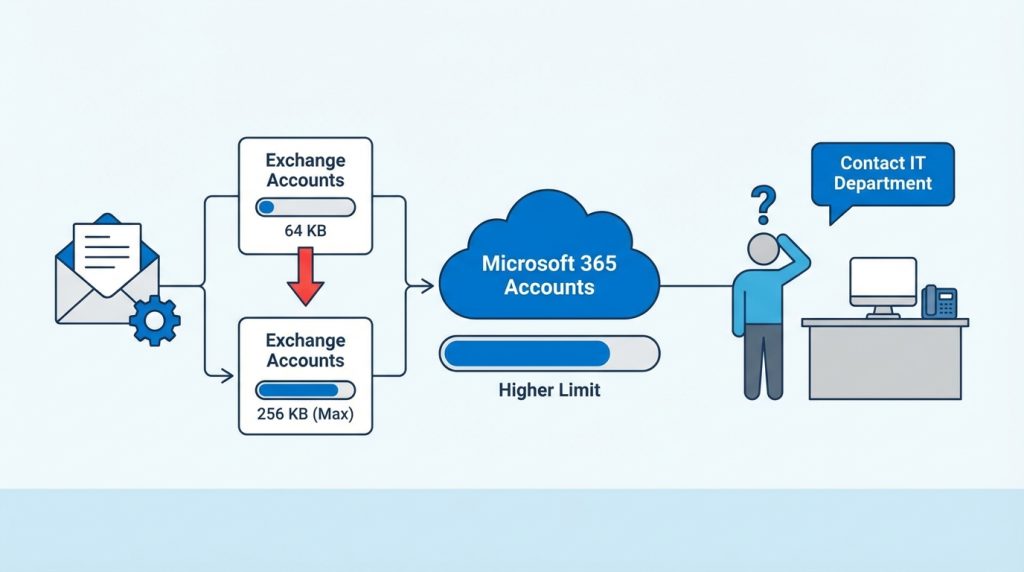
Exchange hesapları için varsayılan kota genellikle 64 KB’dir, ancak yöneticiler bunu 256 KB’ye kadar artırabilir. Microsoft 365 hesaplarında bu sınır genellikle daha yüksektir. Kotanı öğrenmek için IT departmanınla iletişime geçebilirsin.
Kurallarımı nasıl yedeklerim?
Outlook’ta Dosya → Kuralları ve Uyarıları Yönet → Seçenekler → Kuralları Dışa Aktar yolunu izleyerek kurallarını .rwz dosyası olarak yedekleyebilirsin. Sorun yaşadığında aynı menüden “Kuralları İçe Aktar” seçeneğiyle geri yükleyebilirsin.
Outlook Web’de oluşturduğum kurallar masaüstü uygulamasında görünmüyor, ne yapmalıyım?
Öncelikle Outlook’u kapatıp yeniden aç ve senkronizasyonun tamamlanmasını bekle. Sorun devam ederse, Gönder/Al sekmesinden “Tüm Klasörleri Gönder/Al” seçeneğini dene. Hesabını kaldırıp yeniden eklemek de çözüm olabilir.
Sonuç
Outlook kurallarının çalışmaması sorunu sinir bozucu olsa da çoğu durumda basit adımlarla çözülebilir. Kural kotasını kontrol etmek, SRS dosyasını yenilemek veya kuralları yeniden oluşturmak genellikle sorunu ortadan kaldırır. Önemli olan, kurallarını basit tutmak ve düzenli olarak gereksiz olanları temizlemektir.
Bu rehberdeki adımları uygulayarak Outlook kurallarını tekrar çalışır hale getirebilirsin. Sorun devam ederse, özellikle kurumsal bir ortamda çalışıyorsan, IT desteğinden yardım almaktan çekinme. Düzenli bir gelen kutusu, üretkenliğini artırmanın en kolay yollarından biri.

