

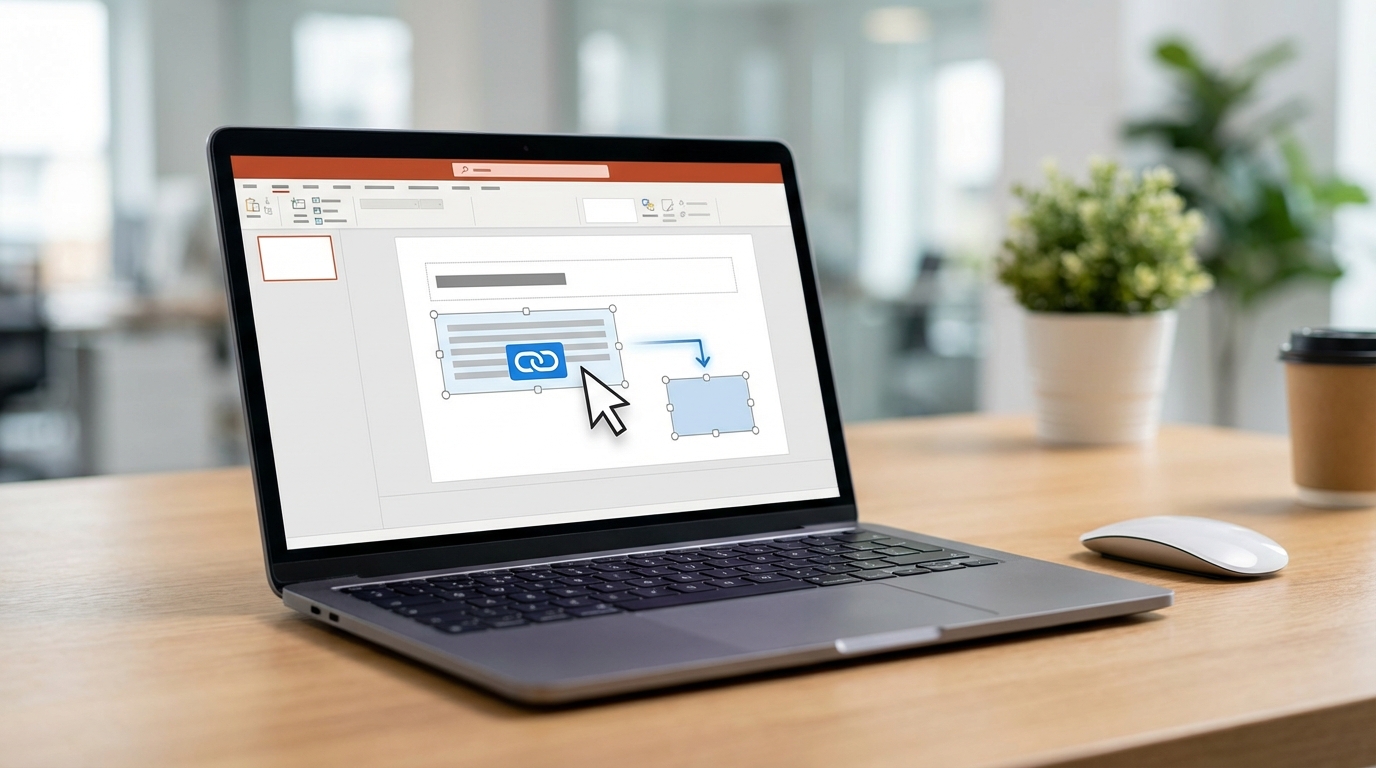
Sunumlarını daha interaktif hale getirmek mi istiyorsun? PowerPoint’te bağlantı ekleme özelliği, izleyicilerin dikkatini çekmek ve içerikler arasında akıcı geçişler sağlamak için en etkili yöntemlerden biri. Özellikle uzun sunumlarda slayt içi linkleme sayesinde belirli bölümlere anında atlayabilir, dış kaynaklara yönlendirebilir veya e-posta bağlantıları ekleyebilirsin.
Bu rehberde PowerPoint’te farklı bağlantı türlerini nasıl ekleyeceğini, slaytlar arası geçişleri nasıl oluşturacağını ve profesyonel sunumlar için pratik ipuçlarını bulacaksın. Adım adım ilerleyeceğiz, merak etme.
Başlamadan Önce: Gerekenler
PowerPoint’te bağlantı ekleme işlemine başlamadan önce birkaç şeyi hazır bulundurman işini kolaylaştırır.
Araçlar ve İhtiyaçlar
- Microsoft PowerPoint (2016, 2019, 2021 veya Microsoft 365 sürümlerinden biri)
- Üzerinde çalışacağın sunum dosyası
- Bağlantı vermek istediğin web adresleri veya dosya yolları (varsa)
- E-posta adresleri (e-posta bağlantısı ekleyeceksen)
Ön Koşullar
- PowerPoint’in temel arayüzüne aşina olmak
- Metin kutusu veya nesne eklemeyi bilmek
- Sunumunda en az birkaç slayt bulunması (slayt içi linkleme için)
PowerPoint’te Bağlantı Türleri
PowerPoint’te ekleyebileceğin dört temel bağlantı türü var. Her birinin kullanım amacı farklı, o yüzden hangisinin sana uygun olduğunu bilmek önemli.
Web Sitesi Bağlantısı
Dış kaynaklara, referans sitelerine veya şirket web sayfalarına yönlendirmek için kullanılır. Sunum sırasında tıklandığında varsayılan tarayıcıda ilgili sayfa açılır. Örneğin bir ürün tanıtımı yapıyorsan, ürünün satış sayfasına doğrudan link verebilirsin.
Slayt İçi Bağlantı
Aynı sunum içindeki farklı slaytlara atlama imkanı sağlar. Özellikle içindekiler sayfası oluşturmak veya “Sorular” bölümüne hızlı geçiş yapmak için ideal. Pratikte en sık kullanılan bağlantı türlerinden biri bu.
E-posta Bağlantısı
Tıklandığında kullanıcının e-posta istemcisini açar ve belirttiğin adrese yeni bir mail oluşturur. İletişim bilgilerini paylaşırken veya geri bildirim toplamak istediğinde işe yarar.
Dosya Bağlantısı
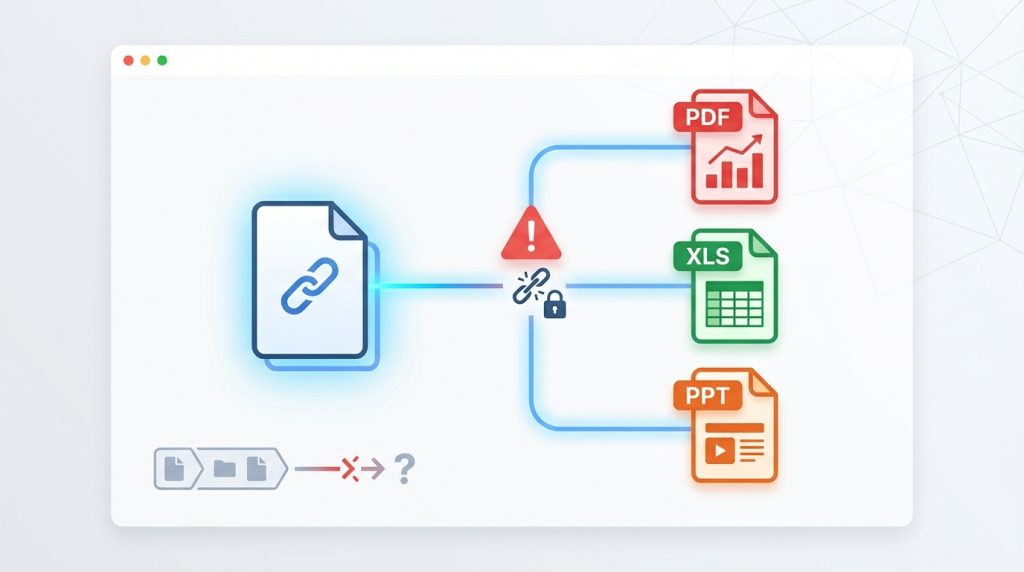
Bilgisayarındaki veya ağdaki başka bir dosyaya bağlantı verir. PDF raporlar, Excel tablolar veya başka PowerPoint sunumlarına yönlendirmek için kullanabilirsin. Ancak dikkat: dosya yolu değişirse bağlantı çalışmaz.
Web Sitesine Bağlantı Ekleme Adımları
Bir metin veya nesneye web sitesi bağlantısı eklemek oldukça basit. İşte adımlar:
1) Bağlantı vermek istediğin metni veya nesneyi (resim, şekil vb.) seç.
2) Üst menüden Ekle sekmesine tıkla.
3) Bağlantı veya Köprü butonuna bas. Alternatif olarak Ctrl + K kısayolunu kullanabilirsin.
4) Açılan pencerede sol taraftan “Var Olan Dosya veya Web Sayfası” seçeneğinin işaretli olduğundan emin ol.
5) Adres kutusuna tam URL’yi yapıştır (https:// dahil).
6) Tamam butonuna tıkla.
Pro İpucu: Bağlantı eklediğin metnin altı çizili ve mavi renkte görünecektir. Bu görünümü değiştirmek istersen, metni sağ tıklayıp yazı tipi ayarlarından renk ve alt çizgiyi düzenleyebilirsin.
Slayt İçi Linkleme Nasıl Yapılır?
Slayt içi linkleme, sunumunu interaktif hale getirmenin en etkili yolu. Özellikle içindekiler sayfası veya navigasyon menüsü oluşturmak istiyorsan bu özellik vazgeçilmez.
Belirli Bir Slayta Bağlantı Verme
1) Bağlantı olarak kullanacağın metin veya nesneyi seç.
2) Ctrl + K tuşlarına bas veya Ekle > Bağlantı yolunu izle.
3) Açılan pencerede sol panelden “Bu Belgede Bir Yer” seçeneğine tıkla.
4) Sunumdaki tüm slaytların listesi görünecek. Hedef slaytı seç.
5) Sağ tarafta seçtiğin slaytın önizlemesini görebilirsin. Doğru slaytı seçtiğinden emin ol.
6) Tamam butonuna bas.
İçindekiler Sayfası Oluşturma
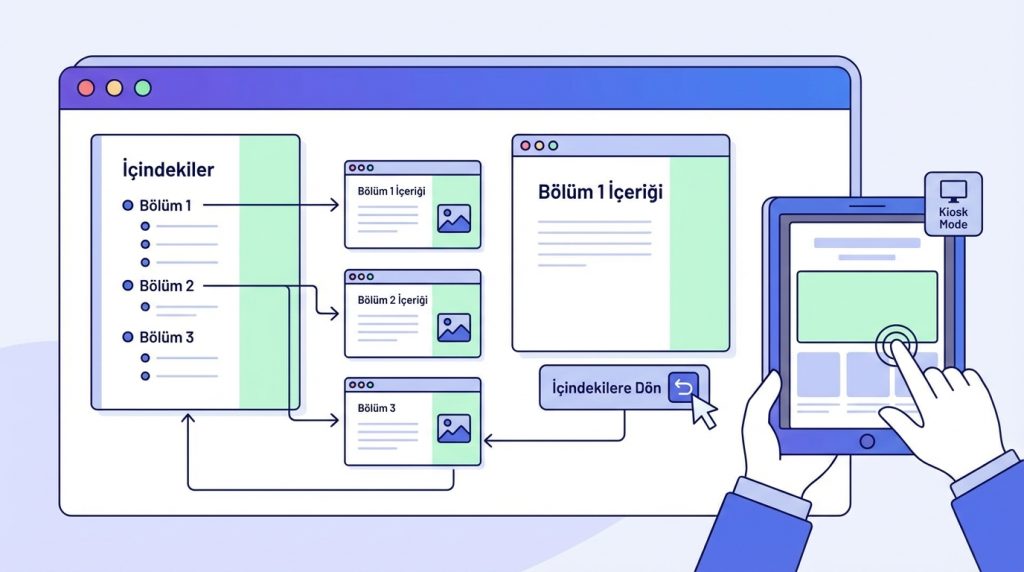
Şu durumda ne yaparsın? Diyelim ki 30 slaytlık bir eğitim sunumun var ve izleyicilerin istedikleri bölüme hızlıca atlamasını istiyorsun. İşte bu senaryoda içindekiler sayfası hayat kurtarır:
- İlk veya ikinci slayta bölüm başlıklarını liste halinde yaz
- Her başlığı seçip ilgili slayta bağlantı ver
- Her bölümün sonuna “İçindekilere Dön” butonu ekle
- Böylece izleyiciler sunum boyunca rahatça gezinebilir
Kilit Çıkarım: Slayt içi linkler, özellikle kiosk modunda çalışan veya kullanıcının kendi kendine gezindiği sunumlarda profesyonel bir deneyim sunar.
E-posta ve Dosya Bağlantıları
Web ve slayt bağlantılarının yanı sıra e-posta ve dosya bağlantıları da belirli durumlarda işine yarayacak.
E-posta Bağlantısı Ekleme
1) Bağlantı vereceğin öğeyi seç ve Ctrl + K tuşlarına bas.
2) Sol panelden “E-posta Adresi” seçeneğine tıkla.
3) E-posta adresini gir. İstersen konu satırını da önceden doldurabilirsin.
4) Tamam butonuna bas.
Genelde şu yüzden kullanılır: Sunum sonunda “Sorularınız için bize ulaşın” gibi bir slayt ekleyip e-posta bağlantısı vermek, izleyicilerin seninle iletişime geçmesini kolaylaştırır.
Dosya Bağlantısı Ekleme
1) Nesneyi seç ve bağlantı penceresini aç.
2) “Var Olan Dosya veya Web Sayfası” seçeneğinde kal.
3) Geçerli Klasör veya Son Dosyalar bölümünden hedef dosyayı bul.
4) Dosyayı seçip Tamam butonuna tıkla.
Uyarı: Dosya bağlantıları, sunumu başka bir bilgisayara taşıdığında çalışmayabilir. Sunumu paylaşacaksan, bağlantılı dosyaları da birlikte göndermeyi veya bulut depolama linki kullanmayı düşün.
Bağlantı Düzenleme ve Kaldırma
Eklediğin bağlantıları sonradan değiştirmek veya tamamen kaldırmak isteyebilirsin. İşlem oldukça basit:
Bağlantıyı Düzenleme
- Bağlantılı nesneye sağ tıkla
- “Bağlantıyı Düzenle” veya “Köprüyü Düzenle” seçeneğine tıkla
- Gerekli değişiklikleri yap ve Tamam’a bas
Bağlantıyı Kaldırma
- Bağlantılı nesneye sağ tıkla
- “Bağlantıyı Kaldır” seçeneğini seç
- Metin veya nesne yerinde kalır, sadece bağlantı silinir
Profesyonel İpuçları
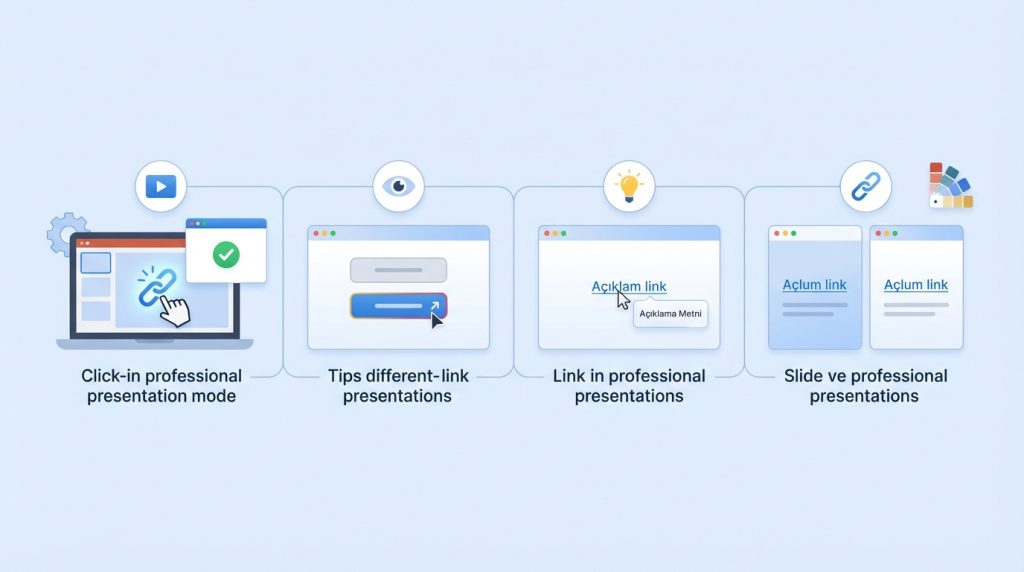
Bağlantılarını daha etkili kullanmak için şu önerilere göz at:
- Bağlantıları test et: Sunum öncesi tüm linklerin çalıştığından emin ol. Slayt Gösterisi modunda her birini dene.
- Görsel ipucu ver: Tıklanabilir öğelerin bağlantı olduğunu belirtmek için küçük ikonlar veya farklı renkler kullan.
- Ekran İpucu ekle: Bağlantı penceresinde “Ekran İpucu” butonuyla, fare üzerine geldiğinde görünecek açıklama metni ekleyebilirsin.
- Tutarlı ol: Tüm sunumda aynı bağlantı stilini kullan. Bazı yerlerde mavi, bazı yerlerde yeşil link kullanmak kafa karıştırır.
- Geri dönüş planla: Dış bağlantılar internet gerektirdiğinden, çevrimdışı sunumlarda alternatif içerik hazırla.
Sık Sorulan Sorular
PowerPoint’te bağlantı neden çalışmıyor?
Bağlantının çalışmamasının birkaç nedeni olabilir: URL yanlış yazılmış olabilir, dosya bağlantısındaki hedef dosya taşınmış veya silinmiş olabilir ya da sunum Düzenleme modundayken bağlantılar aktif olmaz. Bağlantıları test etmek için Slayt Gösterisi moduna geçmelisin.
Bir resme veya şekle bağlantı ekleyebilir miyim?
Evet, PowerPoint’te sadece metinlere değil, resimlere, şekillere, simgelere ve hatta SmartArt öğelerine de bağlantı ekleyebilirsin. Nesneyi seçip aynı adımları uygulaman yeterli.
Bağlantılı metnin rengini nasıl değiştiririm?
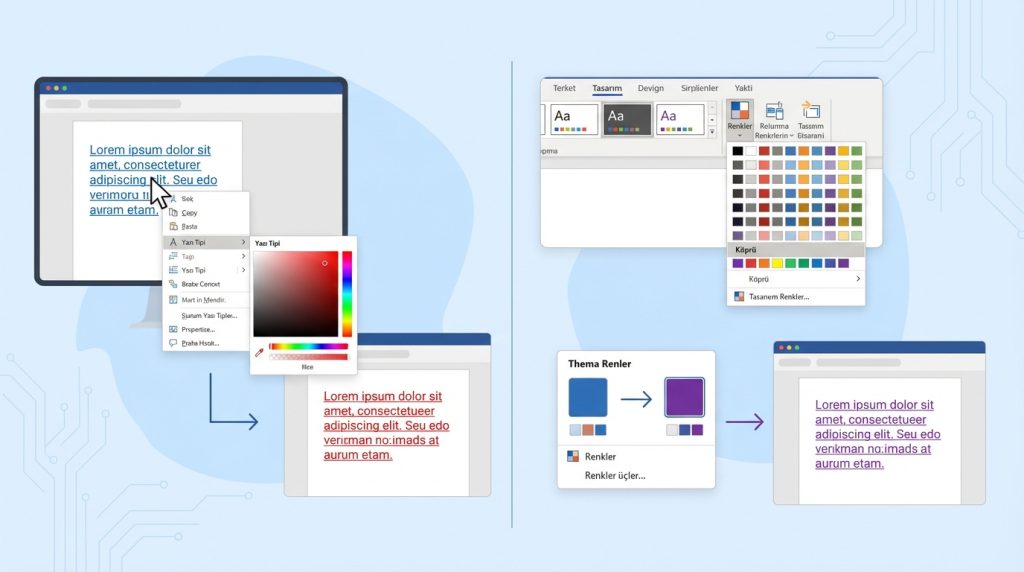
Bağlantılı metni seç, sağ tıkla ve “Yazı Tipi” seçeneğine git. Buradan rengi istediğin gibi ayarlayabilirsin. Ayrıca Tasarım > Renkler menüsünden köprü renklerini tema genelinde değiştirebilirsin.
Slayt içi bağlantılar PDF’e aktarıldığında çalışır mı?
Evet, PowerPoint sunumunu PDF olarak kaydettiğinde slayt içi bağlantılar ve web bağlantıları genellikle korunur. Ancak bazı karmaşık bağlantı türleri düzgün aktarılmayabilir, bu yüzden PDF’i kontrol etmeni öneririm.
Aynı anda birden fazla nesneye aynı bağlantıyı verebilir miyim?
Maalesef PowerPoint’te toplu bağlantı ekleme özelliği yok. Her nesneye ayrı ayrı bağlantı vermen gerekiyor. Ancak bir nesneyi kopyaladığında bağlantısı da birlikte kopyalanır.
Sonuç
PowerPoint’te bağlantı ekleme ve slayt içi linkleme, sunumlarını bir üst seviyeye taşımanın en pratik yollarından biri. Web sitelerine yönlendirme, slaytlar arası geçiş, e-posta bağlantıları ve dosya linkleriyle izleyicilerine interaktif bir deneyim sunabilirsin. Özellikle uzun sunumlarda içindekiler sayfası oluşturmak, hem senin hem de izleyicilerin işini kolaylaştırır.
Şimdi kendi sunumunu aç ve öğrendiklerini uygula. Birkaç bağlantı ekleyerek başla, sonra daha karmaşık navigasyon yapıları oluşturabilirsin. Sunum öncesi bağlantıları test etmeyi unutma!

