

Telefonunu kaybetmek ya da çaldırmak, dijital çağın en stresli deneyimlerinden biri. Üstelik Android telefonlar artık sadece arama yapmak için değil; banka uygulamaları, kişisel fotoğraflar, iş e-postaları ve daha fazlası bu küçük cihazda yaşıyor. Peki Android’de kaybolan telefon için önceden açılması gereken ayarlar neler? Bu rehberde, telefonun kaybolmadan önce yapman gereken tüm hazırlıkları adım adım bulacaksın.
Telefon kaybolduktan sonra “keşke şunu açsaydım” demek istemiyorsan, şimdi birkaç dakikanı ayırıp bu ayarları kontrol etmen yeterli. Konum bulma, uzaktan kilitleme, veri silme ve hatta zil çaldırma gibi özelliklerin tamamı ancak önceden aktif edilmişse işe yarıyor.
Başlamadan Önce: Gerekenler
Bu ayarları yapmadan önce birkaç ön koşulu sağlaman gerekiyor. Eksik bir adım, tüm sistemi işlevsiz bırakabilir.
Araçlar ve İhtiyaçlar
- Aktif bir Google hesabı (Gmail adresi)
- İnternet bağlantısı (Wi-Fi veya mobil veri)
- Android 5.0 (Lollipop) veya üzeri işletim sistemi
- Telefonun şarjlı ve açık durumda olması
Ön Koşullar
- Google hesabınla telefona giriş yapmış olmalısın
- Ekran kilidi (PIN, desen, şifre veya biyometrik) aktif olmalı
- Google Play Hizmetleri güncel olmalı
- Konum izinlerinin verilmiş olması gerekiyor
Bu koşulları sağladıysan, aşağıdaki ayarları tek tek kontrol edebilirsin.
Google Cihazımı Bul Özelliğini Etkinleştirme
Android’de kaybolan telefon için en kritik ayar, Google’ın “Cihazımı Bul” (Find My Device) özelliği. Bu özellik sayesinde telefonunu harita üzerinde görebilir, uzaktan zil çaldırabilir, kilitleyebilir veya tüm verileri silebilirsin. Ancak bu özelliğin çalışması için önceden aktif edilmiş olması şart.
Cihazımı Bul Nasıl Açılır?
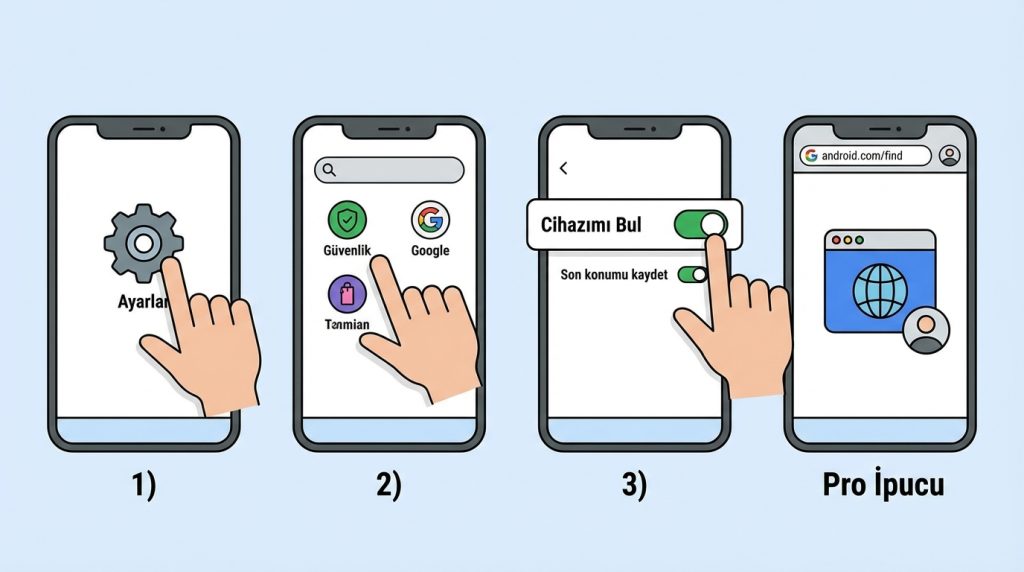
1) Telefonunda Ayarlar uygulamasını aç.
2) Güvenlik veya Güvenlik ve Gizlilik sekmesine git. Bazı telefonlarda bu seçenek “Google” ayarları altında da olabilir.
3) Cihazımı Bul seçeneğini bul ve üzerine dokun.
4) Özelliğin açık olduğundan emin ol. Kapalıysa, anahtarı sağa kaydırarak etkinleştir.
5) “Son konumu kaydet” seçeneği varsa bunu da aç. Bu sayede pil bitmeden önceki son konum kaydedilir.
Pro İpucu: Ayarı açtıktan sonra android.com/find adresine gidip Google hesabınla giriş yap ve telefonunun haritada görünüp görünmediğini test et. Şimdi test etmek, kriz anında sürprizle karşılaşmamak demek.
Mini Senaryo: Şu Durumda Ne Yaparsın?
Diyelim ki telefonu kafede unuttun ve eve geldiğinde fark ettin. Bilgisayardan android.com/find adresine giriyorsun, Google hesabınla giriş yapıyorsun ve telefonun tam konumunu haritada görüyorsun. “Zil Çaldır” butonuna basıyorsun; telefon sessiz modda olsa bile 5 dakika boyunca maksimum sesle çalıyor. Kafedeki garson sesi duyup telefonu buluyor. İşte bu özellik, ancak önceden açıksa bu kadar kolay çalışıyor.
Konum Hizmetlerini Doğru Şekilde Ayarlama
Cihazımı Bul özelliği açık olsa bile konum hizmetleri kapalıysa telefonu bulamazsın. Android’de konum ayarları birkaç farklı katmandan oluşuyor ve hepsinin doğru yapılandırılması gerekiyor.
Konum Ayarlarını Kontrol Etme
1) Ayarlar > Konum yolunu izle.
2) Konum hizmetlerinin açık olduğundan emin ol.
3) Konum doğruluğunu iyileştir veya Google Konum Doğruluğu seçeneğini bul ve etkinleştir. Bu özellik Wi-Fi ve Bluetooth sinyallerini kullanarak daha hassas konum belirler.
4) Konum geçmişi seçeneğini de açabilirsin. Bu sayede telefonun geçmiş konumları Google Haritalar zaman çizelgesinde kaydedilir.
Konum hizmetleri pil tüketimini artırır mı? Evet, ama modern Android sürümlerinde bu etki oldukça minimize edilmiş durumda. Telefonunu kaybetme riskiyle karşılaştırıldığında, bu küçük pil tüketimi göze alınabilir bir bedel.
Uygulama Bazlı Konum İzinleri
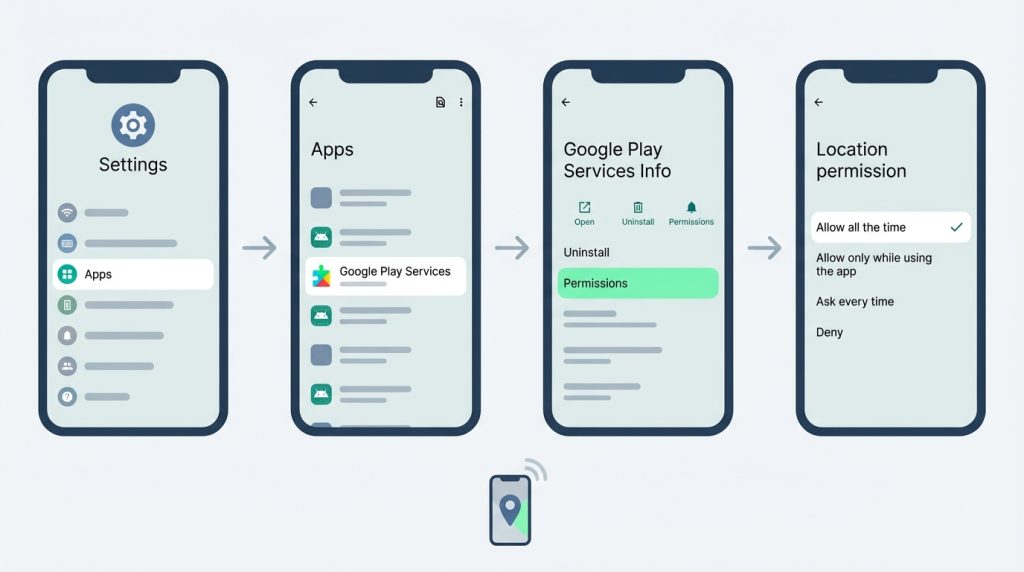
Android 10 ve sonrasında uygulamalar için konum izinleri daha detaylı hale geldi. Google Play Hizmetleri’nin “Her zaman” konum erişimine sahip olduğundan emin ol:
- Ayarlar > Uygulamalar > Google Play Hizmetleri > İzinler > Konum
- “Her zaman izin ver” seçeneğini işaretle
Bu izin olmadan Cihazımı Bul özelliği arka planda çalışamaz ve telefon kapalıyken veya uyku modundayken konum güncellemesi alamazsın.
Google Hesabı ve Senkronizasyon Ayarları
Telefonunu bulmak için kullandığın araç Google hesabın. Bu yüzden hesap ayarlarının doğru yapılandırılması, kaybolan telefon senaryosunda hayati önem taşıyor.
Hesap Senkronizasyonunu Kontrol Etme
1) Ayarlar > Hesaplar veya Kullanıcılar ve hesaplar bölümüne git.
2) Google hesabını seç.
3) Hesap senkronizasyonu seçeneğine dokun.
4) Tüm önemli servislerin (özellikle Google Play Hizmetleri, Kişiler, Takvim) senkronize edildiğinden emin ol.
Senkronizasyon açıkken, telefon düzenli olarak Google sunucularıyla iletişim kurar. Bu iletişim sayesinde Cihazımı Bul özelliği telefonun çevrimiçi olup olmadığını anlayabilir.
İki Faktörlü Doğrulama
Google hesabında iki faktörlü doğrulama (2FA) açık olmalı. Neden mi? Çünkü telefonu bulan kötü niyetli biri, Google hesabına erişmeye çalışabilir. 2FA aktifse, şifreni bilse bile hesabına giremez.
- Google hesap ayarlarından Güvenlik > 2 Adımlı Doğrulama yolunu izle
- Yedek kodları mutlaka bir yere not et (telefon dışında güvenli bir yerde)
- Alternatif doğrulama yöntemi olarak başka bir telefon numarası veya güvenlik anahtarı ekle
Kilit Çıkarım: Telefonu kaybettiğinde Google hesabına başka bir cihazdan erişmen gerekecek. 2FA yedek kodların yoksa, kendi hesabından kilitlenebilirsin.
Ekran Kilidi ve Güvenlik Önlemleri
Telefonunu bulmak kadar, bulan kişinin verilerine erişememesi de önemli. Güçlü bir ekran kilidi, kaybolan telefon senaryosunda ilk savunma hattın.
Ekran Kilidi Türleri
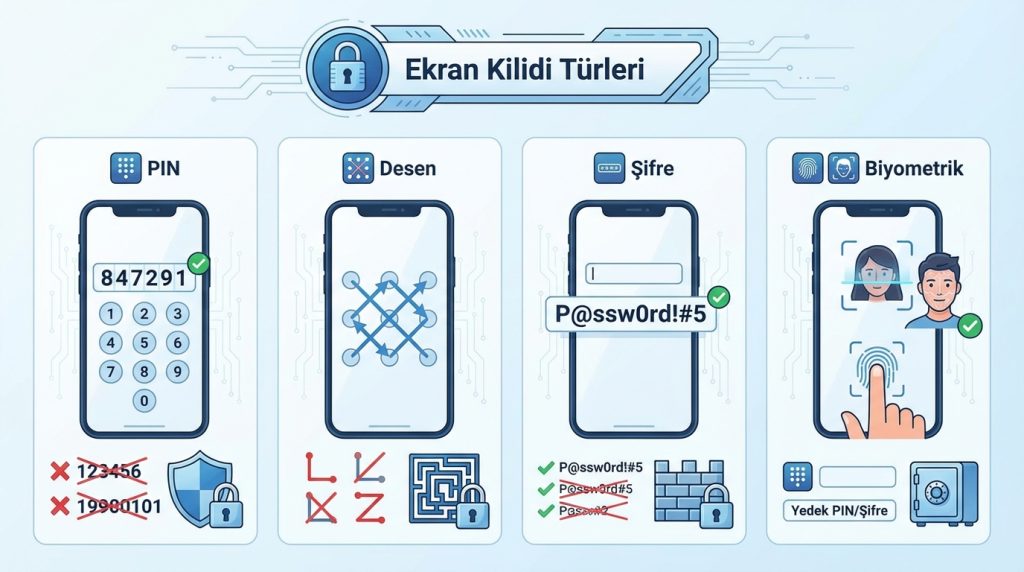
- PIN: En az 6 haneli bir PIN kullan. “123456” veya doğum tarihin gibi tahmin edilebilir kombinasyonlardan kaçın.
- Desen: Karmaşık bir desen çiz. Basit “L” veya “Z” şekilleri kolayca tahmin edilebilir.
- Şifre: Harf, rakam ve özel karakter içeren güçlü bir şifre en güvenli seçenek.
- Biyometrik: Parmak izi veya yüz tanıma, hız ve güvenlik dengesi için ideal. Ancak yedek olarak PIN veya şifre de ayarlanmalı.
Otomatik Kilitleme Süresi
1) Ayarlar > Ekran > Ekran zaman aşımı bölümünden ekranın ne kadar süre sonra kapanacağını ayarla. 30 saniye veya 1 dakika ideal.
2) Ayarlar > Güvenlik > Ekran kilidi ayarlarından “Güç düğmesiyle anında kilitle” seçeneğini etkinleştir.
Pratikte en sık görülen hata, ekran zaman aşımını 5-10 dakika gibi uzun sürelere ayarlamak. Bu durumda telefonu kaybettiğinde, bulan kişi birkaç dakika boyunca tüm verilerine erişebilir.
Yedekleme Ayarları: Veri Kaybına Karşı Önlem
Telefonu bulamasan bile, en azından verilerini kurtarabilirsin. Bunun için otomatik yedekleme ayarlarının açık olması gerekiyor.
Google Yedekleme Nasıl Açılır?
1) Ayarlar > Sistem > Yedekleme yolunu izle. Bazı telefonlarda bu seçenek Ayarlar > Google > Yedekleme altında olabilir.
2) Google Drive’a yedekle seçeneğinin açık olduğundan emin ol.
3) Yedekleme hesabının doğru Google hesabı olduğunu kontrol et.
4) “Şimdi yedekle” butonuna basarak manuel bir yedekleme başlat ve her şeyin çalıştığını doğrula.
Nelerin Yedeklendiğini Kontrol Et
- Uygulama verileri
- Arama geçmişi
- Kişiler
- Cihaz ayarları (Wi-Fi şifreleri dahil)
- SMS mesajları (Android 8.0 ve üzeri)
Fotoğraflar ve videolar için ayrıca Google Fotoğraflar uygulamasından senkronizasyonu açman gerekiyor. Ayarlar > Yedekleme bölümünden fotoğraf yedeklemeyi etkinleştir.
Pro İpucu: Yedeklemenin gerçekten çalışıp çalışmadığını görmek için drive.google.com adresine git ve sol menüden “Yedeklemeler” seçeneğine tıkla. Telefonunun son yedekleme tarihini burada görebilirsin.
Frequently Asked Questions
Telefon kapalıyken Cihazımı Bul çalışır mı?
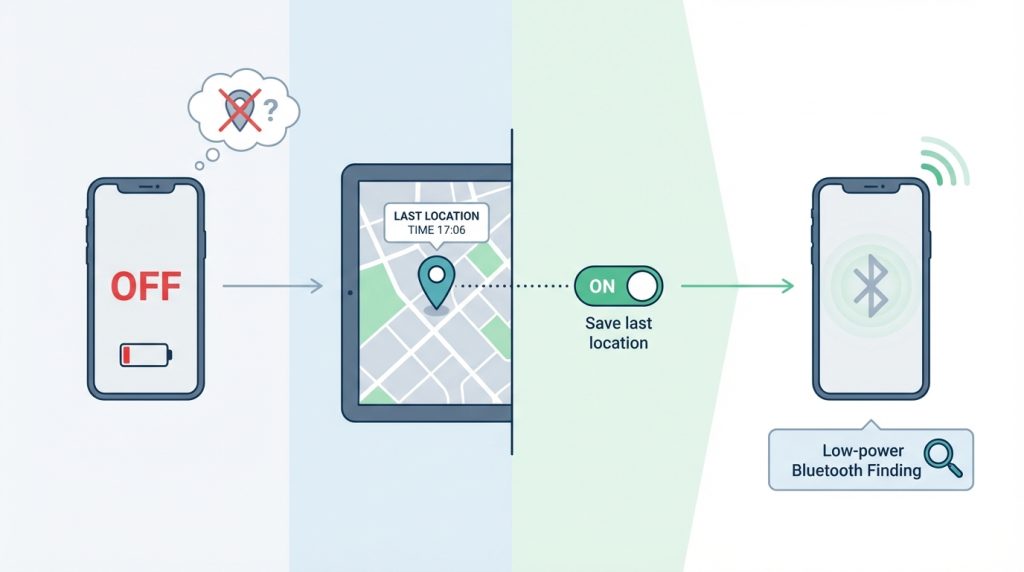
Telefon tamamen kapalıysa veya pili bitmişse, Cihazımı Bul özelliği anlık konum gösteremez. Ancak “Son konumu kaydet” özelliği açıksa, pil bitmeden önceki son konum kaydedilir ve bu konumu görebilirsin. Bazı yeni Android telefonlarda, telefon kapalıyken bile Bluetooth üzerinden konum paylaşan özellikler mevcut.
Telefonu fabrika ayarlarına sıfırlarsam ne olur?
Telefon fabrika ayarlarına sıfırlanırsa, Cihazımı Bul özelliği devre dışı kalır ve telefonu artık takip edemezsin. Ancak Android’in Fabrika Ayarlarına Sıfırlama Koruması (FRP) özelliği sayesinde, sıfırlama sonrası telefonu kullanmak için önceki Google hesabıyla giriş yapmak gerekir. Bu da hırsızlar için telefonu kullanmayı zorlaştırır.
SIM kart çıkarılırsa telefonu bulabilir miyim?
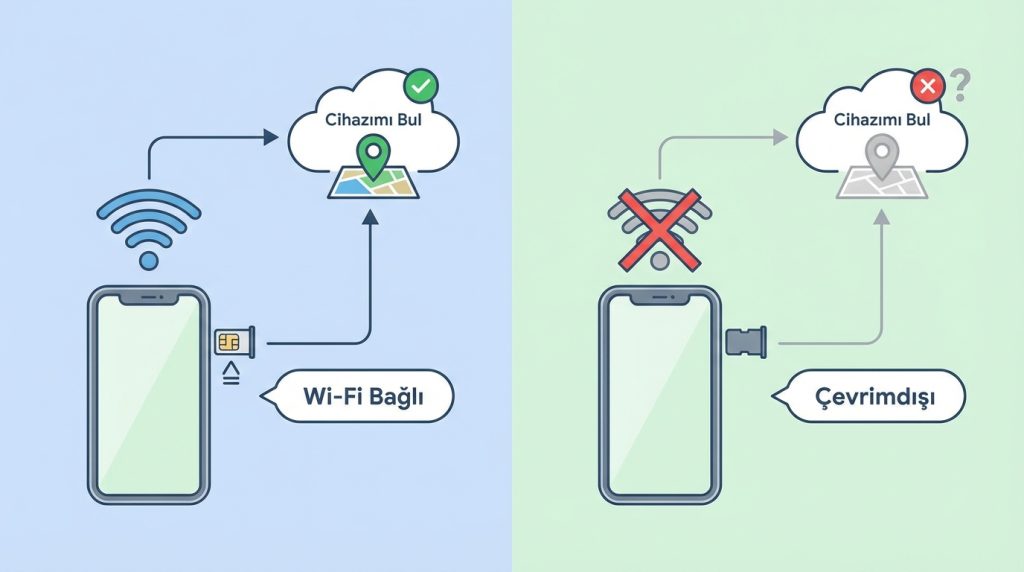
SIM kart çıkarılsa bile, telefon Wi-Fi’ye bağlanabiliyorsa Cihazımı Bul çalışmaya devam eder. Bu yüzden konum hizmetlerinin ve Wi-Fi’nin açık olması önemli. Ancak hem SIM çıkarılır hem de Wi-Fi bağlantısı olmazsa, telefon çevrimdışı kalır ve anlık konum alınamaz.
Birden fazla Google hesabım varsa hangisini kullanmalıyım?
Cihazımı Bul, telefonuna eklediğin birincil (ana) Google hesabıyla çalışır. android.com/find adresine girerken bu hesapla giriş yapman gerekiyor. Hangi hesabın birincil olduğunu görmek için Ayarlar > Hesaplar bölümüne bak; en üstte görünen genellikle birincil hesaptır.
Uzaktan veri silme işlemi geri alınabilir mi?
Hayır, uzaktan veri silme (factory reset) işlemi geri alınamaz. Bu yüzden bu seçeneği sadece telefonu geri alma umudun kalmadığında ve hassas verilerinin başkasının eline geçmesini engellemek istediğinde kullan. Silme işleminden önce yedeklemenin güncel olduğundan emin ol.
Sonuç: Şimdi Hazırlan, Sonra Rahat Et
Android’de kaybolan telefon için önceden açılması gereken ayarlar aslında birkaç dakikalık bir iş. Cihazımı Bul özelliğini etkinleştirmek, konum hizmetlerini açmak, güçlü bir ekran kilidi ayarlamak ve yedeklemeyi aktif hale getirmek; bu dört temel adım, olası bir kayıp durumunda seni büyük dertlerden kurtarır.
Telefon kaybolduktan sonra yapılacak çok az şey var. Ama şu an, elinde telefon varken, tüm bu ayarları kontrol etmek tamamen senin elinde. Bu rehberdeki adımları takip ederek hem telefonunu bulma şansını artırırsın hem de verilerini koruma altına alırsın. Hemen ayarlarını kontrol et ve içi rahat bir şekilde telefonunu kullanmaya devam et.

