


Bir sunum hazırlarken her şeyi ezbere bilmek zorunda değilsin. PowerPoint’te slayt notları tam da bu noktada devreye giriyor. Peki slayt notları nedir, nasıl eklenir ve sunum sırasında nasıl kullanılır? Bu yazıda PowerPoint slayt notlarını etkili şekilde kullanmanın tüm detaylarını bulacaksın.
İster iş toplantısı, ister okul sunumu, ister konferans konuşması olsun; slayt notları sayesinde ana noktaları, istatistikleri veya hatırlatıcı cümleleri her zaman göz önünde tutabilirsin. Üstelik izleyiciler bu notları görmez; sadece sen görürsün.
Başlamadan Önce: Gerekenler
PowerPoint’te slayt notlarını kullanmaya başlamadan önce birkaç basit hazırlık yapman gerekiyor. Aşağıdaki listeler işini kolaylaştıracak.
Araçlar ve İhtiyaçlar
- Microsoft PowerPoint (masaüstü, web veya mobil sürüm)
- Hazırlanmış veya yeni oluşturulacak bir sunum dosyası
- Sunum sırasında notları görmek için ikinci bir ekran veya Sunucu Görünümü desteği
Ön Koşullar
- PowerPoint’in temel arayüzüne aşina olmak
- Sunumun ana hatlarını veya konuşma metinlerini önceden belirlemek
- Notların kısa ve öz olmasına dikkat etmek (uzun paragraflar yerine madde işaretleri tercih edilmeli)
PowerPoint Slayt Notları Nedir ve Neden Kullanılır?
Slayt notları, her slaydın altında yer alan ve yalnızca sunum yapan kişinin görebildiği metin alanlarıdır. Bu notlar, slayt üzerinde görünmez; dolayısıyla izleyiciler sadece ana içeriği görürken sen arka planda hatırlatıcı bilgilere erişebilirsin.
Pratikte en sık görülen kullanım senaryoları şunlar:
- Konuşma metninin ana noktalarını not almak
- İstatistik ve rakamları hatırlatıcı olarak eklemek
- Soru-cevap bölümü için hazırlık notları tutmak
- Zamanlama ipuçları eklemek (örneğin: “Bu slaytta 2 dakika kal”)
- Teknik terimlerin açıklamalarını yazmak
Kilit Çıkarım: Slayt notları, sunumunu daha profesyonel ve akıcı hale getirmenin en kolay yollarından biri. Ezbere konuşmak yerine notlara göz atarak hem kendine güven kazanırsın hem de önemli detayları atlamazsın.
PowerPoint’te Slayt Notları Nasıl Eklenir?
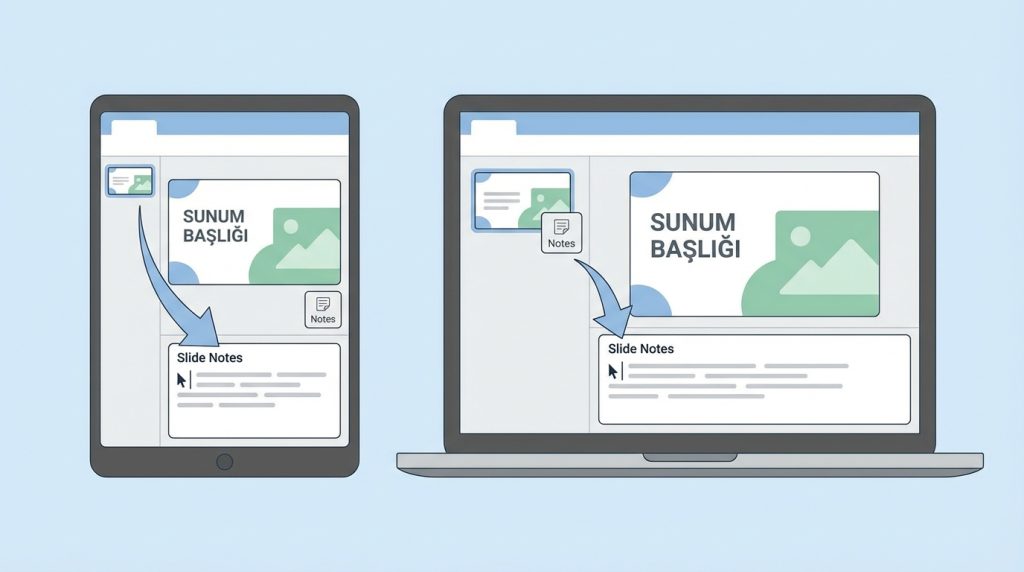
Slayt notları eklemek oldukça basit bir işlem. Aşağıdaki adımları takip ederek hemen başlayabilirsin.
Masaüstü Sürümünde Not Ekleme
1) PowerPoint’i aç ve not eklemek istediğin sunumu seç.
2) Sol panelden ilgili slaydı tıkla.
3) Ekranın alt kısmında “Notlar eklemek için tıklayın” yazan alana tıkla. Eğer bu alan görünmüyorsa, durum çubuğundaki “Notlar” butonuna bas.
4) Açılan metin kutusuna notlarını yaz. İstediğin kadar uzun veya kısa olabilir.
5) Diğer slaytlar için aynı işlemi tekrarla.
Pro İpucu: Not alanını yukarı doğru sürükleyerek genişletebilirsin. Böylece uzun notları daha rahat yazıp okuyabilirsin.
Web Sürümünde Not Ekleme
1) PowerPoint Online’a giriş yap ve sunumunu aç.
2) Alt menüden “Görünüm” sekmesine git.
3) “Notlar” seçeneğini etkinleştir.
4) Her slaydın altında beliren not alanına metinlerini ekle.
Web sürümünde de masaüstü kadar kapsamlı not yazabilirsin; ancak bazı biçimlendirme seçenekleri sınırlı olabilir.
Sunum Sırasında Slayt Notlarını Görme: Sunucu Görünümü
Notları ekledin, peki sunum sırasında bunları nasıl göreceksin? İşte burada Sunucu Görünümü (Presenter View) devreye giriyor. Bu özellik sayesinde izleyiciler sadece slaytları görürken sen notlarını, bir sonraki slaydı ve geçen süreyi aynı anda takip edebilirsin.
Sunucu Görünümünü Etkinleştirme
1) “Slayt Gösterisi” sekmesine git.
2) “Sunucu Görünümünü Kullan” kutucuğunu işaretle.
3) Sunumu başlat (F5 veya “Baştan Başlat” butonu).
4) Eğer iki ekran bağlıysa, ana ekranda slaytlar, senin ekranında ise Sunucu Görünümü açılır.
Tek ekranla çalışıyorsan da Sunucu Görünümünü kullanabilirsin. Sunum başladıktan sonra sağ tıklayıp “Sunucu Görünümünü Göster” seçeneğini seçmen yeterli.
Sunucu Görünümünde Neler Var?

- Mevcut slayt ve notların
- Bir sonraki slaydın önizlemesi
- Geçen süre ve saat
- Kalem, fosforlu kalem gibi işaretleme araçları
- Slaytlar arasında hızlı geçiş yapma imkânı
Mini Senaryo: Diyelim ki bir satış sunumu yapıyorsun ve üçüncü slaytta önemli bir müşteri istatistiği var. Bu rakamı ezberlemek yerine not alanına “2024 Q3: %23 büyüme, en yüksek çeyrek” yazabilirsin. Sunum sırasında bu bilgiyi anında görür ve güvenle paylaşırsın.
Slayt Notlarını Yazdırma ve Paylaşma
Bazen notlarını kâğıt üzerinde görmek veya başkalarıyla paylaşmak isteyebilirsin. PowerPoint bu konuda da pratik seçenekler sunuyor.
Notlarla Birlikte Yazdırma
1) “Dosya” menüsünden “Yazdır” seçeneğine git.
2) “Tam Sayfa Slaytlar” yazan açılır menüyü tıkla.
3) “Notlar Sayfaları” seçeneğini seç.
4) Bu ayarla her sayfada bir slayt ve altında ilgili notlar basılır.
Bu yöntem özellikle sunum öncesi prova yaparken veya notlarını fiziksel olarak yanında bulundurmak istediğinde işe yarar.
Notları Ayrı Dosya Olarak Dışa Aktarma
Notlarını Word belgesine aktarmak da mümkün:
1) “Dosya” > “Dışa Aktar” > “Dinleyici Notları Oluştur” yolunu izle.
2) Açılan pencerede “Slaytların yanında notlar” seçeneğini işaretle.
3) Word belgesi otomatik olarak oluşturulur ve düzenleyebilirsin.
Etkili Slayt Notları Yazmanın İpuçları
Not eklemek kolay; ama etkili not yazmak biraz strateji gerektiriyor. İşte sunumlarını bir üst seviyeye taşıyacak öneriler:
- Kısa tut: Uzun paragraflar yerine anahtar kelimeler ve kısa cümleler kullan. Sunum sırasında uzun metinleri okumak zor.
- Madde işaretleri kullan: Bilgileri liste halinde yazmak, göz gezdirmeyi kolaylaştırır.
- Zamanlama ekle: Her slayt için ideal süreyi not al. Böylece sunumun uzamasını veya çok hızlı geçmesini önlersin.
- Geçiş cümleleri yaz: Bir slayttan diğerine nasıl geçeceğini not et. Bu, sunumun akıcılığını artırır.
- Soru tahminleri ekle: İzleyicilerin sorabileceği olası soruları ve cevaplarını not alanına yaz.
Pro İpucu: Notlarını yazarken kendinle konuşur gibi yaz. “Burada örnek ver”, “Grafiği açıkla”, “Soruları sor” gibi hatırlatıcılar, sunum anında çok işe yarar.
Sıkça Sorulan Sorular
Slayt notları izleyicilere görünür mü?
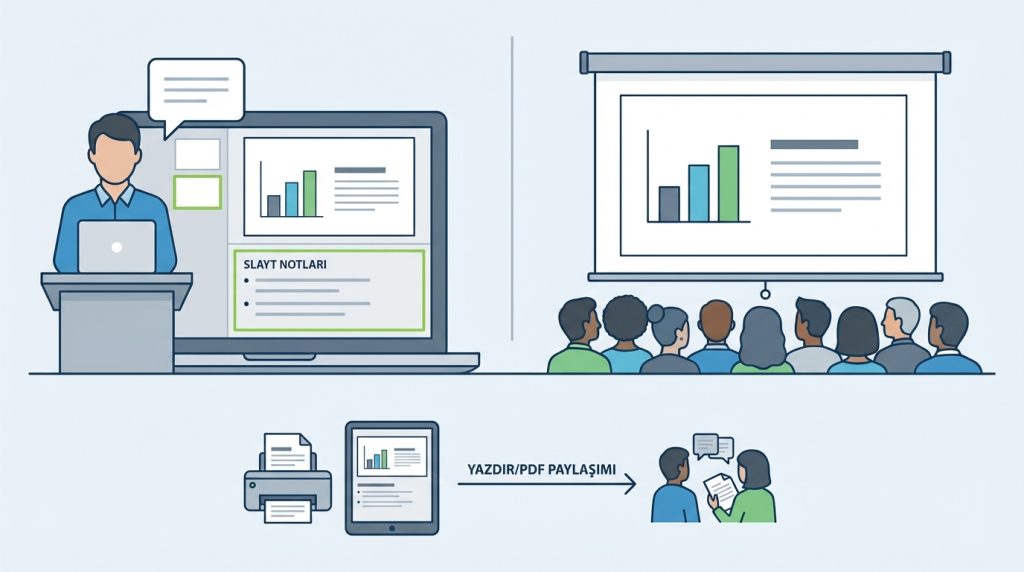
Hayır, slayt notları yalnızca sunum yapan kişiye görünür. İzleyiciler sadece slayt içeriğini görür. Ancak notları yazdırır veya PDF olarak paylaşırsan, alıcılar da görebilir.
Sunucu Görünümü tek ekranda çalışır mı?
Evet, tek ekranla da Sunucu Görünümünü kullanabilirsin. Sunum modundayken sağ tıklayıp “Sunucu Görünümünü Göster” seçeneğini seçmen yeterli. Bu durumda izleyiciler senin ekranını görüyorsa notları da görebilir; bu yüzden projeksiyon veya ekran paylaşımı ayarlarına dikkat et.
Notlara resim veya link ekleyebilir miyim?
Masaüstü sürümünde not alanına resim yapıştırabilirsin; ancak bu özellik web sürümünde sınırlı. Link eklemek ise her iki sürümde de mümkün. Yine de notları sade tutmak, sunum sırasında dikkat dağılmasını önler.
Notlarımı başka bir sunuma kopyalayabilir miyim?
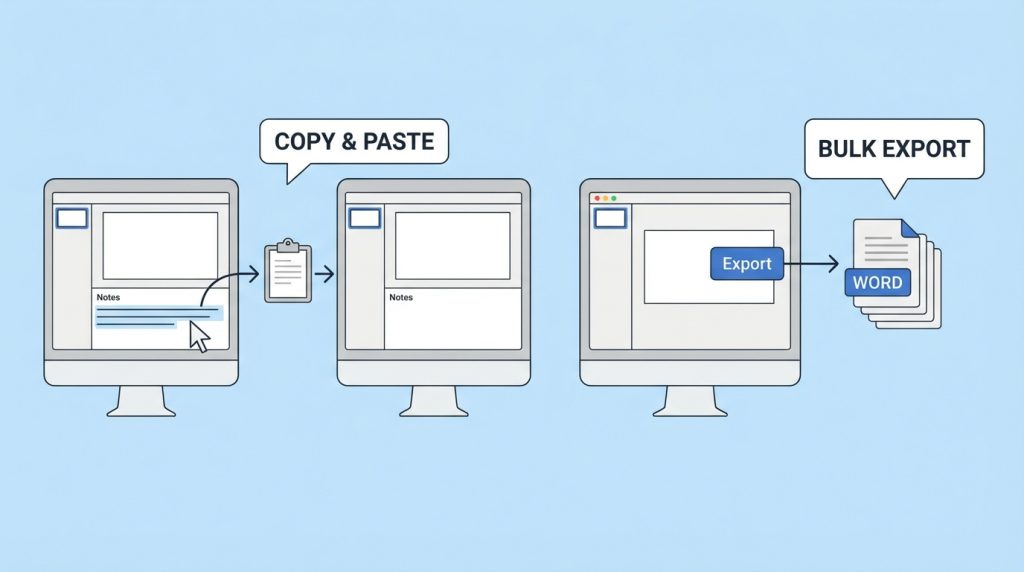
Evet, not alanındaki metni seçip kopyalayabilir ve başka bir sunumun not alanına yapıştırabilirsin. Toplu kopyalama için Word’e dışa aktarma yöntemini kullanmak daha pratik olabilir.
Mobil cihazlarda slayt notları kullanılabilir mi?
PowerPoint mobil uygulamasında notları görüntüleyebilir ve düzenleyebilirsin. Sunum sırasında da notlara erişim mümkün; ancak Sunucu Görünümü masaüstü kadar kapsamlı değil.
Sonuç
PowerPoint’te slayt notları, sunumlarını daha profesyonel ve özgüvenli hale getirmenin en pratik yollarından biri. Not ekleme, Sunucu Görünümü kullanma ve notları yazdırma gibi temel işlemleri öğrendiğinde, artık hiçbir önemli detayı atlamadan sunum yapabilirsin.
Bir sonraki sunumunda bu adımları uygulayarak farkı hemen görebilirsin. Notlarını kısa ve öz tut, Sunucu Görünümünü aktif et ve sahneye çıkmadan önce bir kez prova yap. Böylece hem sen rahat edersin hem de izleyicilerin daha akıcı bir sunum deneyimi yaşar.

