


Bir PowerPoint sunumunda birden fazla şekil, resim veya metin kutusu eklediğinde nesnelerin birbiriyle örtüştüğünü fark etmişsindir. Tam istediğin öğe arkada kalıyor, istemediğin ise sürekli öne çıkıyor. İşte bu noktadaPowerPoint’te katman mantığı devreye giriyor. Öne Getir ve Arkaya Gönder komutlarını doğru kullanarak slaytlarındaki görsel düzeni tamamen kontrol altına alabilirsin.
Bu yazıda PowerPoint’in katman sisteminin nasıl çalıştığını, nesneleri nasıl sıralayacağını ve profesyonel görünümlü sunumlar için hangi püf noktalarına dikkat etmen gerektiğini adım adım öğreneceksin. Özellikle karmaşık slayt tasarımlarında bu bilgiler sana ciddi zaman kazandıracak.
Başlamadan Önce: Gerekenler
Katman yönetimi PowerPoint’in temel özelliklerinden biri olduğu için özel bir donanım veya eklenti gerektirmiyor. Yine de işe başlamadan önce hazır olman gereken birkaç şey var.
Araçlar ve İhtiyaçlar
- Microsoft PowerPoint (2013 ve üzeri sürümler önerilir)
- Üzerinde birden fazla nesne bulunan bir slayt
- Fare veya touchpad (sağ tık menüsüne erişim için)
Ön Koşullar
- PowerPoint’te temel nesne ekleme işlemlerini bilmek
- Şekil, resim veya metin kutusu ekleyebilmek
- Nesneleri seçme ve taşıma konusunda deneyim
PowerPoint’te Katman Mantığı Nedir?
Kısa Tanım: Katman mantığı, bir slaytta bulunan nesnelerin üst üste binme sırasını belirleyen sistemdir. Her nesne ayrı bir katmanda durur ve en soneklenen nesne varsayılan olarak en üstte yer alır.
Bunu şöyle düşünebilirsin: Masanın üzerine sırayla kağıtlar koyduğunda en son koyduğun kağıt en üstte kalır. PowerPoint’te de mantık aynı şekilde çalışır. Bir slayda eklediğin her şekil, resim veya metin kutusu kendi katmanında bulunur veekleme sırasına göre üst üste dizilir.
Nerede Kullanılır?
- Karmaşık infografik tasarımlarında
- Arka plan görseli üzerine metin yerleştirirken
- Birden fazla şeklin birleştirildiği logo veya ikon çalışmalarında
- Animasyonlu sunumlarda nesnelerin görünürlük sırasını ayarlarken
- Fotoğraf kolajlarıoluştururken
Basit Örnek
Diyelim ki bir slayda önce mavi bir dikdörtgen, sonra kırmızı birdaire, en son da yeşil bir üçgen ekledin. PowerPoint bu nesneleri şu sırayla katmanlar: altta mavi dikdörtgen, ortada kırmızı daire, üstte yeşil üçgen. Eğer mavi dikdörtgeni en üste taşımak istersen, “Öne Getir” komutunu kullanman gerekir.
Benzer Kavramlarla Farkı
PowerPoint’teki katman mantığını Photoshop veya diğer grafik programlarındaki katman sistemiyle karıştırmamak gerekir. Photoshop’ta katmanlar ayrı bir panelde listelenir ve her katmana özel efektler uygulanabilir. PowerPoint’te ise katmanlar daha basit bir yapıda çalışır; temel olarak nesnelerin önden arkaya sıralamasını kontrol edersin. Yine de Seçim Bölmesi sayesinde bu sıralamayı görsel olarak takip edebilirsin.
Öne Getir ve Arkaya Gönder Komutları Nasıl Kullanılır?
PowerPoint’te katman sıralamasını değiştirmek içindört temel komut bulunur. Bu komutlara birkaç farklı yoldan erişebilirsin.
Dört Temel Komut
- Öne Getir (Bring to Front): Seçili nesneyi en üst katmana taşır
- Bir Öne Getir (Bring Forward): Seçili nesneyi bir katman yukarı taşır
- Arkaya Gönder (Send to Back): Seçili nesneyi en alt katmana taşır
- Bir Arkaya Gönder (Send Backward): Seçili nesneyi bir katman aşağı taşır
Adım Adım Uygulama
Bir nesnenin katman sıralamasını değiştirmek için şu adımları izleyebilirsin:
1) Değiştirmek istediğin nesneye tıklayarak seç. Nesnenin etrafında seçim tutamaçları (küçük kareler) görünecektir.
2) Üst menüden “Şekil Biçimi” veya “Resim Biçimi” sekmesine git. Eklediğin nesne türüne göre sekme adı değişir.
3) “Düzenle” grubunda “Öne Getir” veya “Arkaya Gönder” açılır menüsünü bul.
4) İstediğin komutu seç. “Öne Getir” nesneyi en üste, “Bir Öne Getir” ise sadece bir katman yukarı taşır.
Pro İpucu: Sağ tık menüsünü kullanarak daha hızlı erişim sağlayabilirsin. Nesneye sağ tıkla, açılan menüden “Öne Getir” veya “Arkaya Gönder” seçeneklerini doğrudan görebilirsin.
Klavye Kısayolları
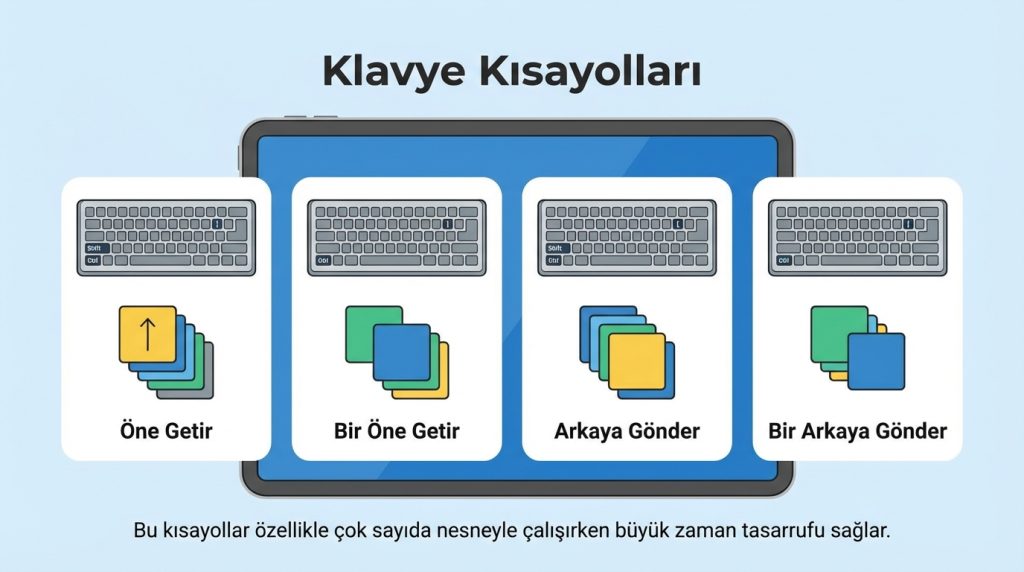
Sık sık katman düzenlemesi yapıyorsan klavye kısayolları işini hızlandırır:
- Ctrl + Shift + ] : Öne Getir
- Ctrl + ] : Bir Öne Getir
- Ctrl + Shift + [ : Arkaya Gönder
- Ctrl + [ : Bir Arkaya Gönder
Bu kısayollar özellikle çok sayıda nesneyle çalışırken büyük zaman tasarrufu sağlar.
Seçim Bölmesi ile Katman Yönetimi
PowerPoint’in en az bilinen ama en kullanışlı özelliklerinden biri Seçim Bölmesi’dir. Bu panel, slaytta bulunan tüm nesneleri liste halinde gösterir ve katman sıralamasını sürükle-bırak yöntemiyle değiştirmene olanak tanır.
Seçim Bölmesi’ni Açma
1) Üst menüden “Giriş” sekmesine git.
2) “Düzenleme” grubunda “Seç” açılır menüsüne tıkla.
3) “Seçim Bölmesi” seçeneğini tıkla. Ekranın sağ tarafında bir panel açılacaktır.
Alternatif olarak Alt + F10 kısayolunu kullanarak Seçim Bölmesi’ni doğrudan açabilirsin.
Seçim Bölmesi’nde Neler Yapabilirsin?
- Tüm nesneleri liste halinde görüntüleme
- Nesneleri sürükleyerek sıralama değiştirme
- Göz simgesine tıklayarak nesneleri geçici olarak gizleme
- Nesneleri yeniden adlandırma (karmaşık slaytlarda çok işe yarar)
- Birden fazla nesneyi Ctrl tuşuyla seçme
Kilit Çıkarım: Seçim Bölmesi’nde listenin en üstündeki nesne slaytta en önde, en alttaki nesne ise en arkada görünür.
Mini Senaryo: Şu Durumda Ne Yaparsın?
Diyelim ki bir slaytta15 farklı nesne var ve arka plandaki bir şekli seçmek istiyorsunama üstündeki nesneler sürekli seçiliyor. Genelde bu durumda insanlar sinir bozucu bir şekilde nesneleri tek tek kenara taşımaya çalışır. Oysa Seçim Bölmesi’ni açarak üstteki nesnelerin yanındaki göz simgesine tıklayıp onları geçici olarak gizleyebilirsin. Böylece alttaki nesneye rahatça ulaşırsın. İşin bittiğinde göz simgelerine tekrar tıklayarak nesneleri görünür hale getirirsin.
Pratik İpuçları ve Sık Yapılan Hatalar
Katman yönetimi basit görünse de pratikte bazı tuzaklar var. İşte dikkat etmen gereken noktalar ve işini kolaylaştıracak ipuçları.
Altın Kurallar
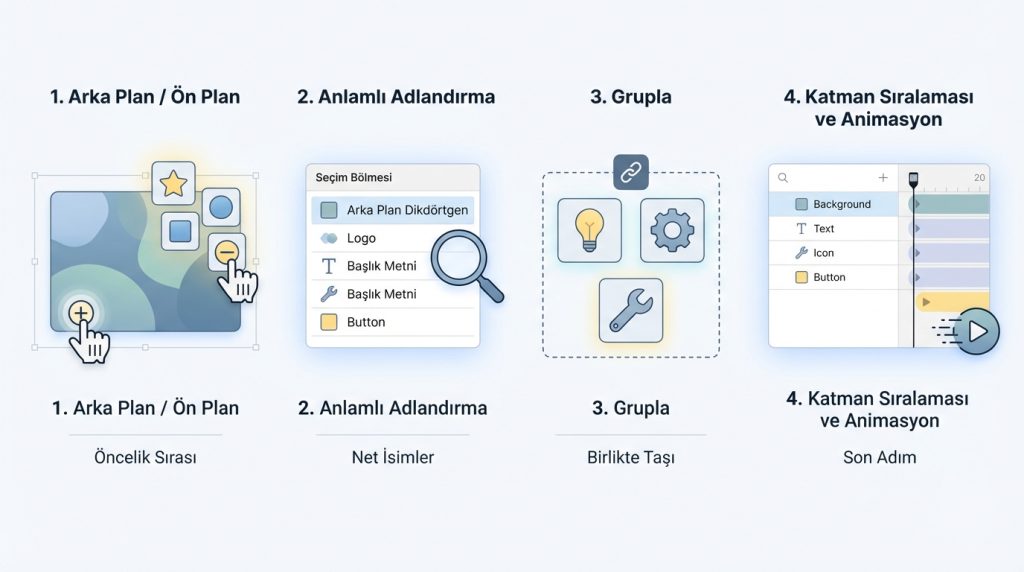
- Arka plan öğelerini en başta ekle,ön plan öğelerini en sona bırak
- Karmaşık tasarımlarda nesneleri Seçim Bölmesi’nde anlamlı şekilde adlandır (örneğin “Arka Plan Dikdörtgen”, “Logo”, “Başlık Metni”)
- Grupla komutuyla ilişkili nesneleri birleştir; böylece tek seferde taşıyabilirsin
- Animasyon eklemeden önce katman sıralamasını tamamla
Yaygın Hatalar
- Yanlış nesneyi seçmek: Üst üste binen nesnelerde Tab tuşuyla sırayla nesneler arasında geçiş yapabilirsin
- Gruplu nesnelerde karışıklık: Gruplu bir nesneyi arkaya gönderdiğinde tüm grup birlikte hareket eder; tek bir öğeyi ayırmak için önce grubu çöz
- Yer tutucu ile normal nesne karışıklığı: Slayt düzenindeki yer tutucular (placeholder) farklı bir katman sisteminde çalışır ve bazen beklenmedik davranışlar gösterebilir
Yanlış Bilinenler
“En soneklenen her zaman en üstte kalır”: Evet, varsayılan olarak budoğru. Ancak kopyala-yapıştır işlemlerinde veya başka slaytlardan nesne aktarımında sıralama beklendiği gibi olmayabilir. Her zaman kontrol etmekte fayda var.
“Katman sıralaması animasyonları etkiler”: Kısmendoğru. Animasyon sırası ayrı bir ayardır ama görsel örtüşme durumunda katman sıralaması animasyon sırasında da etkili olur. Önde duran nesne arkadakini kapatmaya devam eder.
“Arkaya Gönder komutu nesneyi siler”: Hayır, nesne sadece en alt katmana gider. Eğer üstünde büyük bir arka plan varsa nesne görünmez olabilir ama hâlâ oradadır. Seçim Bölmesi’nden ulaşabilirsin.
Sıkça Sorulan Sorular
PowerPoint’te kaç katman olabilir?
PowerPoint’te teorik olarak katman sayısı sınırsızdır; hereklediğin nesne yeni bir katman oluşturur. Ancak pratikte çok fazla nesne performans sorunlarına yol açabilir. Genelde bir slaytta 50-100 nesneyi aşmamak önerilir.
Birden fazla nesneyi aynı anda öne getirebilir miyim?
Evet, Ctrl tuşunu basılı tutarak birden fazla nesne seçebilir ve hepsini aynı anda öne getirebilirsin. Seçilen nesneler kendi aralarındaki sıralamayı koruyarak birlikte hareket eder.
Öne Getir komutu çalışmıyor, ne yapmalıyım?
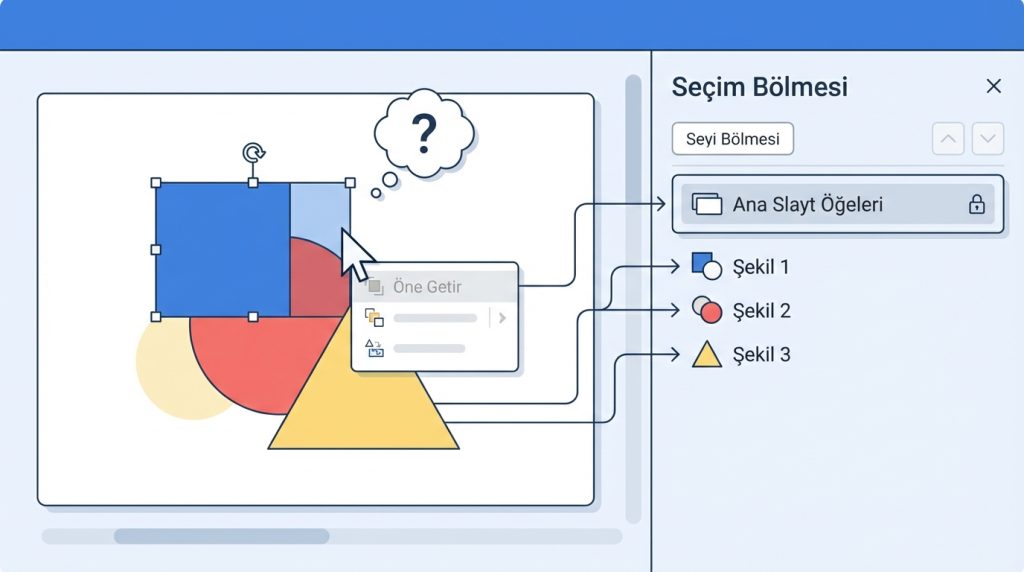
Genelde bu durum nesnenin zaten en üstte olmasından kaynaklanır. Seçim Bölmesi’ni açarak gerçek sıralamayı kontrol et. Ayrıca Ana Slayt (Slide Master) üzerindeki öğeler normal slayttaki nesnelerden farklı bir katman düzeyinde çalışır; bu da karışıklığa neden olabilir.
Katman sıralaması sunumu kaydedince korunur mu?
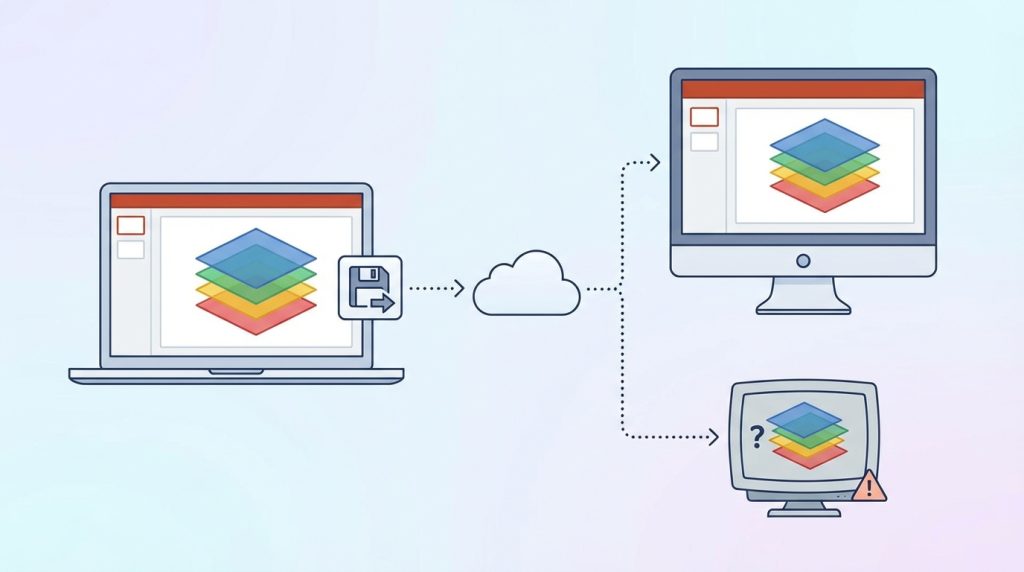
Evet, katman sıralaması dosyayla birlikte kaydedilir. Sunumu farklı bir bilgisayarda açsan bile sıralama değişmez. Ancak eski PowerPoint sürümlerinde açılan dosyalarda nadiren uyumluluk sorunları yaşanabilir.
Arka plan resmini en arkada tutmanın kolay yolu nedir?
Arka plan resmi eklemek için nesne olarak eklemek yerine “Tasarım” sekmesinden “Arka Planı Biçimlendir” seçeneğini kullan. Bu şekilde resim gerçek bir arka plan olur ve katman sıralamasından bağımsız çalışır; hiçbir nesne onun arkasına geçemez.
Sonuç
PowerPoint’te katman mantığı ve Öne Getir-Arkaya Gönder komutları, profesyonel görünümlü sunumlar hazırlamanın temel taşlarından biridir. Bu yazıda katman sisteminin nasıl çalıştığını,dört temel komutu nasıl kullanacağını ve Seçim Bölmesi’nin gücünden nasıl faydalanacağını öğrendin. Artık karmaşık slayt tasarımlarında nesneleri istediğin gibi sıralayabilir, gizleyebilir ve yönetebilirsin.
Bir sonraki sunumunda bu teknikleri uygulayarak farkı hemen görebilirsin. Özellikle Seçim Bölmesi’ni aktif kullanmayı alışkanlık haline getirirsen, tasarım sürecin çok daha verimli hale gelecek. Şimdi PowerPoint’i aç ve birkaç nesneyle pratik yaparak bu komutları parmak hafızana yerleştir.

