

Outlook for Mac kullanıyorsunama iş, kişisel ve ortak takvimler arasında kaybolduğunu hissediyorsun mu? Aslında yalnız değilsin; birden fazla takvimle çalışmak ilk bakışta karmaşık görünebilir. Ancak Outlook for Mac, farklı takvimleri tek bir ekranda yönetmeni sağlayan oldukça pratik araçlar sunuyor. Bu rehberde Outlook for Mac’te birden fazla takvimi nasıl ekleyeceğini, görüntüleyeceğini ve düzenleyeceğini adım adım öğreneceksin.
İster Google Calendar’ı Outlook’a bağlamak iste, ister iş arkadaşlarınla paylaşılan bir takvimi takip etmek veya sadece kişisel ve profesyonel programını ayırmak isteyen biri ol; bu yazıda aradığın tüm pratik bilgileri bulacaksın.
Başlamadan Önce: Gerekenler
Birden fazla takvimle çalışmaya başlamadan önce bazı temel gereksinimleri kontrol etmen gerekiyor. Eksik bir adım, sonradan can sıkıcı sorunlara yol açabilir.
Araçlar ve İhtiyaçlar
- Outlook for Mac uygulamasının güncel sürümü (Microsoft 365 veya tek seferlik satın alım)
- Aktif bir Microsoft hesabı veya Exchange hesabı
- Eklemek istediğin harici takvim hesaplarının giriş bilgileri (Google, iCloud vb.)
- Stabil bir internet bağlantısı (senkronizasyon için)
Ön Koşullar
- Outlook uygulamasının Mac’ine kurulu ve çalışır durumda olması
- En az bir e-posta hesabının Outlook’a eklenmiş olması
- Paylaşılan takvimler için gerekli izinlerin sağlanmış olması
- macOS’un güncel olması (uyumluluk sorunlarını önlemek için)
Kilit Çıkarım: Outlook for Mac, birden fazla takvim kaynağını destekler. Ancak her takvim türü için senkronizasyon ayarları farklılık gösterebilir.
Outlook for Mac’te Yeni TakvimEkleme Yöntemleri
Outlook for Mac’te birden fazla takvimle çalışmanın ilk adımı, farklı kaynaklardan takvim eklemektir. Bunu birkaç farklı yöntemle yapabilirsin.
Kendi Hesabında Yeni Bir Takvim Oluşturma
Mevcut Outlook hesabındaek takvimler oluşturmak oldukça basit:
1) Outlook for Mac’i aç ve sol alt köşedeki takvim simgesine tıkla.
2) Sol panelde hesap adının üzerine sağ tıkla.
3) Açılan menüden “Yeni Klasör” veya “Yeni Takvim” seçeneğini seç.
4) Takvimine bir isim ver (örneğin “Kişisel Randevular” veya “Proje Toplantıları”).
5) Enter tuşuna bas; yeni takvimin sol panelde görünecektir.
Pro İpucu: Takvimlerine anlamlı isimler ver. “Takvim 2” gibi genel isimler yerine “Spor Programı” veya “Müşteri Görüşmeleri” gibi açıklayıcı isimler kullanmak, uzun vadede işini kolaylaştırır.
Harici Takvim Hesabı Ekleme (Google, iCloud vb.)
Google Calendar veya iCloud takvimini Outlook for Mac’e bağlamak için şu adımları izle:
1) Outlook menü çubuğundan “Outlook” → “Tercihler” yolunu izle.
2) “Hesaplar” seçeneğine tıkla.
3) Sol alt köşedeki “+” butonuna bas ve eklemek istediğin hesap türünü seç.
4) Hesap bilgilerini gir ve yetkilendirme işlemini tamamla.
5) Hesap eklendikten sonra, takvim görünümünde yeni takvimin otomatik olarak listeleneceğini göreceksin.
Pratikte en sık görülen sorun, Google hesabı eklerken “uygulama şifresi” gerekliliğidir. İki faktörlü doğrulama açıksa, Google hesap ayarlarından bir uygulama şifresi oluşturman gerekebilir.
Paylaşılan Takvim Ekleme
Bir iş arkadaşının veya ekibin takvimini görüntülemek istiyorsan:
1) Takvim görünümünde “Düzenle” menüsünden “Paylaşılan Takvimi Aç” seçeneğini bul.
2) Takvimi paylaşan kişinin e-posta adresini gir.
3) “Aç” butonuna tıkla.
Paylaşılan takvimin görünmesi için karşı tarafın sana görüntüleme veya düzenleme izni vermiş olması gerekiyor. Aksi halde “Erişim reddedildi” hatası alırsın.
Birden Fazla Takvimi Aynı Anda Görüntüleme
Outlook for Mac’te birden fazla takvimle çalışmanın en güçlü özelliği, tüm takvimleri tek bir görünümde birleştirebilmektir. Bu sayede randevuların çakışıp çakışmadığını anında görebilirsin.
Takvimleri Açma ve Kapatma
Sol paneldeki takvim listesinde her takvimin yanında bir onay kutusu bulunur. Bu kutuyu işaretleyerek takvimi görünür yapabilir, işareti kaldırarak gizleyebilirsin. Genelde yoğun bir programın varsa, sadece o an için gerekli takvimleri açık tutmak görünümü temiz tutar.
Renk Kodlaması ile Düzenleme
Birden fazla takvim aynı ekranda göründüğünde, hangi etkinliğin hangi takvime ait olduğunu anlamak zorlaşabilir. Renk kodlaması bu sorunu çözer:
1) Sol panelde takvim adına sağ tıkla.
2) “Renk” seçeneğini seç.
3) İstediğin rengi belirle.
Örnek senaryo: İş takvimini mavi, kişisel takvimini yeşil, aile takvimini turuncu yaptığını düşün. Haftalık görünüme baktığında, Çarşamba öğleden sonrasının tamamen mavi olduğunu görürsen, o gün iş toplantılarıyla dolu demektir. Bu görsel ayrım, planlama yaparken büyük kolaylık sağlar.
Yer Paylaşımlı ve YanYana Görünüm
Outlook for Mac’te takvimler varsayılan olarak “yer paylaşımlı” (overlay) modda görünür. Yani tüm etkinlikler aynı zaman çizelgesinde üst üste biner. Ancak takvimleri yan yana karşılaştırmak istersen, görünüm seçeneklerinden “Yan Yana” modunu tercih edebilirsin. Bu özellik özellikle iki kişinin müsaitlik durumunu karşılaştırırken işe yarar.
Outlook for Mac’te Takvim Etkinliklerini Yönetme
Birden fazla takvimin olduğunda, yeni etkinlik oluştururken doğru takvimi seçmek kritik önem taşır.
Belirli Bir Takvime Etkinlik Ekleme
1) Takvim görünümünde istediğin gün ve saate çift tıkla.
2) Açılan etkinlik penceresinde “Takvim” açılır menüsünü bul.
3) Etkinliğin hangi takvime kaydedileceğini seç.
4) Etkinlik detaylarını doldur ve kaydet.
Pro İpucu: Varsayılan takvimini en sık kullandığın takvim olarak ayarla. Böylece her seferinde manuel seçim yapmak zorunda kalmazsın. Bunu “Tercihler” → “Takvim” → “Varsayılan Takvim” yolundan yapabilirsin.
Etkinlikleri Takvimler Arasında Taşıma
Yanlış takvime kaydettiğin bir etkinliği taşımak için:
1) Etkinliğe çift tıklayarak aç.
2) “Takvim” açılır menüsünden doğru takvimi seç.
3) Değişiklikleri kaydet.
Alternatif olarak, sürükle-bırak yöntemiyle etkinliği sol paneldeki farklı bir takvimin üzerine bırakabilirsin. Ancak bu yöntem her zaman çalışmayabilir; özellikle farklı hesaplardaki takvimler arasında taşıma yaparken sorun yaşanabilir.
Şu Durumda Ne Yaparsın?
Diyelim ki bir müşteri toplantısını yanlışlıkla kişisel takvimine kaydettin. Toplantıya davet ettiğin kişiler bunu göremeyebilir çünkü kişisel takvimin paylaşılmamış olabilir. Bu durumda etkinliği hemen iş takvimine taşı ve davetlilere güncelleme gönder.
Takvim Paylaşımı ve İzinler
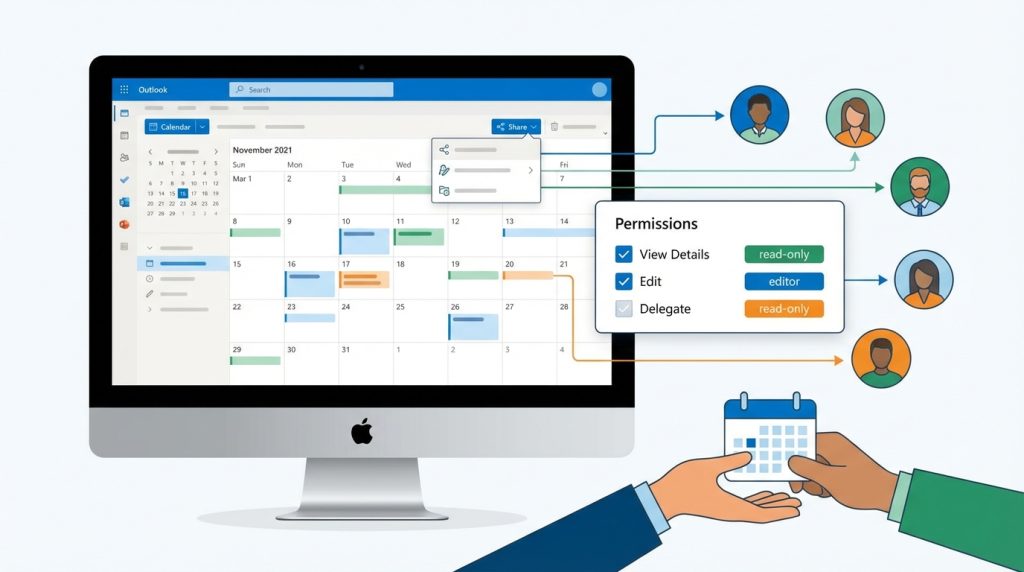
Ekip çalışması yapıyorsan, takvimini başkalarıyla paylaşmak veya başkalarının takvimlerini görüntülemek isteyebilirsin. Outlook for Mac bu konuda esnek seçenekler sunar.
Kendi Takvimini Paylaşma
1) Paylaşmak istediğin takvime sağ tıkla.
2) “Paylaşım İzinleri” veya “Takvimi Paylaş” seçeneğini seç.
3) Paylaşmak istediğin kişinin e-posta adresini gir.
4) İzin seviyesini belirle: Sadece müsaitlik durumu, tüm detaylar veya düzenleme yetkisi.
5) Daveti gönder.
Genelde iş ortamlarında “müsaitlik durumunu görebilir” seçeneği tercih edilir. Bu sayede toplantı içerikleri gizli kalırken, karşı taraf senin ne zaman müsait olduğunu görebilir.
Paylaşım İpuçları
- Hassas toplantıları “özel” olarak işaretle; bu etkinlikler paylaşılan görünümde detaylarıyla görünmez.
- Düzenleme izni verirken dikkatli ol; karşı taraf etkinliklerini değiştirebilir veya silebilir.
- Kuruluş dışındaki kişilerle paylaşım yaparken IT politikalarını kontrol et.
Sık Karşılaşılan Sorunlar ve Çözümleri
Outlook for Mac’te birden fazla takvimle çalışırken bazı sorunlarla karşılaşabilirsin. İşte yaygın sorunlar ve çözüm önerileri:
Takvim Senkronize Olmuyor
- İnternet bağlantını kontrol et.
- Outlook’u kapat ve yeniden aç.
- Hesabı kaldırıp tekrar ekle (son çare olarak).
- “Gönder/Al” butonuna tıklayarak manuel senkronizasyonu zorla.
Paylaşılan Takvim Görünmüyor
- Paylaşan kişiden izinleri tekrar göndermesini iste.
- Outlook’u yeniden başlat.
- Exchange veya Microsoft 365 hesabı kullanıyorsan, web üzerinden Outlook’ta takvimi kontrol et.
Yanlış Bilinen Durumlar
- Yanlış: “Birden fazla takvim Outlook’u yavaşlatır.” Doğrusu, düzgün yapılandırılmış takvimler performansı etkilemez.
- Yanlış: “Google Calendar tam senkronize olmaz.” Doğrusu, doğru ayarlarla çift yönlü senkronizasyon mümkündür.
Sıkça Sorulan Sorular
Outlook for Mac’te kaç takvim ekleyebilirim?
Teknik bir üst sınır yok. Ancak çok fazla takvim eklemek görünümü karmaşıklaştırabilir. Pratikte 5-10 takvim rahatça yönetilebilir. Daha fazlası için iyi bir renk kodlaması ve isimlendirme sistemi şart.
Google Calendar değişiklikleri Outlook’a ne kadar sürede yansır?
Genelde birkaç dakika içinde senkronizasyon gerçekleşir. Ancak bu süre sunucu yoğunluğuna göre uzayabilir. Acil durumlarda manuel senkronizasyonu deneyebilirsin.
Takvimlerimidışa aktarabilir miyim?
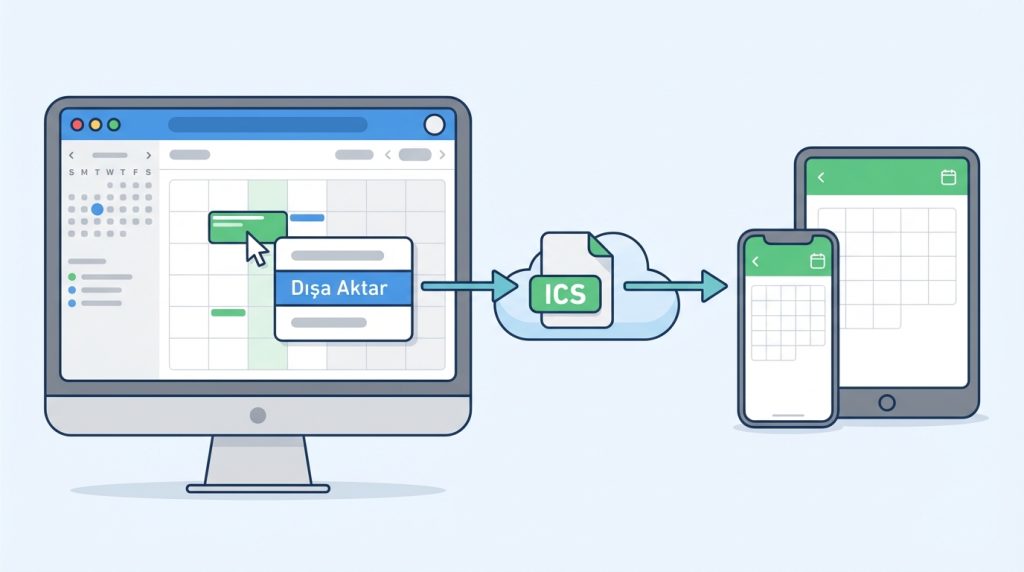
Evet. Takvime sağ tıklayıp “Dışa Aktar” seçeneğiyle ICS formatında yedek alabilirsin. Bu dosyayı başka takvimuygulamalarına aktarmak da mümkün.
Paylaşılan takvimde etkinlik oluşturabilir miyim?
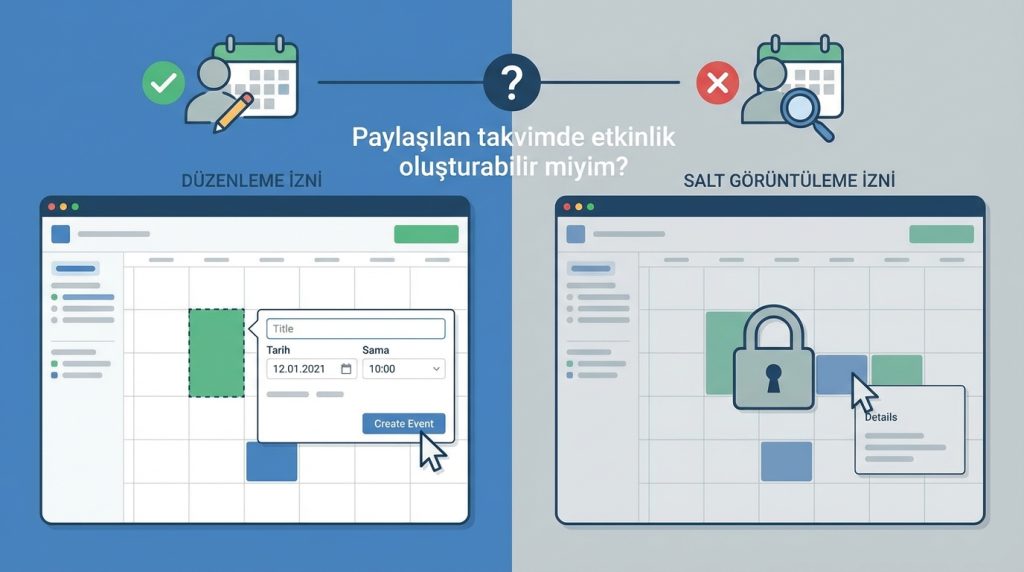
Sadece düzenleme izni verilmişse. Salt görüntüleme iznin varsa yalnızca bakabilirsin, değişiklik yapamazsın.
Outlook for Mac ile Outlook web takvimi aynı mı?
Aynı hesaba bağlıysan, takvim içerikleri senkronize olur. Ancak bazı gelişmiş özellikler platformlar arasında farklılık gösterebilir.
Sonuç: Takvimlerini Kontrol Altına Al
Outlook for Mac’te birden fazla takvimle çalışmak, ilk bakışta göz korkutucu görünse de aslında oldukça pratik. Farklı hesaplardan takvim ekleyebilir, renk kodlamasıyla görsel düzen oluşturabilir ve paylaşım özellikleriyle ekibinle koordineli çalışabilirsin. Önemli olan, takvimlerini anlamlı şekilde isimlendirmek ve düzenli tutmak.
Bu rehberdeki adımları uygulayarak hem kişisel hem de profesyonel programını tek bir yerden yönetmeye başlayabilirsin. Artık randevuların arasında kaybolmak yok; tüm takvimler kontrolün altında.

