

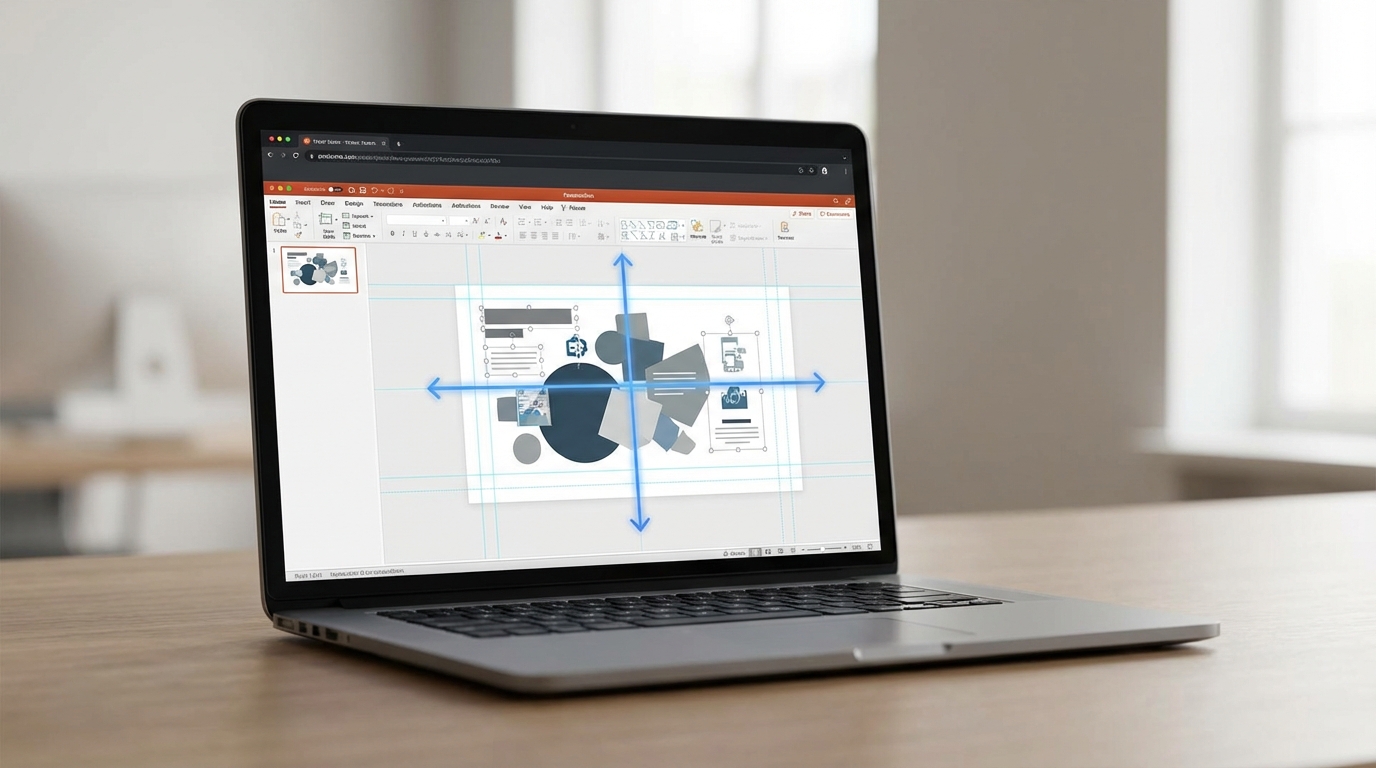
Saatlerce uğraştığın sunumu açtın, her şey yerli yerinde görünüyordu. Ancak farklı bir bilgisayarda açtığında veya sunum moduna geçtiğindePowerPoint hizalama bozulmaları karşına çıktı. Metinler kaymış, görseller birbirinin üstüne binmiş, o kusursuz düzen paramparça olmuş. Tanıdık geldi mi?
Bu yazıda PowerPoint’te hizalama bozulmalarının neden oluştuğunu, hangi faktörlerin bu sorunu tetiklediğini ve bozulmaları nasıl önleyebileceğini adım adım öğreneceksin. Hem sorunun kök nedenlerini anlayacak hem de pratik çözümlerle sunumlarını koruma altına alacaksın.
Hızlı Teşhis: Belirti, Neden ve İlk Çözüm
- Belirti: Metin kutuları veya görseller kayıyor →Muhtemel Neden: Farklı ekran çözünürlüğü veya yazı tipi eksikliği → İlk Deneme: Yazı tiplerini gömülü olarak kaydet
- Belirti: Nesneler üst üste biniyor → Muhtemel Neden: Farklı PowerPoint sürümü → İlk Deneme: Dosyayı .pptx yerine .pdf olarak paylaş
- Belirti: Sunum modunda düzen bozuluyor → Muhtemel Neden: Slayt boyutu uyumsuzluğu → İlk Deneme: Slayt boyutunu kontrol et ve sabitle
- Belirti: Yalnızca belirli slaytlarda sorun var → Muhtemel Neden: Ana slayt (master slide) tutarsızlığı → İlk Deneme: Ana slaytı yeniden uygula
PowerPoint Hizalama Bozulmalarının Temel Nedenleri
Hizalama sorunları genellikle tek bir sebepten kaynaklanmaz. Birden fazla faktörün bir araya gelmesiyle ortaya çıkar. İşte en sık karşılaşılan nedenler:
Yazı TipiUyumsuzluğu
Sunumunda özel veya sisteme yüklenmemiş bir yazı tipi kullandıysan, dosya başka bir bilgisayarda açıldığında PowerPoint bu fontu bulamaz. Bulamadığı fontu varsayılan bir yazı tipiyle değiştirir. Farklı yazı tiplerinin karakter genişlikleri birbirinden farklı olduğu için metin kutuları taşar veya içeri çöker.
Kilit Çıkarım: Calibri, Arial gibi sistem fontları kullanmak veya fontları dosyaya gömmek bu sorunu büyük ölçüde önler.
Farklı PowerPoint Sürümleri
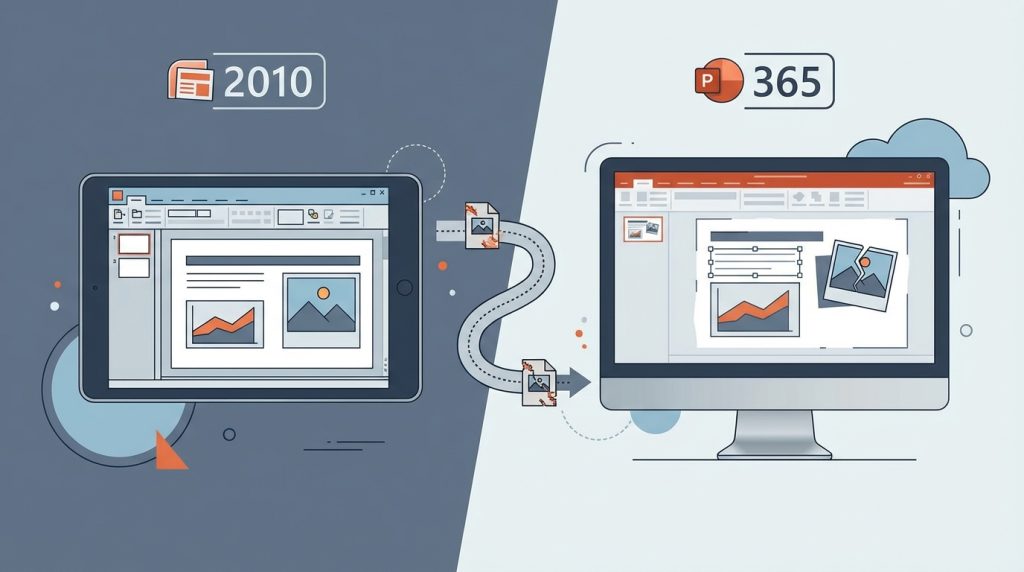
PowerPoint 2010’da hazırladığın bir sunum, PowerPoint 365’te farklı görünebilir. Microsoft, her sürümde render motorunda küçük değişiklikler yapar. Özellikle eski .ppt formatındaki dosyalar yeni sürümlerde beklenmedik davranışlar sergileyebilir.
Pratikte en sık görülen durum şu: Bir kurum hâlâeski sürüm kullanırken, sen güncel sürümde çalışıyorsun. Dosya gidip gelirken her seferinde küçük kaymalar birikiyor.
Ekran Çözünürlüğü ve En-Boy Oranı Farkları
Sunumunu 16:9 oranında hazırladıysan ama sunum yapacağın projektör4:3 oranındaysa, PowerPoint içeriği sığdırmak için yeniden ölçeklendirir. Buölçeklendirme sırasında özellikle kenar boşluklarına yakın nesneler kayabilir.
Kopyala-Yapıştır Kaynaklı Sorunlar
Başka bir sunumdan veya Word, Excel gibi uygulamalardan içerik kopyaladığında, gizli biçimlendirme bilgileri de beraberinde gelir. Bu gizli kodlar, senin sunumundaki düzenle çatışabilir ve beklenmedik hizalama sorunlarına yol açabilir.
Yaygın Hatalar ve Kaçınılması Gerekenler
Hizalama bozulmalarının önemli bir kısmı aslında kullanıcı kaynaklı hatalardandoğar. İşte en sık yapılan yanlışlar:
- Nesneleri göz kararı hizalamak: PowerPoint’in yerleşik hizalama araçlarını kullanmamak, küçük ama birikici kaymalara neden olur
- Metin kutularını içeriğe göre otomatik boyutlandırmak: Metin değiştiğinde kutu boyutu da değişir ve diğer nesnelerle çakışma yaşanır
- Gruplamadan çoklu nesne taşımak: Her nesne ayrı ayrı seçilip taşındığında göreceli konumları bozulabilir
- Ana slaytı (master slide) kullanmamak: Her slaytı sıfırdan düzenlemek tutarsızlık riskini artırır
- Dosyayı farklı formatlarda sürekli kaydetmek: PPTX’ten PPT’ye, oradan PDF’e geçişler veri kaybına neden olabilir
Pro İpucu: Sunumunda kritik bir düzen varsa, o slaydın ekran görüntüsünü al ve sunumun sonuna referans olarak ekle. Böylece orijinal görünümü her zaman kontrol edebilirsin.
Hizalama Bozulmalarını Önleme Yöntemleri
Sorunu yaşamadan önlemek, sonradan düzeltmekten çok daha kolay. İşte uygulayabileceğin pratik adımlar:
Yazı Tiplerini Dosyaya Göm
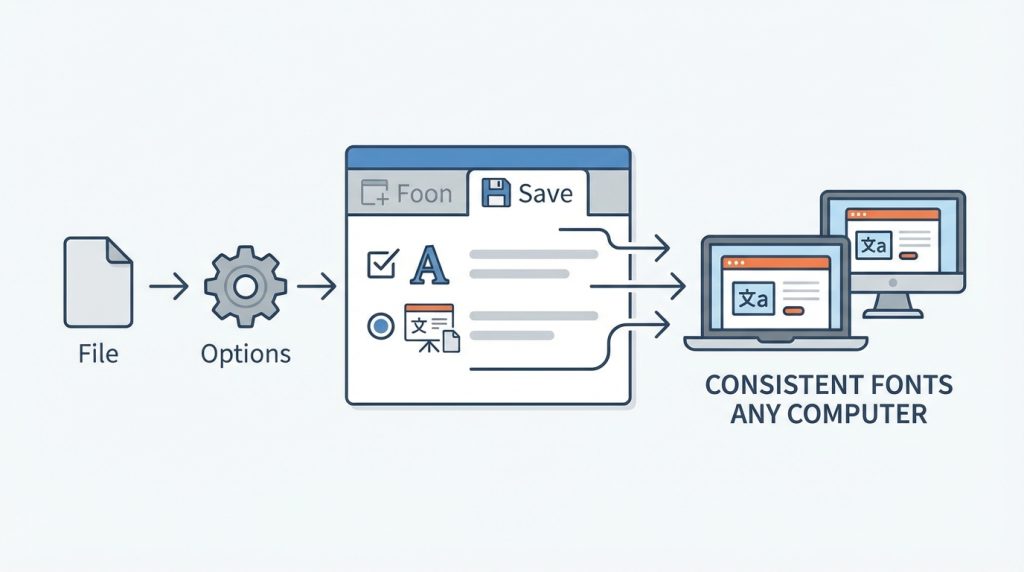
1) Dosya menüsüne git ve Seçenekler’e tıkla
2) Kaydet sekmesini aç
3) “Yazı tiplerini dosyaya göm” seçeneğini işaretle
4) “Yalnızca sunumda kullanılan karakterleri göm” seçeneğini tercih et (dosya boyutunu küçük tutar)
Bu işlem, sunumun hangi bilgisayarda açılırsa açılsın aynı fontlarla görüntülenmesini sağlar.
Slayt Boyutunu Baştan Belirle
Sunuma başlamadan önce hedef ekranın en-boy oranını öğren. Tasarım sekmesinden Slayt Boyutu’na tıklayarak16:9, 4:3 veya özel boyut seçebilirsin. Sunum tamamlandıktan sonra boyut değiştirmek ciddi hizalama sorunlarına yol açar.
Kılavuz Çizgilerini ve Akıllı Kılavuzları Kullan
Görünüm sekmesinden kılavuz çizgilerini etkinleştir. Nesneleri sürüklerken otomatik olarak beliren akıllı kılavuzlar, diğer nesnelerle hizalamayı kolaylaştırır. Bu özellik, göz kararı yerleştirmenin önüne geçer.
Nesneleri Grupla ve Kilitle
Birlikte hareket etmesi gereken nesneleri seç, sağ tıkla ve Grupla komutunu kullan. Böylece taşıma veya ölçeklendirme sırasında göreceli konumları korunur. Kritik nesneleri kilitlemek de yanlışlıkla kaydırmanın önüne geçer.
Yanlış Bilinenler: Hizalama Mitleri
PowerPoint hizalama konusunda yaygın ama yanlış bazı inanışlar var. Bunları düzeltelim:
- “PDF’e çevirirsem sorun çözülür”: PDF dışa aktarımı mevcut durumu korurama zaten bozulmuş bir hizalamayı düzeltmez. Ayrıca bazı animasyonlar ve geçişler kaybolur
- “Yeni sürüm PowerPoint her sorunu çözer”: Yeni sürümler bazı uyumluluk sorunlarını giderirken, eski dosyalarda yeni sorunlar yaratabilir. Sürüm yükseltmesi her zaman çözüm değildir
- “Hizalama araçları yeterli, kılavuz çizgilerine gerek yok”: Hizalama araçları nesneleri birbirine göre hizalar, ancak slayt genelinde tutarlılık için kılavuz çizgileri şarttır
Şu Durumda Ne Yaparsın?
Diyelim ki yarın önemli bir toplantın var ve sunumunu farklı bir bilgisayarda açtığında her şeydarmadağın oldu. Panik yapma, şu adımları izle:
1) Önce sunumu kendi bilgisayarında aç ve düzgün göründüğünden emin ol
2) Yazı tiplerini göm ve dosyayı yeniden kaydet
3) Sunumu PDF olarak dadışa aktar (B planı olarak)
4) Mümkünse toplantı öncesi hedef bilgisayarda kısa bir test yap
5) USB bellek yerine bulut depolama kullan; böylece son sürüme her yerden ulaşabilirsin
Ne Zaman Profesyonel Destek Gerekir?
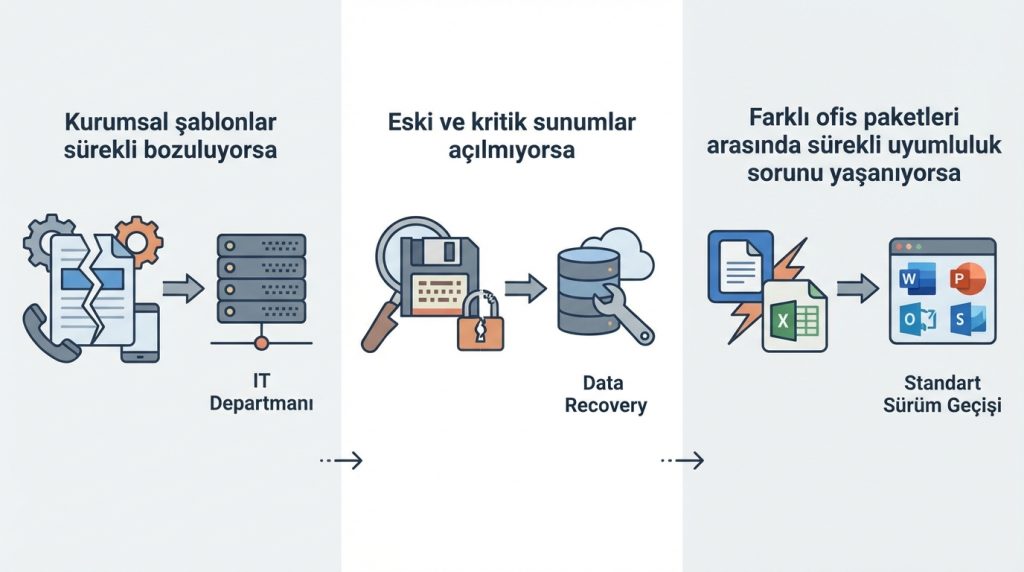
Bazı durumlarda sorun bireysel çözümlerle halledilemeyecek kadar karmaşık olabilir:
- Kurumsal şablonlar sürekli bozuluyorsa, IT departmanıyla iletişime geç
- Eski ve kritik sunumlar açılmıyorsa, dosya kurtarma uzmanlarına başvur
- Farklı ofis paketleri arasında sürekli uyumluluk sorunu yaşanıyorsa, standart bir sürüme geçiş planlanmalı
Sıkça Sorulan Sorular
PowerPoint’te hizalama neden farklı bilgisayarlarda bozuluyor?
En yaygın neden yazı tipi eksikliğidir. Sunumda kullandığın font diğer bilgisayarda yüklü değilse, PowerPoint varsayılan bir fontu kullanır ve metin kutuları boyut değiştirir. Yazı tiplerini dosyaya gömerek bu sorunu önleyebilirsin.
Slayt boyutunu değiştirince nesneler neden kayıyor?
Slayt boyutu değiştiğinde PowerPoint, nesneleri yeni alana sığdırmak için ölçeklendirir. Ancak bu ölçeklendirme her zaman orantılı olmaz. En iyi yöntem, sunuma başlamadan önce doğru boyutu seçmektir.
Hizalama araçlarını nasıl kullanabilirim?
Hizalamak istediğin nesneleri seç, Biçim sekmesine git ve Hizala açılır menüsünü kullan. Buradan sola, sağa, ortaya, üste veya alta hizalama yapabilirsin. Eşitdağıtım seçenekleri de mevcuttur.
Eski PowerPoint dosyalarını yeni sürümde açmak sorun yaratır mı?
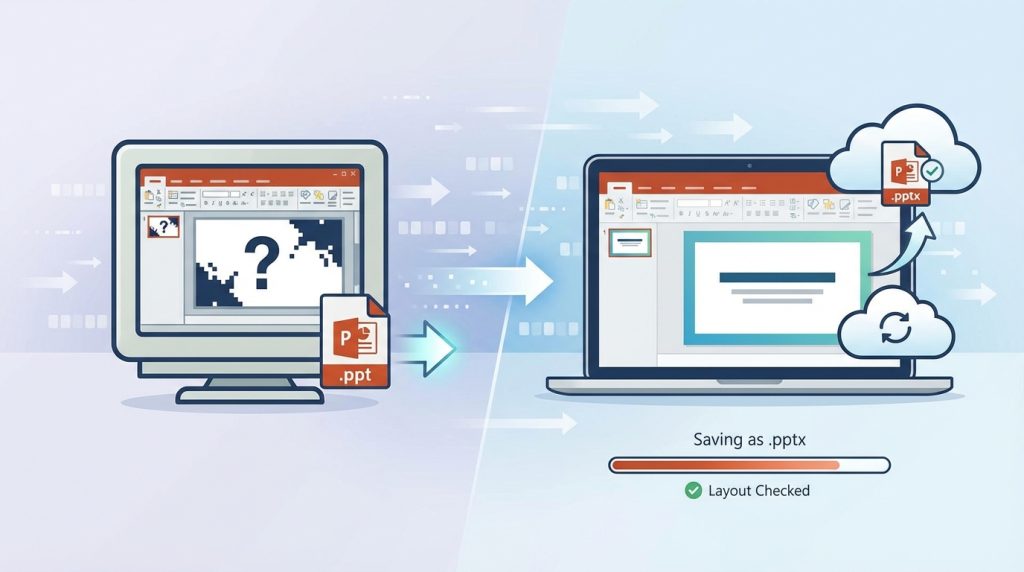
Eski .ppt formatındaki dosyalar yeni sürümlerde uyumluluk sorunları yaşayabilir. Dosyayı açtıktan sonra .pptx formatında yeniden kaydetmek ve düzeni kontrol etmek iyi bir pratiktir.
PowerPoint Online’da hizalama sorunları yaşanır mı?
Evet, web sürümü masaüstü sürümüne göre daha sınırlıdır. Bazı gelişmiş biçimlendirmeler ve özel fontlar web sürümünde farklı görünebilir. Kritik sunumlar için masaüstü uygulamasını tercih et.
Sonuç
PowerPoint hizalama bozulmaları sinir bozucu olsa da çoğunlukla önlenebilir sorunlardır. Yazı tiplerini gömmek, slayt boyutunu baştan belirlemek, kılavuz çizgilerini kullanmak ve nesneleri gruplamak gibi basit alışkanlıklar, sunumlarının her yerde aynı görünmesini sağlar.
Bir sonraki sunumunda bu adımları uygula ve farklı cihazlarda test etmeyi ihmal etme. Böylece toplantı anında sürprizlerle karşılaşmak yerine, içeriğine odaklanabilirsin.

