


Sunumun tam ortasında biranda ne söyleyeceğini unuttuğun oldu mu? Slaytlara bakıp “şimdi burada ne anlatacaktım?” diye düşünmek, konuşmacıların yaşadığı en stresli anlardan biri. İşte tam bu noktadaPowerPoint konuşmacı notları devreye giriyor. Bu küçük ama güçlü özellik, profesyonel sunumcuların sahne arkasındaki en büyük yardımcısı.
Bu yazıda PowerPoint’te konuşmacı notlarını nasıl oluşturacağını, sunum sırasında nasıl kullanacağını ve etkili sunum için hangi ipuçlarını uygulayabileceğini adım adım öğreneceksin. İster iş toplantısı ister akademik sunum hazırlıyor ol, bu rehber işini kolaylaştıracak.
Başlamadan Önce: Gerekenler
Konuşmacı notlarını verimli kullanabilmek için birkaç şeyi hazır bulundurman gerekiyor. Eksik bir kurulum, sunum anında sürprizlere yol açabilir.
Araçlar ve İhtiyaçlar
- PowerPoint yüklü bir bilgisayar (masaüstü veya dizüstü)
- Sunum yapacağın ortamda ikinci bir ekran veya projeksiyon cihazı
- Hazırladığın PowerPoint dosyası (.pptx formatında)
- Uzaktan kumanda veya kablosuz sunum cihazı (opsiyonel ama faydalı)
Ön Koşullar
- Slaytların temel içeriğinin tamamlanmış olması
- Bilgisayarın ikinci ekranı tanıyabilmesi (Windows: Ayarlar → Sistem → Ekran)
- “Sunucu Görünümü” özelliğinin aktif olduğundan emin olmak
- En az bir kez prova yapmış olmak
PowerPoint Konuşmacı Notları Nedir ve Neden Önemlidir?
Konuşmacı notları, her slaytın altında yer alan ve sadece sunumcunun görebildiği metin alanıdır. Dinleyiciler projeksiyon veya ekranda yalnızca slaytı görürken, sen kendi bilgisayarında hem slaytı hem de notlarını aynı anda takip edebilirsin. Kısa tanımla:dijital bir hatırlatma kartı gibi çalışır.
Peki neden bu kadar önemli? Çünkü slaytlarına her detayı yazmak yerine, ana başlıkları slayta koyup detayları notlara ekleyebilirsin. Bu sayede slaytlar sade kalır, sen de ezbere konuşmak zorunda kalmazsın. Pratikte en sık görülen hata, konuşmacıların slaytları okumaya başlamasıdır. Konuşmacı notları bu tuzaktan kurtulmanı sağlar.
Konuşmacı Notlarının Avantajları
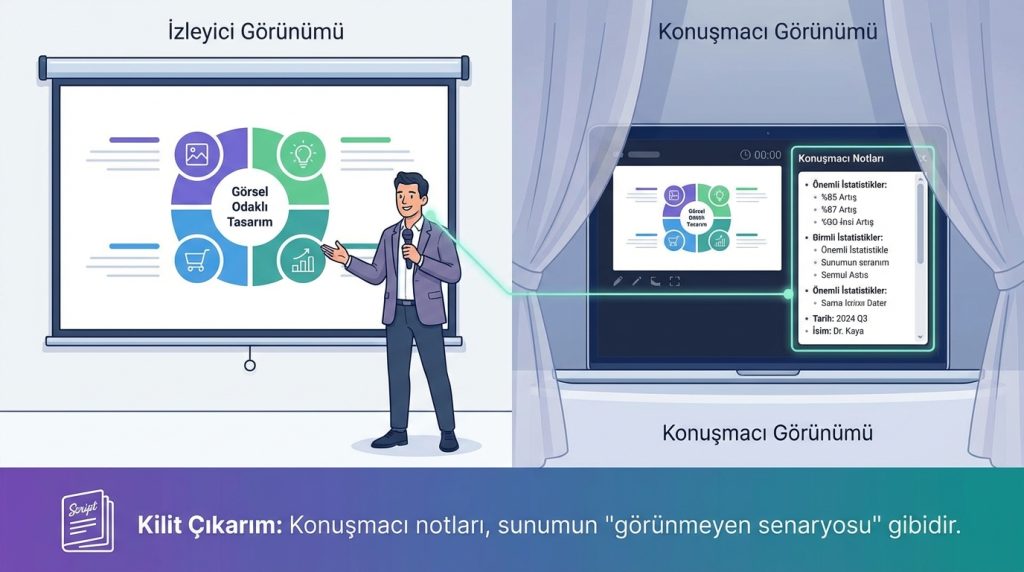
- Slaytları metin yığınından kurtarır, görsel odaklı tasarım yapabilirsin
- Önemli istatistikleri, isimleri veya tarihleri not olarak ekleyebilirsin
- Hangi noktada ne söyleyeceğini planlamana yardımcı olur
- Stresli anlarda bile akışı kaybetmezsin
- Sunumu başka birine devretmen gerekirse, notlar rehber görevi görür
Kilit Çıkarım: Konuşmacı notları, sunumun “görünmeyen senaryosu” gibidir. İzleyici sadece sonucu görür, senise perde arkasında tüm detaylara hakimsin.
PowerPoint’te Konuşmacı Notları Nasıl Eklenir?
Notları eklemek oldukça basit. Birkaç adımda tüm slaytlarına özel notlar yazabilirsin.
Adım Adım Not Ekleme
1) PowerPoint dosyanı aç ve not eklemek istediğin slaytı seç.
2) Ekranın alt kısmında “Notlar eklemek için tıklayın” yazan küçük alana tıkla. Eğer bu alan görünmüyorsa, menü çubuğundan Görünüm → Notlar seçeneğini kullan.
3) Bu alana, o slayt için söylemek istediğin detayları yaz. Örneğin: “Bu grafikte 2024 satış rakamlarını vurgula, %15 artıştan bahset.”
4) Her slayt için aynı işlemi tekrarla. Notların uzunluğu konusunda bir sınır yok, ancak kısa ve öz tutmak sunum sırasında işini kolaylaştırır.
5) Dosyayı kaydet. Notlar otomatik olarak sunum dosyasının içinde saklanır.
Pro İpucu: Notlarını madde işaretleriyle yaz. Uzun paragraflar yerine kısa cümleler kullanmak, sunum sırasında göz atarken hız kazandırır. “Şirketin kuruluş hikayesini anlat, 1998 yılını vurgula” gibi hatırlatıcı notlar, uzun metinlerden çok daha etkili.
Sunucu Görünümü ile Sunum Yapma
Konuşmacı notlarının gerçek gücü, “Sunucu Görünümü” (Presenter View) ile ortaya çıkar. Bu mod, sana özel bir kontrol paneli sunar.
Sunucu Görünümünü Etkinleştirme

1) Sunumu başlatmadan önce bilgisayarını ikinci ekrana veya projektöre bağla.
2) PowerPoint’teSlayt Gösterisi sekmesine git.
3) “Sunucu Görünümü Kullan” kutucuğunu işaretle.
4) Sunumu başlat (F5 tuşu veya “Baştan Başlat” butonu).
Bu modda senin ekranında şunlar görünür:
- Şu anki slayt (büyük boyutta)
- Bir sonraki slayt (küçük önizleme)
- Konuşmacı notların (sağ tarafta)
- Geçen süre ve saat
- Slayt gezinme araçları
Dinleyiciler ise yalnızca mevcut slaytı görür. Bu düzen, tam bir profesyonel sunum deneyimi sağlar.
Şu Durumda Ne Yaparsın?
Diyelim ki toplantı odasına girdin ve projektör bilgisayarını ikinci ekran olarak tanımıyor. Panik yapma. PowerPoint açıkkenSlayt Gösterisi → Monitörleri Değiştir seçeneğiyle ekranları manuel olarak atayabilirsin. Eğer tek ekranla sunum yapmak zorunda kalırsan, Alt + F5 kısayolu ile Sunucu Görünümünü tek ekranda simüle edebilirsin.
Etkili Konuşmacı Notları Yazmanın İpuçları
Not yazmak kolay, ancak etkili not yazmak biraz pratik gerektirir. İşte sunumunu bir üst seviyeye taşıyacak öneriler:
İçerik Stratejisi
- Her slayt için maksimum 3-4 madde yaz; fazlası dikkatinidağıtır
- Tam cümleler yerine anahtar kelimeler kullan: “Müşteri memnuniyeti → %92, geçen yıla göre +8puan”
- Geçiş cümlelerini not et: “Bu noktadan sonra teknik detaylara geçiyoruz…”
- Sorulması muhtemel soruları ve kısa cevaplarını ekle
- Zamanlamayı belirt: “Bu slayta maks. 2 dakika”
Biçimlendirme Önerileri
- Önemli kelimeleri büyük harfle veya farklı şekilde vurgula
- Notları mantıksal sıraya göre düzenle
- Teknik terimlerin kısa açıklamalarını parantez içinde yaz
- Hikaye anlatacağın yerleri işaretle: “[HİKAYE: Müşteri X örneği]”
Örnek bir konuşmacı notu şöyle görünebilir:
“• Dijital dönüşüm istatistiği: Şirketlerin %70’i → öncelik
• ÖRNEK: Lojistik sektörü, depo otomasyonu
• Geçiş:’Peki biz ne yapıyoruz?’ sorusuyla sonraki slayta bağla
• SÜRE: 90 saniye”
Yaygın Hatalar ve Çözümleri
Konuşmacı notlarını kullanan birçok kişi benzer hatalara düşer. Bunları bilmek, aynı tuzaklara düşmemeni sağlar.
Kaçınılması Gereken Hatalar
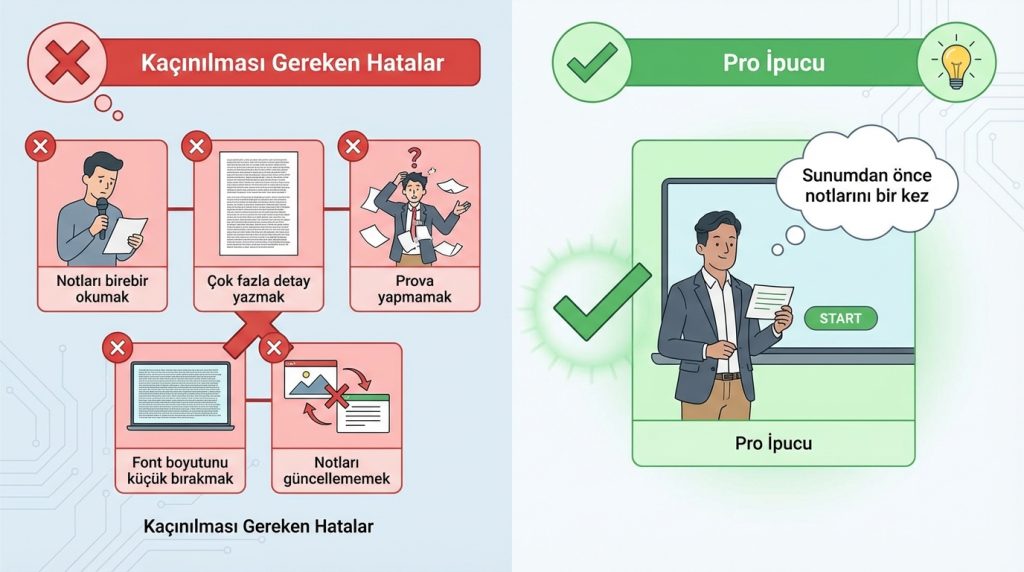
- Notları birebir okumak: Notlar rehber, senaryo değil. Göz teması kurmayı unutma.
- Çok fazla detay yazmak: Uzun paragraflar, sunum sırasında bulunması gereken bilgiyi zorlaştırır.
- Prova yapmamak: Notlarla en az bir kez prova yap. Akış mantıklı mı, kontrol et.
- Font boyutunu küçük bırakmak: Sunucu Görünümünde not alanının boyutunu ayarlayabilirsin. Rahat okunan bir boyut seç.
- Notları güncellememek: Slaytları değiştirdiğinde notları da güncellemeyi unutma.
Pro İpucu: Sunumdan önce notlarını bir kez seslioku. Kulağa doğal gelmeyen ifadeleri fark edip düzeltebilirsin.
Frequently Asked Questions
Konuşmacı notlarını yazdırabilir miyim?
Evet. Dosya → Yazdır → Yazdırma Düzeni bölümünden “Notlar Sayfaları” seçeneğini seç. Her sayfada bir slayt ve altında notlar şeklinde çıktı alabilirsin. Yedek olarak yanında bulundurmak faydalı olabilir.
Tek ekranla sunum yaparken notları görebilir miyim?
Evet, ancak bu durumda izleyiciler de aynı ekranı görür. Alternatif olarak, telefonuna veya tabletine notları aktarıp oradan takip edebilirsin. PowerPoint mobil uygulaması bu konuda işe yarar.
Notlar sunumu alıcıya gönderdiğimde görünür mü?
Varsayılan olarak notlar dosyanın içinde kalır ve PowerPoint’te açıldığında görülebilir. Notları gizlemek istersen, göndermeden önce Dosya → Bilgi → Sorunları Denetle → Belgeyi İncele yolunu kullanarak notları temizleyebilirsin.
Konuşmacı notlarına resim veya grafik ekleyebilir miyim?

PowerPoint’in standart not alanı metin odaklıdır. Ancak Görünüm → Notlar Sayfası modunda daha gelişmiş düzenleme yapabilir, görsel ekleyebilirsin. Bu özellik genellikle basılı notlar için kullanılır.
Sunucu Görünümünde yazı boyutunu nasıl değiştiririm?
Sunum modundayken, Sunucu Görünümü ekranındaki not alanının altında “A” simgeleri bulunur. Bunlara tıklayarak yazı boyutunu büyütüp küçültebilirsin.
Sonuç: Profesyonel Sunumun Anahtarı
PowerPoint konuşmacı notları, sunumlarını bir sonraki seviyeye taşımanın en kolay yollarından biri. Slaytlarını sade tutarken, tüm detayları kontrol altında tutmanı sağlar. Doğru kullanıldığında stres azalır, özgüven artar ve izleyicilerledaha iyi bağ kurarsın.
Bir sonraki sunumunda bu özelliği aktif olarak kullanmayı dene. Önce notlarını yaz, ardından Sunucu Görünümü ile en az bir prova yap. Kısa sürede farkı hissedeceğini göreceksin. Etkili sunum yapmak, sadece içerik bilgisi değil, aynı zamanda doğru araçlarıdoğru şekilde kullanmakla da ilgili.

