


Sunumun hazır ama slaytlar karmakarışık mı? PowerPoint’te slayt sıralama ve sunum akışı kurma işlemi, profesyonel bir sunum için en kritik adımlardan biri. Doğru sıralanmamış slaytlar izleyicinin kafasını karıştırır, mesajını zayıflatır ve seni de strese sokar. Bu yazıda slaytları nasıl hızlıca düzenleyeceğini, mantıklı bir sunum akışı kuracağını ve sunumunu profesyonel bir seviyeye taşıyacağını adım adım öğreneceksin.
İster iş toplantısı için ister okul projesi için sunum hazırlıyor ol, slayt sıralaması ve akış yönetimi konusunda bilmen gereken her şeyi burada bulacaksın. Ayrıca pratik ipuçları ve sık yapılan hatalardan kaçınma yollarını da paylaşacağız.
Başlamadan Önce: Gerekenler
PowerPoint’te slayt sıralama işlemine geçmeden önce bazı hazırlıkları tamamlaman gerekiyor. Bu adımları atlamamak, sonraki aşamalarda zaman kazandırır.
Araçlar ve İhtiyaçlar
- Microsoft PowerPoint (2016, 2019, 2021 veya Microsoft 365 sürümlerinden biri)
- Üzerinde çalışacağın sunum dosyası (.pptx formatında)
- Yeterli ekran alanı (özellikle çok slaytlı sunumlarda geniş ekran işini kolaylaştırır)
- Sunumun ana mesajını ve hedef kitlesini belirleyen kısa bir not
Ön Koşullar
- Sunumundaki tüm slaytların en azından taslak halinde hazır olması
- Hangi içeriğin hangi bölümde yer alacağına dair kabaca bir fikrin olması
- PowerPoint’in temel arayüzüne aşina olmak (menüler, şerit yapısı)
- Sunumun amacını netleştirmiş olmak: bilgilendirme mi, ikna mı, eğitim mi?
PowerPoint’te Slayt Sıralama Görünümleri
PowerPoint, slayt sıralama işlemi için birden fazla görünüm seçeneği sunar. Her birinin kendine özgü avantajları var ve duruma göre farklı görünümler kullanmak işini kolaylaştırır.
Normal Görünüm
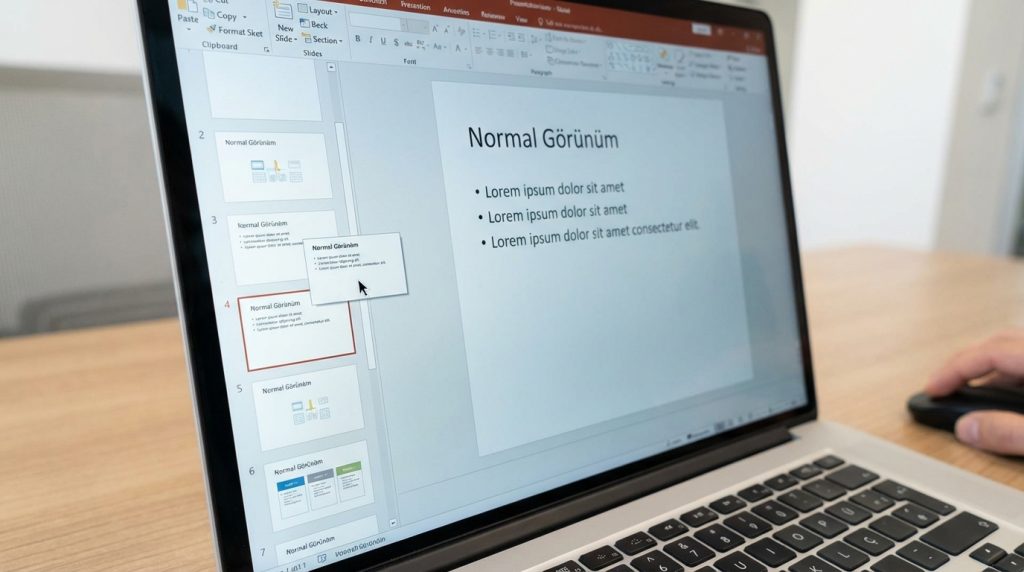
Normal görünüm, PowerPoint’i açtığında varsayılan olarak karşına çıkan ekran. Sol tarafta slayt küçük resimleri, sağda ise seçili slaytın büyük hali görünür. Tek tek slaytları düzenlerken veya birkaç slaytı hızlıca yer değiştirirken bu görünüm yeterli olur.
Slaytları sıralamak için sol paneldeki küçük resimleri sürükle-bırak yöntemiyle istediğin yere taşıyabilirsin. Ancak 20-30’dan fazla slaytın varsa bu yöntem biraz zahmetli hale gelebilir.
Slayt Sıralayıcısı Görünümü
Slayt sıralama işlemi için en pratik görünüm bu. Erişmek için şu adımları izle:
1) Üst menüden Görünüm sekmesine tıkla.
2) Slayt Sıralayıcısı butonuna bas.
3) Tüm slaytların küçük resimler halinde yan yana sıralandığını göreceksin.
Bu görünümde slaytları sürükle-bırak ile kolayca yeniden sıralayabilirsin. Ayrıca birden fazla slaytı seçip toplu işlem yapmak da mümkün. Ctrl tuşuna basılı tutarak farklı slaytları seçebilir, Shift ile ardışık slaytları işaretleyebilirsin.
Kilit Çıkarım: Çok slaytlı sunumlarda mutlaka Slayt Sıralayıcısı görünümünü kullan; hem genel resmi görürsün hem de hızlı düzenleme yaparsın.
Anahat Görünümü
Anahat görünümü, slaytların metin içeriklerini liste halinde gösterir. Görsel tasarımdan bağımsız olarak içerik akışını kontrol etmek istediğinde bu görünüm işe yarar. Özellikle metin ağırlıklı sunumlarda hangi bilginin nerede olduğunu hızlıca görmeni sağlar.
Etkili Sunum Akışı Nasıl Kurulur?
Slaytları rastgele sıralamak yerine mantıklı bir akış oluşturmak, sunumunun etkisini katlayarak artırır. İzleyiciler bilgiyi daha kolay takip eder ve mesajın daha kalıcı olur.
Klasik Sunum Yapısı
Çoğu başarılı sunum şu temel yapıyı takip eder:
- Giriş (1-2 slayt): Konuyu tanıt, izleyicinin dikkatini çek, sunumun amacını belirt
- Ana içerik (sunumun %70-80’i): Temel mesajlarını mantıksal bir sırayla sun
- Sonuç (1-2 slayt): Ana noktaları özetle, harekete geçirici mesaj ver
- Soru-cevap slaytı (opsiyonel): İzleyicilere soru sorma fırsatı tanı
İçerik Sıralama Stratejileri
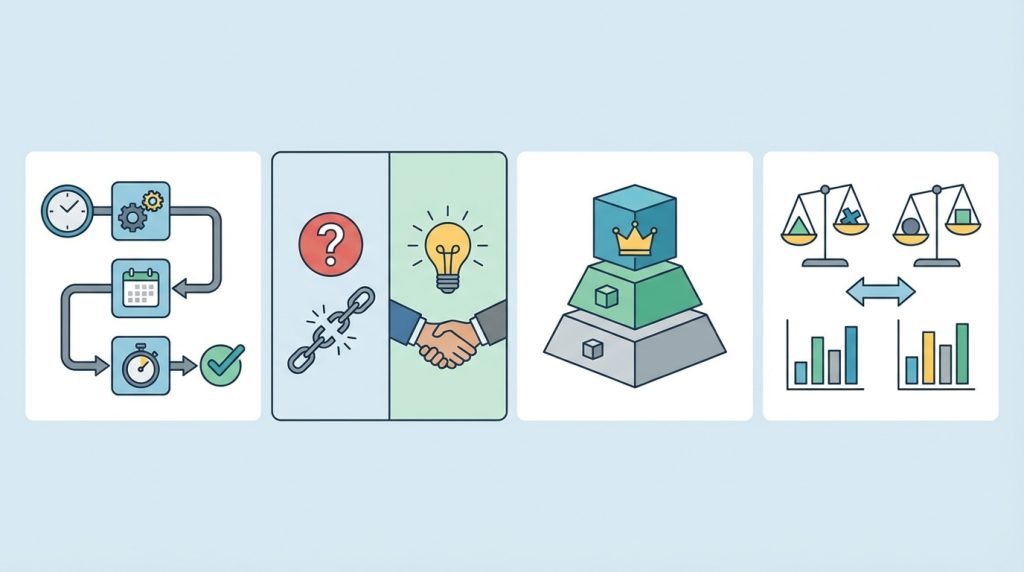
Sunumunun konusuna göre farklı sıralama stratejileri kullanabilirsin:
Kronolojik sıralama: Olayları zaman çizelgesine göre anlat. Proje süreçleri, tarihsel gelişmeler veya adım adım prosedürler için ideal.
Problem-çözüm sıralaması: Önce sorunu tanımla, sonra çözümü sun. Satış sunumları ve proje teklifleri için etkili bir yöntem.
Önem sırasına göre: En kritik bilgiyi başa koy, detayları sonraya bırak. Yönetici sunumları için uygun; çünkü zaman kısıtlı olabilir.
Karşılaştırmalı sıralama: Seçenekleri yan yana koyarak analiz et. Karar alma süreçlerinde kullanışlı.
Mini Senaryo: Şu Durumda Ne Yaparsın?
Diyelim ki 25 slaytlık bir satış sunumun var ama toplantı süresi beklenenden kısa tutuldu. Bu durumda:
1) Slayt Sıralayıcısı görünümüne geç ve tüm slaytları gözden geçir.
2) Kritik olmayan slaytları belirle (detaylı grafikler, ek bilgiler).
3) Bu slaytları sunumun sonuna taşı veya gizle (sağ tıkla → Slaytı Gizle).
4) Ana mesajı veren slaytların başta kalmasını sağla.
Böylece zaman daralsa bile en önemli içeriği sunmuş olursun, detaylar gerekirse sonra paylaşılabilir.
Slayt Sıralama İçin Pratik Teknikler
PowerPoint’te slayt sıralama işlemini hızlandıran bazı teknikler ve kısayollar var. Bunları öğrenmek, özellikle büyük sunumlarda ciddi zaman kazandırır.
Sürükle-Bırak ile Sıralama
En temel yöntem sürükle-bırak. Hem Normal görünümde hem Slayt Sıralayıcısında çalışır:
1) Taşımak istediğin slayta tıkla ve basılı tut.
2) Slaytı istediğin konuma sürükle; dikey bir çizgi hedef konumu gösterir.
3) Fare tuşunu bırak, slayt yeni yerine yerleşir.
Çoklu Slayt Seçimi
Birden fazla slaytı aynı anda taşımak için:
- Ardışık slaytlar: İlk slayta tıkla, Shift tuşuna basılı tut, son slayta tıkla
- Ayrık slaytlar: Ctrl tuşuna basılı tutarak istediğin slaytlara tek tek tıkla
- Tüm slaytlar: Ctrl + A kısayolunu kullan
Seçili slaytları grup halinde sürükleyerek toplu taşıma yapabilirsin.
Kesme-Yapıştırma Yöntemi
Sürükle-bırak yerine klavye kısayollarını tercih ediyorsan:
1) Taşınacak slaytı seç ve Ctrl + X ile kes.
2) Hedef konumdaki slayta tıkla.
3) Ctrl + V ile yapıştır; slayt seçili slaytın hemen arkasına eklenir.
Bölümlerle Çalışma
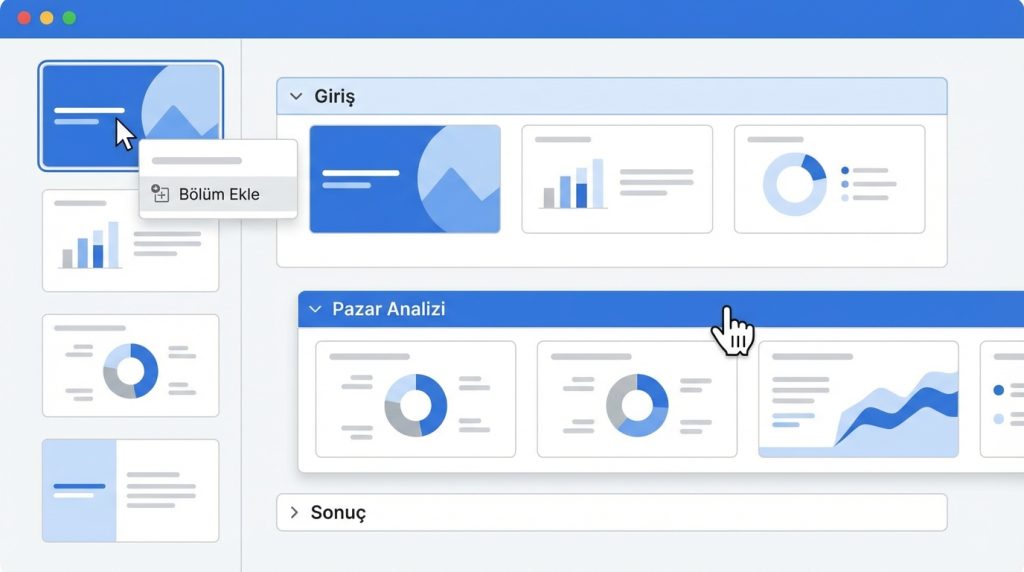
Uzun sunumlarda slaytları bölümlere ayırmak hem organizasyonu kolaylaştırır hem de sıralama işlemini hızlandırır:
1) Slayt Sıralayıcısı görünümünde, bölüm başlangıcı olacak slayta sağ tıkla.
2) Bölüm Ekle seçeneğini tıkla.
3) Bölüme anlamlı bir isim ver (örneğin: “Giriş”, “Pazar Analizi”, “Sonuç”).
Bölümler oluşturulduktan sonra, tüm bölümü tek seferde taşıyabilirsin. Bölüm başlığına tıklayıp sürüklemen yeterli.
Pro İpucu: Bölümleri daraltıp genişletebilirsin. Bu özellik, 50+ slaytlık sunumlarda genel yapıyı görmek için çok kullanışlı. Bölüm başlığındaki oka tıklayarak daralt/genişlet işlemini yapabilirsin.
Sunum Akışını Test Etme ve İyileştirme
Slaytları sıraladıktan sonra akışın gerçekten işe yarayıp yaramadığını test etmek önemli. Birkaç basit yöntemle sunumunun kalitesini artırabilirsin.
Slayt Gösterisi Önizlemesi
Sunumu baştan sona izleyerek akışı kontrol et:
1) F5 tuşuna bas veya Slayt Gösterisi sekmesinden Baştan butonuna tıkla.
2) Her slayt geçişinde kendine sor: “Bu slayt bir öncekiyle mantıksal olarak bağlantılı mı?”
3) Kopukluk hissettiğin yerleri not al.
4) Esc ile çık ve gerekli düzenlemeleri yap.
Geçiş Efektleri ile Akışı Destekleme
Slayt geçişleri, sunum akışını görsel olarak destekler. Ancak dikkatli kullanmak gerekir:
- Tüm sunumda tutarlı geçişler kullan; her slayta farklı efekt koyma
- Profesyonel sunumlarda sade geçişleri tercih et (Solma, İtme gibi)
- Geçiş süresini 0.5-1 saniye arasında tut; uzun geçişler izleyiciyi sıkar
- Önemli bölüm değişikliklerinde farklı bir geçiş kullanarak görsel ipucu verebilirsin
Zamanlama Kontrolü
Sunumun toplam süresini kontrol etmek için:
1) Slayt Gösterisi sekmesine git.
2) Zamanlama Provası butonuna tıkla.
3) Sunumu gerçekmiş gibi anlat; PowerPoint her slaytın süresini kaydeder.
4) Sonunda toplam süreyi ve slayt başına ortalama süreyi görebilirsin.
Bu bilgiyle hangi bölümlerin çok uzun sürdüğünü tespit edip slayt sıralamasını veya içeriği ayarlayabilirsin.
Sık Yapılan Hatalar ve Çözümleri
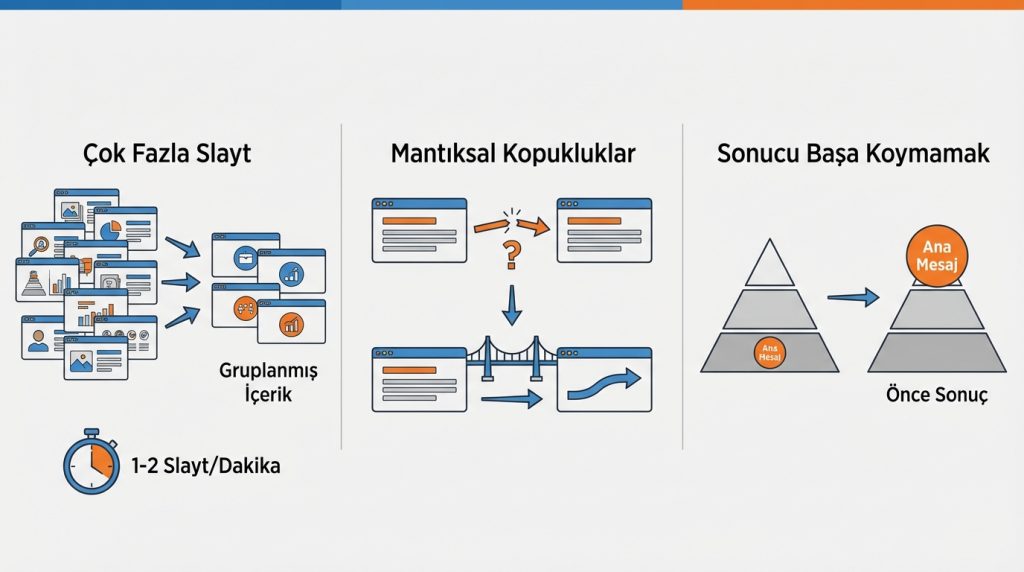
PowerPoint’te slayt sıralama ve sunum akışı kurarken bazı hatalar sıkça tekrarlanır. Bunlardan kaçınmak sunumunun kalitesini önemli ölçüde artırır.
- Çok fazla slayt kullanmak: Her bilgi parçası için ayrı slayt açmak yerine, ilgili içerikleri grupla. Genel kural: dakikada 1-2 slayt yeterli.
- Mantıksal kopukluklar: Bir slayttan diğerine geçişte “neden şimdi bu?” sorusu akla geliyorsa, arada bağlantı slaytı ekle veya sıralamayı değiştir.
- Sonucu başa koymamak: Özellikle iş sunumlarında ana mesajı veya öneriyi başlarda ver, detayları sonra açıkla. İzleyiciler merak içinde beklemek istemez.
- Yedek slaytları silmek: Sunuma dahil etmediğin ama soru gelirse lazım olabilecek slaytları silme; bunları gizle ve sona taşı.
- Bölüm kullanmamak: 15+ slaytlık sunumlarda bölüm kullanmamak, hem düzenlemeyi zorlaştırır hem de izleyicinin kaybolmasına neden olur.
Frequently Asked Questions
PowerPoint’te slaytları otomatik olarak sıralayabilir miyim?
PowerPoint’te içeriğe göre otomatik sıralama özelliği yok. Slaytları manuel olarak sürükle-bırak veya kes-yapıştır yöntemiyle sıralamalısın. Ancak bölümler oluşturarak ve şablonlar kullanarak bu süreci hızlandırabilirsin.
Gizlenen slaytlar sunum sırasında görünür mü?
Hayır, gizlenen slaytlar normal sunum akışında atlanır. Ancak sunum sırasında gizli bir slayta gitmek istersen, slayt numarasını yazıp Enter’a basarak veya sağ tıklayıp “Tüm Slaytları Göster” seçeneğiyle erişebilirsin.
Bölümleri başka bir sunuma kopyalayabilir miyim?
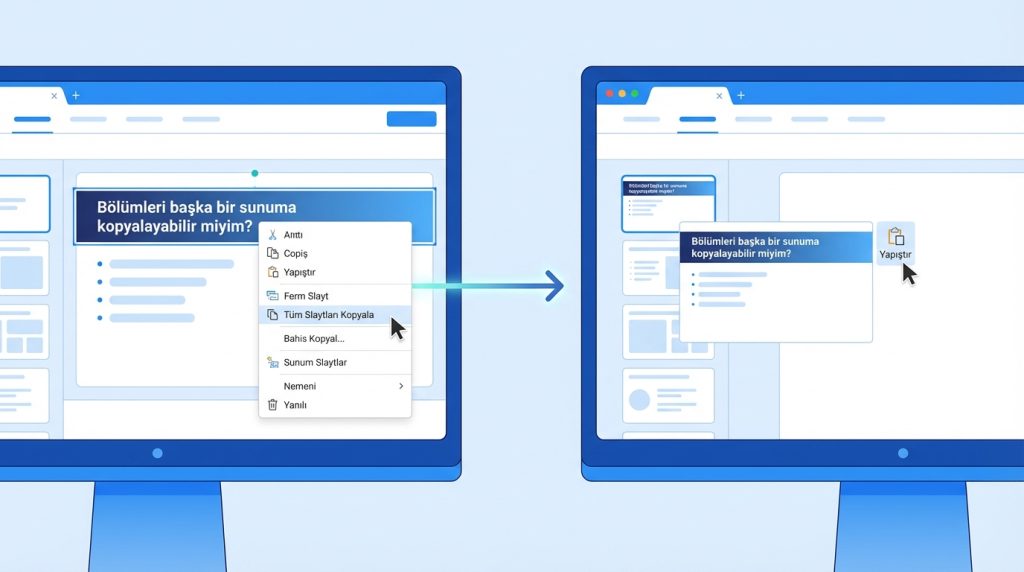
Evet, bölüm başlığına sağ tıklayıp “Tüm Slaytları Kopyala” seçeneğini kullanabilirsin. Ardından hedef sunumda yapıştırdığında slaytlar bölüm yapısıyla birlikte gelir.
Slayt sıralaması değişince animasyonlar bozulur mu?
Slayt içi animasyonlar sıralama değişikliğinden etkilenmez. Ancak slaytlar arası bağlantılar (hyperlink) varsa, bunları kontrol etmeni öneririz çünkü hedef slayt numaraları değişmiş olabilir.
Sunumu farklı sıralarla sunmak mümkün mü?
Evet, Özel Slayt Gösterisi özelliğini kullanabilirsin. Slayt Gösterisi sekmesinden “Özel Slayt Gösterisi” → “Yeni” diyerek farklı izleyici grupları için farklı slayt seçimleri ve sıralamaları oluşturabilirsin.
Sonuç: Düzenli Slaytlar, Etkili Sunum
PowerPoint’te slayt sıralama ve sunum akışı kurma, teknik bir işlem olduğu kadar stratejik bir karardır. Doğru görünümü kullanarak (özellikle Slayt Sıralayıcısı), mantıklı bir yapı oluşturarak ve bölümlerle çalışarak sunumlarını çok daha profesyonel hale getirebilirsin. Unutma: izleyicinin dikkatini çekmek kadar, o dikkati mantıklı bir akışla yönlendirmek de önemli.
Bu yazıdaki adımları uygulayarak bir sonraki sunumunda farkı hissedeceksin. Slaytlarını sırala, akışını test et ve sunumuna güvenle çık. Başarılı sunumlar, iyi hazırlıkla başlar.

