

Yüzlerce kişiye aynı anda e-posta göndermen gerektiğinde Outlook güçlü bir araç olabilir. Ancak Outlook’ta toplu e-posta gönderimi, dikkat edilmesi gereken pek çok detay barındırır. Yanlış bir adım, e-postalarının spam klasörüne düşmesine, hesabının geçici olarak kısıtlanmasına veya alıcıların gözünde profesyonelliğini yitirmene neden olabilir.
Bu yazıda toplu e-posta gönderirken hangi limitlere dikkat etmen gerektiğini, alıcı listeni nasıl düzenlemen gerektiğini, spam filtrelerinden nasıl kaçınacağını ve e-postalarının etkili olması için içerik ipuçlarını bulacaksın. Hadi adım adım bakalım.
Başlamadan Önce: Gerekenler
Toplu e-posta gönderimine başlamadan önce bazı hazırlıklar yapman işini kolaylaştırır ve olası sorunların önüne geçer.
Araçlar ve İhtiyaçlar
- Güncel bir Outlook sürümü (masaüstü veya web)
- Düzenlenmiş vedoğrulanmış alıcı listesi (Excel veya CSV formatında)
- Gönderilecek e-posta taslağı
- Varsa şirket imza şablonu
- Ek dosyalar (boyut sınırlarını kontrol et)
Ön Koşullar
- Microsoft365 veya Exchange hesabın aktif ve sorunsuz çalışıyor olmalı
- Hesabının günlük gönderim limitini bilmelisin
- Alıcılardan gerekli izinleri almış olmalısın (KVKK veticari iletişim izni)
- İnternet bağlantın stabil olmalı
Kilit Çıkarım: Hazırlıksız başlanan toplu gönderimler genelde yarıda kesilir veya spam olarak işaretlenir. Beş dakikalık hazırlık, saatlerce uğraşmaktan kurtarır.
Outlook’ta Toplu E-posta Gönderim Limitleri
Outlook’un toplu e-posta konusunda belirli sınırlamaları var ve bunları bilmeden hareket etmek hesabını riske atabilir. Microsoft, spam ve kötüye kullanımı engellemek için günlük gönderim limitleri uyguluyor.
Hesap Türüne Göre Limitler
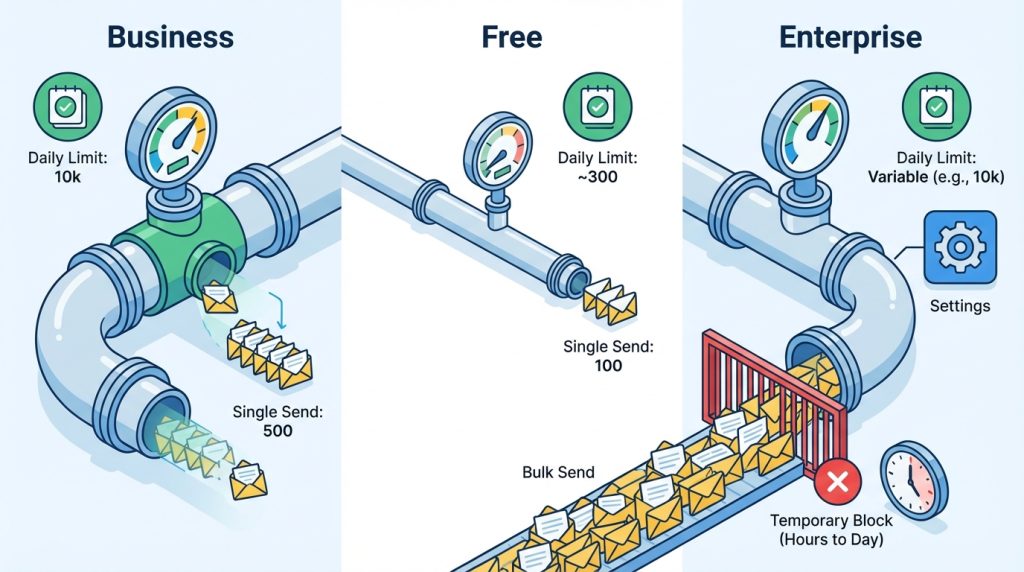
- Microsoft 365 Business: Günlük 10.000 alıcıya kadar, tek seferde maksimum 500 alıcı
- Outlook.com (ücretsiz): Günlük yaklaşık 300 e-posta, tek seferde 100 alıcı
- Exchange Online: Organizasyon ayarlarına bağlı, genellikle günlük 10.000 mesaj
Bu limitleri aşarsan Outlook geçici olarak gönderim yapmanı engeller. Engel süresi birkaç saatten bir güne kadar uzayabilir. Pratikte en sık görülen hata, limiti bilmeden tüm listeyi tek seferde göndermeye çalışmaktır.
Pratik Senaryo
Diyelim ki 800 kişilik bir müşteri listene kampanyaduyurusu yapacaksın. Ücretsiz Outlook.com hesabı kullanıyorsan bu işi tek günde bitiremezsin. Ya hesabını yükseltmen ya da gönderimleri birkaç güne yayaman gerekir. Microsoft 365 Business hesabın varsa listeyi 500’erlikiki gruba bölerek aynı gün içinde gönderebilirsin.
Pro İpucu: Gönderimler arasında en az 30 dakika beklemek, sunucu tarafında şüpheli aktivite olarak işaretlenme riskini azaltır.
Alıcı Listesi Nasıl Düzenlenmeli?
Toplu e-posta gönderiminde en kritik adımlardan biri alıcı listesinindoğru hazırlanmasıdır. Hatalı veya güncel olmayan adresler hem gönderim başarını düşürür hem de spam puanını artırır.
Liste Temizliği İçin Kontrol Listesi
- Geçersiz veya yazım hatalı e-posta adreslerini çıkar
- Daha önce “bounce” (geri dönen) olmuş adresleri listeden kaldır
- Abonelikten çıkmış kişileri kesinlikle ekleme
- Tekrarlayan adresleri tespit edip sil
- Adresleri küçük harfe çevir (bazı sistemler büyük/küçük harf duyarlıdır)
BCC Kullanımı ve Kişisel Gizlilik
Toplu e-posta gönderirken alıcıları “Kime” (To) alanına değil,BCC (Gizli Kopya) alanınaeklemelisin. Bu şekilde alıcılar birbirlerinin e-posta adreslerini göremez. Hem kişisel verilerin korunması açısından hem de profesyonel görünüm açısından bu kritik bir adımdır.
Kime alanına kendi adresini veya genel bir info@ adresi yazabilirsin. Bu sayede e-posta bir “alıcısız” görünmez ve bazı spam filtrelerinden daha kolay geçer.
Kişi Grupları Oluşturma
Outlook’ta sık kullandığın alıcı listelerini “Kişi Grubu” olarak kaydedebilirsin. Bu özellik özellikle düzenli bülten veya duyuru gönderen kullanıcılar için zaman kazandırır.
1) Outlook’ta Kişiler bölümüne git
2) “Yeni Kişi Grubu” seçeneğine tıkla
3) Gruba isim ver ve üyeleri ekle
4) Kaydet ve sonraki gönderimlerinde grup adını yaz
Spam Filtrelerinden Kaçınma Taktikleri
E-postaların alıcının gelen kutusuna ulaşması için spam filtrelerini geçmesi gerekiyor. Toplu gönderimler bu filtrelerin radarınadaha kolay girer. İşte dikkat etmen gereken noktalar:
İçerik Optimizasyonu
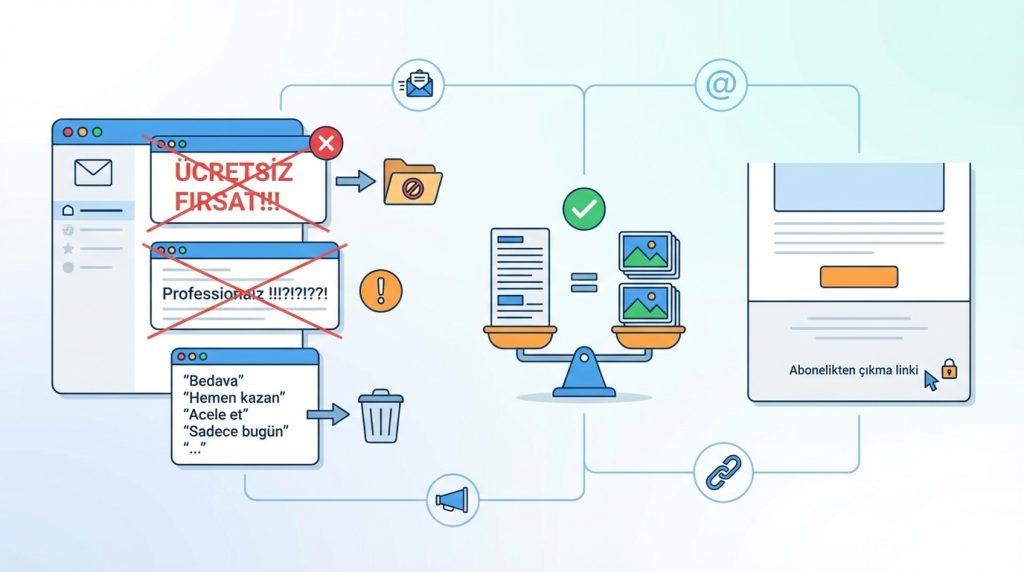
- Konu satırında büyük harf kullanma: “ÜCRETSİZ FIRSAT!!!” gibi başlıklar direkt spam klasörüne gider
- Aşırı ünlem ve soru işaretinden kaçın: Tek birünlem yeterli
- Spam tetikleyici kelimelerden uzak dur: “Bedava”, “Hemen kazan”, “Acele et”, “Sadece bugün” gibi ifadeler risk taşır
- Metin-görsel dengesini koru: Sadece görsellerden oluşan e-postalar şüpheli görünür
- Abonelikten çıkma linki ekle: Hem yasal zorunluluk hem de güvenilirlik göstergesi
Teknik Detaylar
E-postanın HTML kodunda bozuk etiketler veya aşırı karmaşık yapılar spam puanını artırabilir. Mümkünse sade bir tasarım kullan. Ayrıca gönderici adresinin domain’inin SPF, DKIM ve DMARC kayıtlarının doğru yapılandırılmış olması önemlidir. Kurumsal hesaplarda bu ayarlar genelde IT ekibi tarafından yapılır.
Pro İpucu: Göndermeden önce e-postayı birkaç farklı e-posta servisindeki (Gmail, Yahoo, Yandex) test hesaplarına at. Spam klasörüne düşüp düşmediğini kontrol et.
Toplu E-posta İçeriğinde Dikkat Edilecekler
İçerik kalitesi hem alıcıların ilgisini çekmek hem de spam filtrelerinden kaçınmak için kritik öneme sahiptir. Outlook’ta toplu e-posta yazarken şu noktalara dikkat etmelisin:
Konu Satırı Yazımı
- 50 karakteri geçmemeye çalış (mobilde kesilir)
- Net ve merakuyandırıcı ol
- Kişiselleştirme varsa ekle (örn: “Ahmet Bey, size özel…”)
- Yanıltıcı başlıklardan kaçın
E-posta Gövdesi
Toplu e-postalarda kısa ve öz olmak önemlidir. Uzun metinler genelde okunmadan silinir. İlk iki cümlede konunun ne olduğunu ve alıcıya ne fayda sağlayacağını belirt. Ardından detayları ver ve net bir eylem çağrısı (CTA) ekle.
Örnek bir yapı:
- Selamlama (mümkünse kişiselleştirilmiş)
- Ana mesaj (2-3 cümle)
- Detaylar veya liste
- Eylem çağrısı (“Detaylı bilgi için tıklayın”)
- İmza ve iletişim bilgileri
Ek Dosya Kullanımı
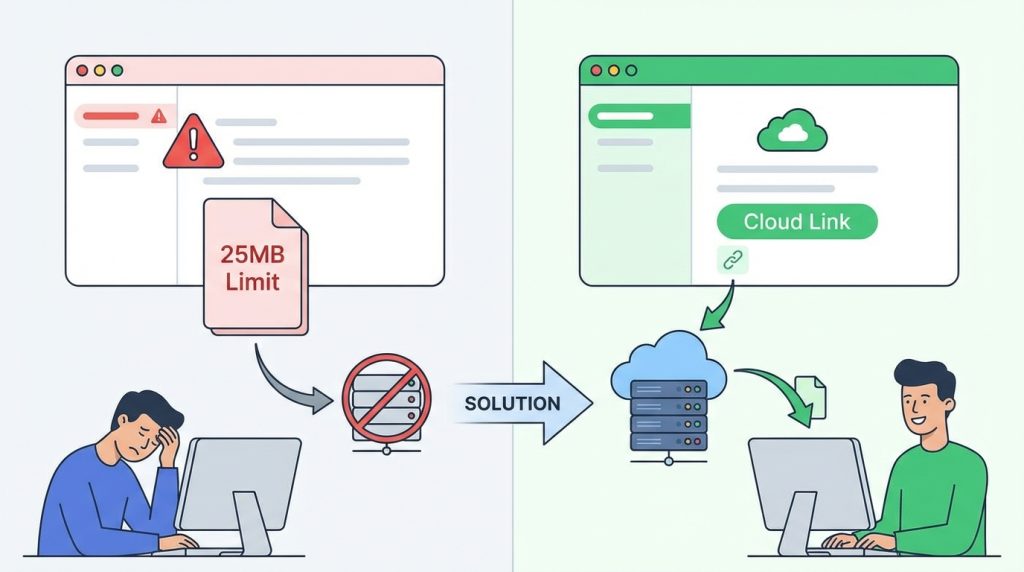
Toplu e-postalarda büyük ek dosyalar sorun yaratabilir. Outlook’ta ek boyutu genelde 25MB ile sınırlıdır, ancak bazı alıcıların sunucularıdaha düşük limitler uygulayabilir. Büyük dosyalar için OneDrive veya benzeri bir bulut hizmeti linki paylaşmak daha güvenilir bir yöntemdir.
Gönderim Zamanlaması ve Takip
E-postanın ne zaman gönderildiği açılma oranlarını doğrudan etkiler. Genel olarak iş e-postaları için en etkili zamanlar:
- Salı-Perşembe arası: Hafta başı ve sonu yoğunluk nedeniyle gözden kaçabilir
- Sabah 09:00-11:00 arası: İş günü başlangıcı, gelen kutusu kontrol saati
- Öğleden sonra 14:00-15:00: Öğle molası sonrası ikinci kontrol
Outlook’un “Gönderimi Zamanla” özelliğini kullanarak e-postaları ideal saatte gönderilecek şekilde planlayabilirsin. Bu özelliğe e-posta yazarken “Seçenekler” menüsünden erişebilirsin.
Gönderim Sonrası Takip
Toplu e-posta gönderdikten sonra geri dönen (bounce) e-postaları takip et. Sürekli geri dönen adresleri listenden çıkar. Eğer çok sayıda e-posta geri dönüyorsa listenin kalitesini gözden geçirmen gerekir.
Sıkça Sorulan Sorular
Outlook’ta günde kaç toplu e-posta gönderebilirim?
Bu hesap türüne göre değişir. Ücretsiz Outlook.com hesaplarında günlük yaklaşık 300 e-posta limiti varken, Microsoft 365 Business hesaplarında bu limit 10.000’e kadar çıkabilir. Tek seferde gönderilebilecek alıcı sayısıise genellikle 500ile sınırlıdır.
Toplu e-postalarım neden spam klasörüne düşüyor?
Bunun birçok nedeni olabilir: Konu satırında spam tetikleyici kelimeler, çok fazla görsel ve az metin, alıcı listesinde geçersiz adresler, abonelikten çıkma linkinin olmaması veya domain ayarlarındaki eksiklikler. İçeriğini gözden geçir ve test gönderimi yap.
BCC yerine To alanını kullanırsam ne olur?
Tüm alıcılar birbirlerinin e-posta adreslerini görür. Bu hem gizlilik ihlalioluşturur hem de KVKK kapsamında sorun yaratabilir. Ayrıca profesyonel bir görüntü vermez. Toplu gönderimler için mutlaka BCC kullan.
Outlook’ta kişi grubu oluşturmanın avantajı nedir?
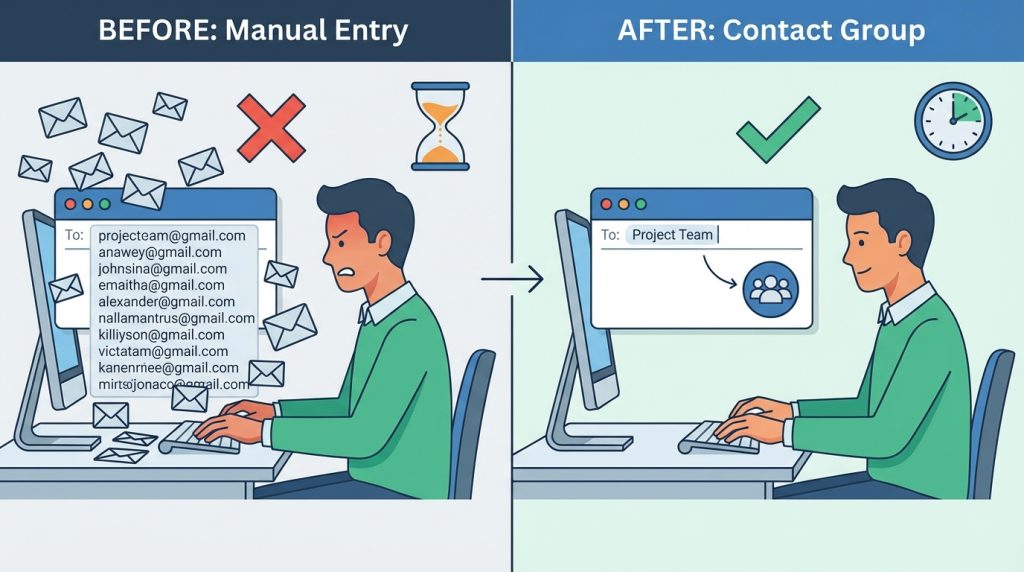
Düzenli olarak aynı kişilere e-posta gönderiyorsan her seferinde adresleri tek tek yazmak yerine grup adını yazman yeterli olur. Zaman kazandırır ve hata yapma riskini azaltır.
Çok sayıda alıcıya e-posta göndermek için Outlook yeterli mi?
Ortaölçekli gönderimler (birkaç yüz ila birkaç bin) için Outlook işini görür. Ancak on binlerce alıcıya düzenli bülten gönderiyorsan profesyonel e-posta pazarlama araçlarını değerlendirmendaha mantıklı olabilir. Bu araçlar detaylı analitik, A/B testi ve daha yüksek gönderim kapasitesi sunar.
Sonuç: Toplu E-posta Gönderiminde Başarının Anahtarı
Outlook’ta toplu e-posta göndermek doğru yapıldığında etkili bir iletişim yöntemidir. Gönderim limitlerini bilmek, alıcı listeni temiz tutmak, BCC kullanmak, spam tetikleyicilerinden kaçınmak ve içeriğini optimize etmek temel adımlardır. Bu kurallara uyduğunda hem e-postalarının gelen kutusuna ulaşma şansı artar hem de profesyonel imajını korursun.
Gönderim yapmadan önce mutlaka test e-postası at ve limitleri aşmamak için büyük listeleri gruplara böl. Bu basit önlemlerle Outlook’u toplu e-posta gönderimleri için güvenle kullanabilirsin.

