


Akademik bir ödev, tez veya profesyonel bir rapor hazırlarken en çok vakit kaybedilen konulardan biri kaynakça düzenlemesi. Elle tek tek kaynak yazmak hem zahmetli hem de hata yapmaya açık bir süreç. Neyse kiWord’de alıntı ve kaynakça oluşturma işlemi, programın yerleşik araçları sayesinde oldukça kolay hale geliyor. Bu yazıda Word’ün referans araçlarını nasıl kullanacağını, farklı alıntı stillerini nasıl uygulayacağını ve otomatik kaynakça oluşturmanın püf noktalarını öğreneceksin.
Yazının sonunda APA, MLA, Chicago gibi stillerde profesyonel görünümlü kaynakçalar hazırlayabilir, alıntılarını düzenli bir şekilde yönetebilir hale geleceksin. Haydi başlayalım.
Başlamadan Önce: Gerekenler
Word’de alıntı ve kaynakça oluşturma işlemine geçmeden önce birkaç hazırlık yapmak işini kolaylaştırır. Aşağıdaki listeler sana yol gösterecek.
Araçlar ve İhtiyaçlar
- Microsoft Word 2016, 2019, 2021 veya Microsoft 365 sürümlerinden biri
- Kullanmak istediğin kaynak bilgileri (yazar adı, yayın yılı, kitap/makale adı, yayınevi vb.)
- Ödevin veya projenin gerektirdiği alıntı stili bilgisi (APA, MLA, IEEE gibi)
Ön Koşullar
- Word’ün temel arayüzüne aşina olmak
- Belgenin ana metnini büyük ölçüde tamamlamış olmak (alıntı yerlerini belirlemek için)
- Hangi kaynaklardan alıntı yapacağını bilmek
Hazırlıkların tamamsa, şimdi adım adım sürece geçelim.
Word’de Alıntı Stili Nasıl Seçilir?
Word’de alıntı oluşturmaya başlamadan önce hangi stili kullanacağını belirlemelisin. Farklı akademik disiplinler farklı stilleri tercih eder. Örneğin sosyal bilimlerde APA, edebiyat vedil çalışmalarında MLA, hukuk alanında ise genellikle Chicago stili kullanılır.
Stil Seçimi Adımları
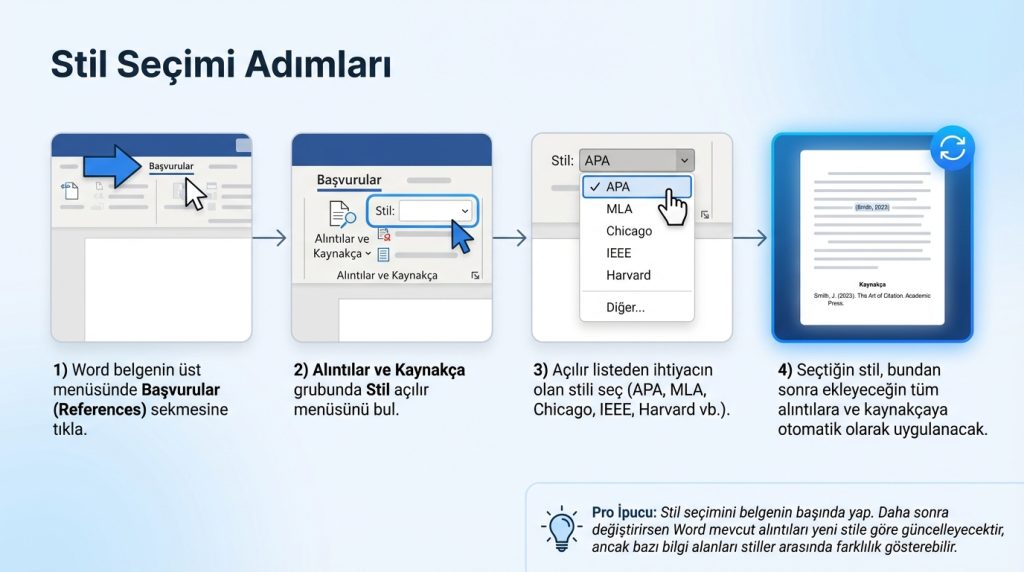
1) Word belgenin üst menüsünde Başvurular (References) sekmesine tıkla.
2) “Alıntılar ve Kaynakça” grubunda Stil açılır menüsünü bul.
3) Açılır listeden ihtiyacın olan stili seç (APA, MLA, Chicago, IEEE, Harvard vb.).
4) Seçtiğin stil, bundan sonra ekleyeceğin tüm alıntılara ve kaynakçaya otomatik olarak uygulanacak.
Pro İpucu: Stil seçimini belgenin başında yap. Daha sonra değiştirirsen Word mevcut alıntıları yeni stile göre güncelleyecektir, ancak bazı bilgi alanları stiller arasında farklılık gösterdiğinden eksiklikler oluşabilir.
Word’de Kaynak Ekleme ve Alıntı Oluşturma
Alıntı stili belirlendikten sonra sıra kaynaklarını sisteme eklemeye geliyor. Word,eklediğin her kaynağı bir veritabanında saklar ve istediğin zaman tekrar kullanmanı sağlar.
Yeni Kaynak Ekleme
1) Alıntı eklemek istediğin yere imleci konumlandır.
2) Başvurular sekmesinde Alıntı Ekle (Insert Citation) butonuna tıkla.
3) Açılan menüden Yeni Kaynak Ekle seçeneğini seç.
4) Karşına çıkan formda kaynak türünü belirle: kitap, dergi makalesi, web sitesi, konferans bildirisi gibi seçenekler mevcut.
5) Gerekli alanları doldur: yazar adı, başlık, yıl, yayınevi, sayfa numaraları vb.
6)Tamam butonuna tıkladığında hem kaynak sisteme eklenecek hem de metin içine alıntı yerleştirilecek.
Pratikte en sık yapılan hata, yazar adınıters sırada girmek. Word genellikle “Soyadı, Adı” formatını bekler. Formdaki örnek metinlere dikkat etmek bu hatayı önler.
Mevcut Kaynaktan Alıntı Yapma
Aynı kaynağı belgenin farklı yerlerinde kullanmak isteyebilirsin. Bu durumda kaynağı tekrar eklemene gerek yok.
1) Alıntı yapacağın yere imleci getir.
2)Alıntı Ekle butonuna tıkla.
3) Daha önce eklediğin kaynaklar listede görünecek; ilgili kaynağa tıkla.
4) Alıntı otomatik olarak metneeklenir.
Mini Senaryo: Diyelim ki bir araştırma makalesi yazıyorsun ve aynı kitaptan üç farklı bölümde alıntı yapman gerekiyor. Kaynağı bir kez ekledikten sonra diğer iki yerde sadece listeden seçerek hızlıca alıntı oluşturabilirsin. Üstelik kaynakçada bu kaynak yalnızca bir kez görünür.
Alıntıları Düzenleme ve Sayfa Numarası Ekleme
Metin içi alıntılara bazen sayfa numarası veya ek bilgi eklemen gerekebilir. Word bu düzenlemeyi oldukça pratik hale getiriyor.
Alıntıya Sayfa Numarası Ekleme
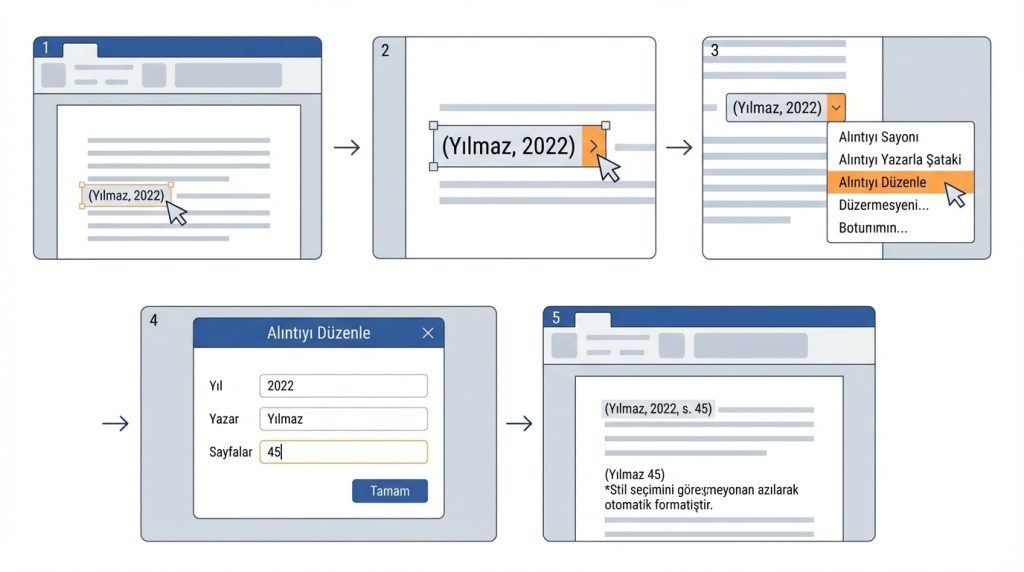
1) Belgendeki alıntıya tıkla; alıntının etrafında küçük bir çerçeve belirecek.
2) Çerçevenin sağ tarafındaki küçük oka tıkla.
3) Açılan menüden Alıntıyı Düzenle seçeneğini seç.
4) “Sayfalar” alanına ilgili sayfa numaralarını yaz.
5) Tamam dediğinde alıntı, sayfa bilgisiyle birlikte güncellenir.
APA stilinde örneğin “(Yılmaz, 2022, s. 45)” şeklinde bir görünüm elde edersin. MLA’daise “(Yılmaz 45)” formatı kullanılır. Stil seçimine göre Word bunu otomatik olarak biçimlendirir.
Kaynak Bilgilerini Güncelleme
Bir kaynağın bilgilerinde hata yaptıysan veya eksik bıraktıysan düzeltmek kolay.
1) Başvurular sekmesinde Kaynakları Yönet butonuna tıkla.
2) Açılan pencerede düzenlemek istediğin kaynağı seç.
3) Düzenle butonuyla bilgileri güncelle.
4) Değişiklikler hem ana kaynaklar listesinde hem de belgendeki tüm alıntılarda otomatik olarak yansır.
Kilit Çıkarım: Kaynak bilgilerini merkezi bir yerden yönetmek, tutarsızlıkları önler ve zamandan tasarruf sağlar.
Word’de Otomatik Kaynakça Oluşturma
Tüm alıntılarını ekledikten sonra sıra kaynakçayı oluşturmaya geliyor. Word’ün en güçlü özelliklerinden biri,eklediğin kaynaklardan otomatik olarak düzgün biçimlendirilmiş bir kaynakça listesi üretmesi.
Kaynakça Ekleme Adımları
1) Kaynakçanın yer almasını istediğin sayfaya git (genellikle belgenin sonunda ayrı bir sayfa).
2) Başvurular sekmesinde Kaynakça butonuna tıkla.
3) Açılan galeri menüsünden bir format seç: “Kaynakça”, “Başvurular” veya “Alıntı Yapılan Eserler” başlıklı hazır şablonlar mevcut.
4) Seçtiğin şablon, tüm kaynaklarınla birlikte belgeye eklenir.
Word, kaynakları seçtiğin stile göre alfabetik sıraya dizer ve doğru biçimlendirmeyi uygular. APA’da asılı girinti, MLA’da farklı bir format kullanılır; bunların hiçbirini elle ayarlamana gerek kalmaz.
Kaynakçayı Güncelleme
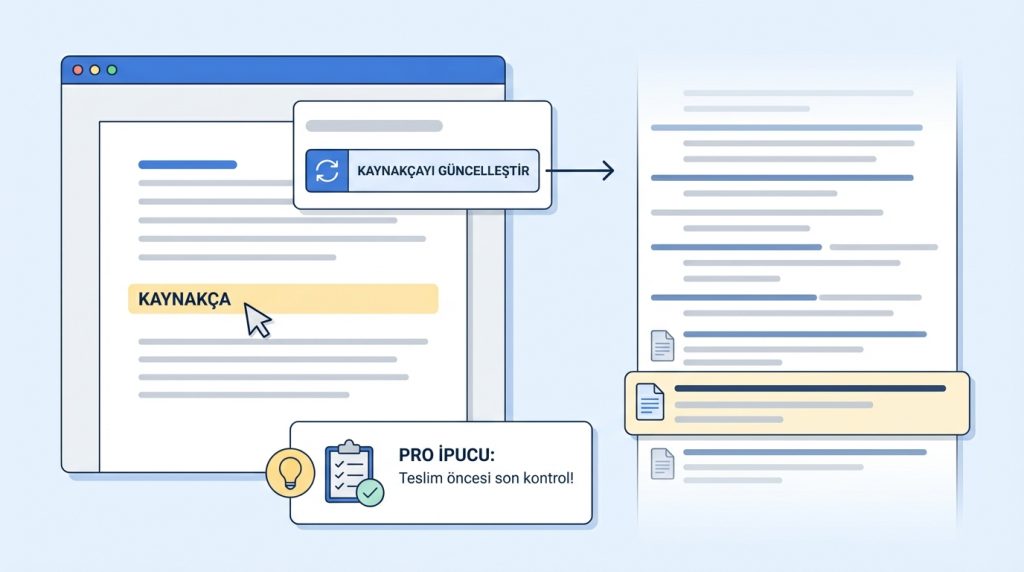
Belgeye yeni alıntılar ekledikten sonra kaynakçanın güncellenmesi gerekir. Bu işlem de oldukça basit.
1) Kaynakça alanına tıkla.
2) Üst kısımda beliren Kaynakçayı Güncelleştir butonuna tıkla.
3) Yeni eklenen kaynaklar otomatik olarak listeye dahil edilir.
Pro İpucu: Belgeyi teslim etmeden önce kaynakçayı bir kez daha güncellemeyi unutma. Pratikte en sık karşılaşılan sorunlardan biri, son dakika eklenen alıntıların kaynakçaya yansımaması.
Yaygın Hatalar ve Çözümleri
Word’de alıntı ve kaynakça oluştururken bazı tipik hatalarla karşılaşabilirsin. İşte bunların çözümleri:
- Kaynak listede görünmüyor: Kaynağı “Geçerli Liste” yerine “Ana Liste”yeeklemiş olabilirsin. Kaynakları Yönet penceresinden kaynağı geçerli belgeye kopyala.
- Stil değiştirilemiyor: Belge korumalı modda olabilir. Korumayı kaldır ve tekrar dene.
- Kaynakça güncellenmiyor: Kaynakça alanına tıklayıp manuel güncelleme yap. Bazen otomatik güncelleme devre dışı kalabilir.
- Yazar adı yanlış görünüyor: Kaynak formunda adı “Soyadı, Adı” formatında girdiğinden emin ol.
- Web sitesi tarihi eksik: Erişim tarihini mutlaka ekle; akademik çalışmalarda bu bilgi kritik önem taşır.
Şu durumda ne yaparsın? Kaynakçanda bir kitap iki kez görünüyorsa, muhtemelen aynı kaynağı farklı şekillerde iki kez eklemişsindir. Kaynakları Yönet penceresinden yinelenen kaydı sil ve alıntıları tek bir kaynağa bağla.
Frequently Asked Questions
Word’de hangi alıntı stilleri mevcut?
Word, APA, MLA, Chicago, Harvard, IEEE, ISO 690, Turabian ve daha birçok uluslararası alıntı stilini destekler. Stil seçeneklerine Başvurular sekmesindeki Stil açılır menüsünden ulaşabilirsin.
Alıntı stilini belgede değiştirirsem ne olur?
Stil değiştirdiğinde Word, mevcut tüm alıntıları ve kaynakçayı yeni stile göre otomatik olarak yeniden biçimlendirir. Ancak bazı stiller farklı bilgi alanları gerektirdiğinden kaynak formlarını kontrol etmende fayda var.
Kaynakları başka bir Word belgesine aktarabilir miyim?
Evet. Kaynakları Yönet penceresinde kaynaklar “Ana Liste” altında saklanır. Bu liste tüm Word belgelerinde erişilebilir durumdadır. Sadece ilgili kaynakları yeni belgenin “Geçerli Liste”sine kopyalaman yeterli.
Elle yazılmış kaynakçayı otomatik sisteme dönüştürebilir miyim?
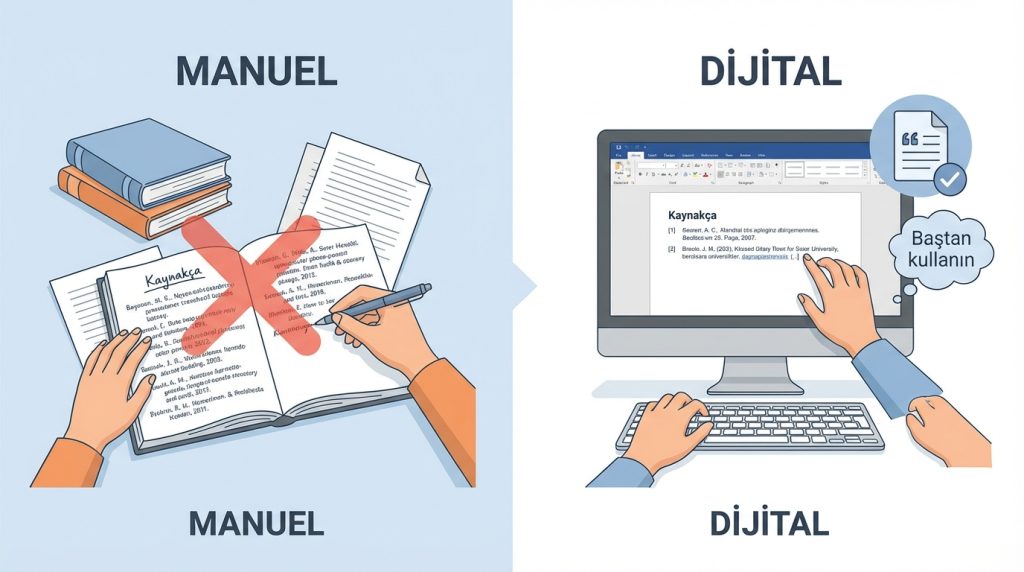
Maalesef Word, elle yazılmış kaynakça metnini otomatik olarak kaynak veritabanına dönüştüremez. Her kaynağı tek tek sisteme eklemeniz gerekir. Bu nedenle baştan itibaren Word’ün alıntı araçlarını kullanmak önerilir.
Dipnot ile metin içi alıntı arasındaki fark nedir?
Metin içi alıntılar parantez içinde doğrudan cümlenin sonundayer alır (APA, MLA gibi). Dipnot sistemi ise alıntıyı sayfa altına numara ile yerleştirir (Chicago dipnot stili gibi). Word heriki yöntemi de destekler; stil seçimine göre uygun formatuygulanır.
Sonuç
Word’de alıntı ve kaynakça oluşturma, programın yerleşik araçlarını kullanarak oldukça verimli bir şekilde yapılabilir. Doğru stili seçmek, kaynakları eksiksiz girmek ve düzenli olarak kaynakçayı güncellemek, profesyonel görünümlü akademik belgeler hazırlamanın temelini oluşturur. Elle uğraşmak yerine bu otomatik sistemi kullanmak hem zaman kazandırır hem de biçimlendirme hatalarını minimize eder.
Artık bir sonraki ödevinde veya raporunda bu adımları uygulayarak tutarlı ve düzgün alıntılar oluşturabilirsin. Küçük bir öneri: İlk birkaç kaynağı eklerken biraz yavaş ilerle ve sisteme alış. Sonrasında süreç çok daha hızlı akacak.

