


Uzun bir Word belgesi hazırladın, içindekiler tablosunu ekledin ve her şey mükemmel görünüyordu. Ancak sonradan yeni bölümler ekledin, başlıkları değiştirdin ya da sayfa numaraları kaydı. Şimdi içindekiler tablosu eski bilgileri gösteriyor ve belgen profesyonellikten uzak duruyor. Word’de içindekiler tablosu güncellemesi yapmayı bilmiyorsan, bu rehber tam sana göre. Birkaç tıklamayla tablonu nasıl güncel tutacağını, otomatik güncelleme seçeneklerini ve sık karşılaşılan sorunların çözümlerini adım adım öğreneceksin.
İçindekiler tablosu, özellikle akademik tezlerde, raporlarda ve uzun iş belgelerinde vazgeçilmez bir navigasyon aracı. Ancak belge üzerinde değişiklik yaptıktan sonra tabloyu güncellemezsen, okuyucular yanlış sayfa numaralarıyla karşılaşır ve aradıkları bölüme ulaşamaz. Gelin, bu sorunu birkaç dakikada nasıl çözeceğine bakalım.
Başlamadan Önce: Gerekenler
Word’de içindekiler tablosunu güncellemek oldukça basit bir işlem. Yine de başlamadan önce birkaç şeyi kontrol etmen faydalı olacaktır.
Araçlar ve İhtiyaçlar
- Microsoft Word (2010, 2013, 2016, 2019, 2021 veya Microsoft 365 sürümlerinden biri)
- İçindekiler tablosu eklenmiş bir Word belgesi
- Belgedeki başlıkların “Başlık 1”, “Başlık 2” gibi stil formatlarıyla biçimlendirilmiş olması
Ön Koşullar
- Belgede zaten bir içindekiler tablosu oluşturulmuş olmalı
- Güncellemek istediğin değişiklikler (yeni başlıklar, sayfa düzeni değişiklikleri vb.) belgede yapılmış olmalı
- Belgenin düzenleme modunda açık olması gerekiyor; salt okunur modda güncelleme yapamazsın
Word’de İçindekiler Tablosunu Güncelleme Yöntemleri
Word, içindekiler tablosunu güncellemenin birden fazla yolunu sunar. Durumuna göre en pratik olanı seçebilirsin. İşte en yaygın kullanılan yöntemler:
Yöntem 1: Sağ Tıklama ile Güncelleme
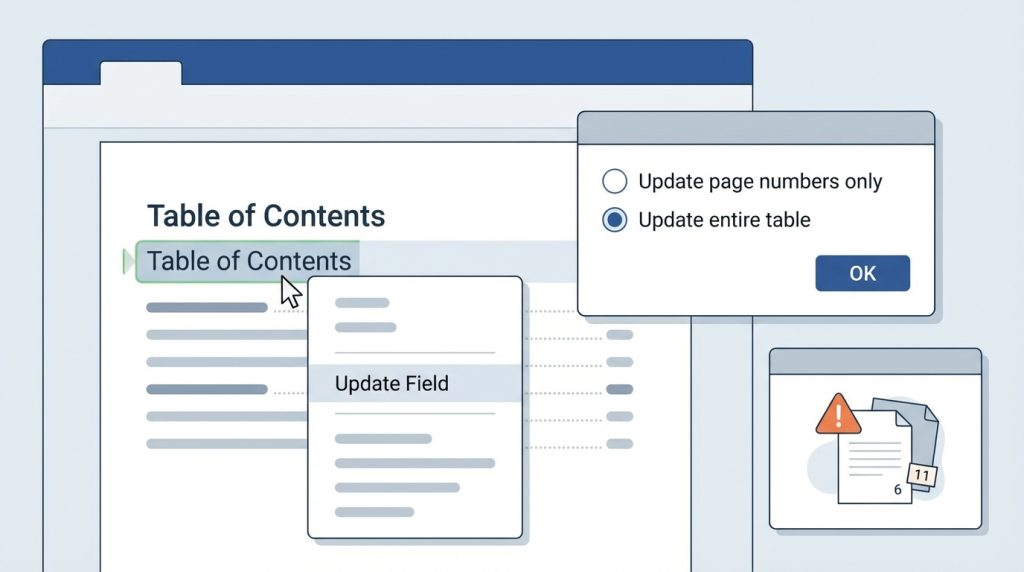
Bu yöntem, en hızlı ve en sık kullanılan güncelleme yoludur.
1) Belgendeki içindekiler tablosunun üzerine git ve herhangi bir yerine tıkla.
2) Tablonun seçili olduğundan emin olduktan sonra sağ tıkla.
3) Açılan menüden “Alanı Güncelle” (Update Field) seçeneğine tıkla.
4) Karşına iki seçenek çıkacak: “Yalnızca sayfa numaralarını güncelle” veya “Tablonun tamamını güncelle”. İhtiyacına göre birini seç ve Tamam’a bas.
Pratikte en sık görülen hata, sadece sayfa numaralarını güncelleyip yeni eklenen başlıkların tabloya yansımamasıdır. Eğer yeni bölümler eklediysen, mutlaka “Tablonun tamamını güncelle” seçeneğini tercih et.
Yöntem 2: Klavye Kısayolu ile Güncelleme
Hız senin için önemliyse, klavye kısayolları işini kolaylaştırır.
1) İçindekiler tablosunun herhangi bir yerine tıklayarak tabloyu seç.
2) Klavyenden F9 tuşuna bas.
3) Güncelleme seçenekleri penceresi açılacak; istediğin güncelleme türünü seç.
Bu yöntem özellikle sık sık güncelleme yapman gereken uzun belgelerde zaman kazandırır. Bir kez alıştıktan sonra menülerde gezinmekten çok daha pratik olduğunu göreceksin.
Yöntem 3: Şerit Menüsünden Güncelleme
Görsel arayüzü tercih edenler için şerit menüsü de bir seçenek.
1) İçindekiler tablosuna tıkla.
2) Üst menüden “Başvurular” (References) sekmesine git.
3) “İçindekiler” grubunda yer alan “Tabloyu Güncelle” (Update Table) butonuna tıkla.
4) Açılan pencereden güncelleme türünü seç ve onayla.
Güncelleme Seçenekleri Arasındaki Fark
Word sana iki farklı güncelleme seçeneği sunar ve bunların ne işe yaradığını bilmek önemli.
Yalnızca Sayfa Numaralarını Güncelle
Bu seçenek, tablodaki mevcut başlıkları korur ve sadece sayfa numaralarını yeniden hesaplar. Şu durumlarda kullanışlıdır:
- Belgeye resim, tablo veya ek metin ekledin ve sayfalar kaydı
- Sayfa kenar boşluklarını veya yazı tipi boyutunu değiştirdin
- Başlıklarda herhangi bir değişiklik yapmadın
Tablonun Tamamını Güncelle
Bu seçenek, içindekiler tablosunu sıfırdan yeniden oluşturur. Şu durumlarda tercih etmelisin:
- Yeni başlıklar veya alt başlıklar ekledin
- Mevcut başlıkların metnini değiştirdin
- Bazı bölümleri sildin veya yeniden düzenledin
- Başlık stillerini değiştirdin (örneğin Başlık 2’yi Başlık 3 yaptın)
Kilit Çıkarım: Emin değilsen, her zaman “Tablonun tamamını güncelle” seçeneğini kullan. Bu şekilde hiçbir değişikliği kaçırmazsın.
İçindekiler Tablosu Güncellenmiyor mu? Sorun Giderme
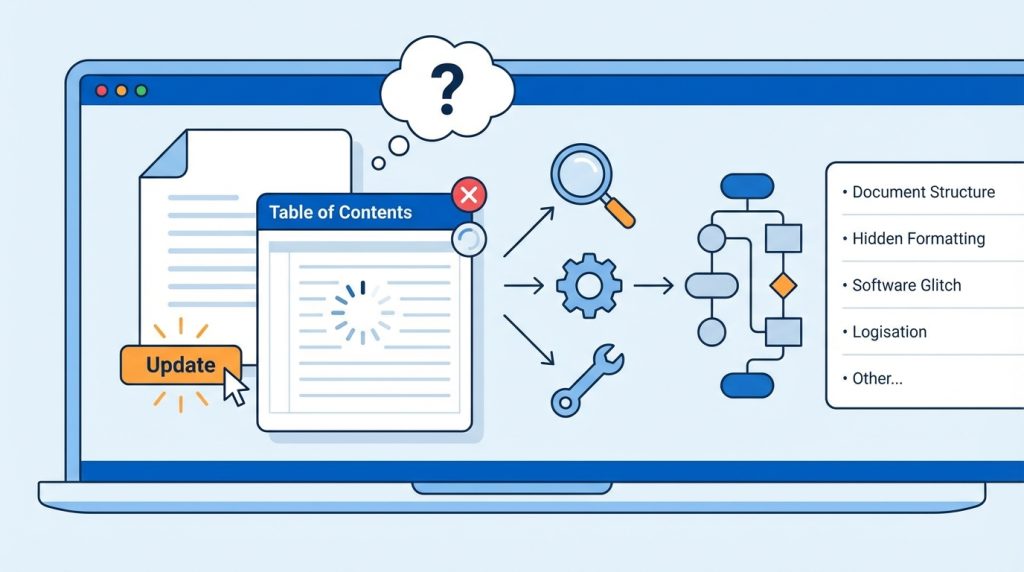
Bazen güncelleme butonuna bassın ama tablo değişmiyor gibi görünebilir. Bu durumun birkaç yaygın nedeni var.
Başlık Stilleri Doğru Uygulanmamış
Word’ün içindekiler tablosu, “Başlık 1”, “Başlık 2” gibi yerleşik stilleri tanır. Eğer başlıklarını manuel olarak kalın yapıp büyüttüysen, Word bunları başlık olarak algılamaz.
Çözüm: Başlıklarını seç, “Giriş” sekmesindeki “Stiller” grubundan uygun başlık stilini uygula ve tabloyu tekrar güncelle.
Tablo Kilitli veya Korumalı
Belge koruma altındaysa veya içindekiler alanı kilitliyse güncelleme yapılamaz.
Çözüm: “Gözden Geçir” sekmesinden belge korumasını kaldır, güncellemeyi yap, sonra tekrar korumayı etkinleştir.
Yanlış Güncelleme Seçeneği
Yeni başlıklar eklediysen ama “Yalnızca sayfa numaralarını güncelle” seçtiysen, yeni başlıklar tabloda görünmez.
Çözüm: Tabloyu tekrar güncelle ve bu sefer “Tablonun tamamını güncelle” seçeneğini işaretle.
Yaygın Hatalar
- Başlık stillerini uygulamadan önce içindekiler oluşturmak
- Manuel olarak tabloya giriş eklemek (güncelleme sonrası silinir)
- Farklı belge bölümlerinde tutarsız başlık seviyeleri kullanmak
- Belgeyi güncellemeden kaydetmek ve kapatmak
Pro İpucu: Yazdırmadan Önce Otomatik Güncelleme
Word’ü, belgeyi her yazdırdığında veya PDF’e dönüştürdüğünde içindekiler tablosunu otomatik güncelleyecek şekilde ayarlayabilirsin. Bu özellik, son dakika değişikliklerini kaçırmanı önler.
1) “Dosya” menüsünden “Seçenekler”e git.
2) Sol panelden “Görüntü” (Display) sekmesini seç.
3) “Yazdırma seçenekleri” bölümünde “Yazdırmadan önce alanları güncelle” kutusunu işaretle.
4) Tamam’a basarak kaydet.
Bu ayar etkinleştirildiğinde, Ctrl+P ile yazdırma komutunu verdiğinde Word otomatik olarak tüm alanları (içindekiler dahil) günceller. Böylece eski sayfa numaralarıyla basılmış belgelerle uğraşmazsın.
Mini Senaryo: Şu Durumda Ne Yaparsın?
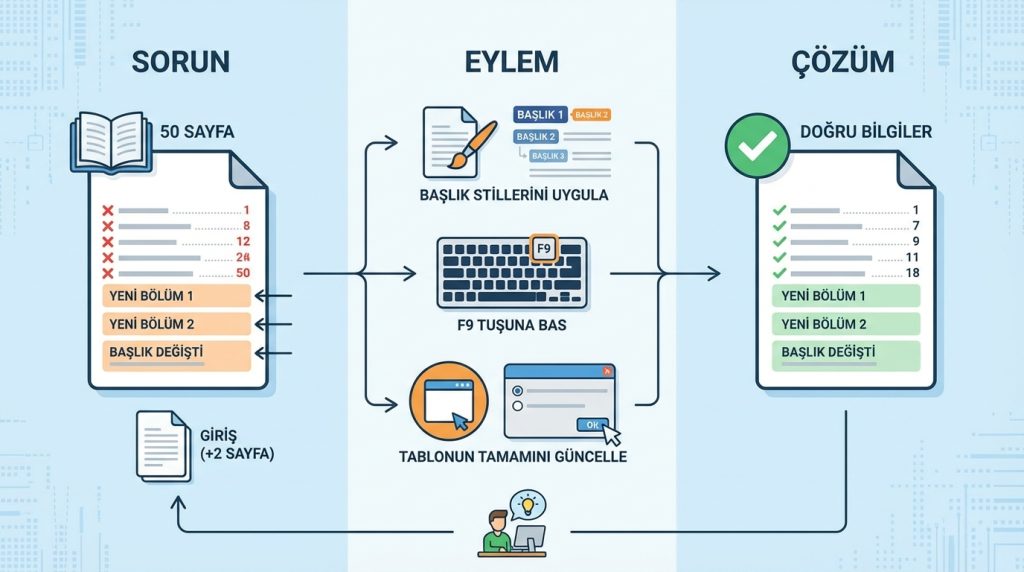
Diyelim ki 50 sayfalık bir proje raporu hazırladın. İçindekiler tablosunu en başta ekledin. Sonra müdürün son dakika değişiklikleri istedi: iki yeni bölüm eklendi, bir bölümün başlığı değişti ve giriş kısmına iki sayfa daha eklendi. Şimdi içindekiler tablosu tamamen yanlış bilgiler gösteriyor.
Yapman gereken:
- Önce yeni eklediğin bölümlerin başlıklarına doğru stilleri (Başlık 1, Başlık 2 vb.) uyguladığından emin ol
- İçindekiler tablosuna git ve F9 tuşuna bas
- “Tablonun tamamını güncelle” seçeneğini seç
- Güncellenen tabloyu kontrol et; tüm yeni başlıklar ve doğru sayfa numaraları görünmeli
- Belgeyi kaydet
Bu işlem 30 saniyeden kısa sürer ve profesyonel görünümlü bir belge elde edersin.
Sıkça Sorulan Sorular
İçindekiler tablosu her değişiklikte otomatik güncellenir mi?
Hayır, Word’de içindekiler tablosu otomatik olarak güncellenmez. Her değişiklikten sonra manuel olarak güncelleme yapman gerekir. Ancak yazdırma öncesi otomatik güncelleme seçeneğini etkinleştirebilirsin.
İçindekiler tablosundaki formatı kaybetmeden güncelleyebilir miyim?
Tablonun tamamını güncellediğinde, manuel olarak yaptığın format değişiklikleri (yazı tipi, renk vb.) sıfırlanabilir. Kalıcı format değişiklikleri için içindekiler stilini özelleştirmen gerekir. Bunu “Başvurular” > “İçindekiler” > “Özel İçindekiler” yolundan yapabilirsin.
Belgemde birden fazla içindekiler tablosu varsa hepsini aynı anda güncelleyebilir miyim?
Evet, Ctrl+A ile tüm belgeyi seç ve F9 tuşuna bas. Bu işlem belgedeki tüm alanları, dolayısıyla tüm içindekiler tablolarını günceller.
İçindekiler tablosuna manuel giriş ekledim, güncelleme sonrası silindi. Ne yapmalıyım?
Word’ün içindekiler tablosu, başlık stillerine dayalı otomatik bir alan olduğu için manuel girişler güncelleme sonrası kaybolur. Manuel giriş eklemek istiyorsan, ilgili metne uygun başlık stilini uygula veya “Metin Ekle” özelliğini kullanarak o metni tabloya dahil et.
Word Online’da içindekiler tablosunu güncelleyebilir miyim?
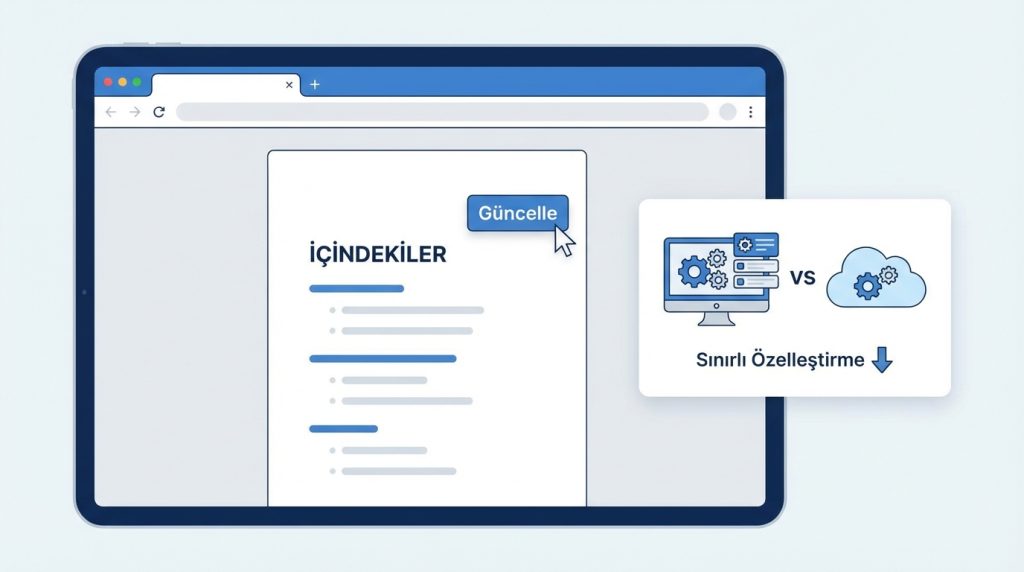
Evet, Word Online’da da içindekiler tablosunu güncelleyebilirsin. Tabloya tıkla ve üstte beliren “Güncelle” butonunu kullan. Ancak bazı gelişmiş özelleştirme seçenekleri masaüstü sürümüne kıyasla sınırlı olabilir.
Sonuç
Word’de içindekiler tablosu güncellemek, belge düzenlemenin temel ama kritik bir parçası. İster sağ tıklama menüsünü, ister F9 kısayolunu, ister şerit menüsünü kullan; önemli olan her büyük değişiklikten sonra tabloyu güncellemeyi unutmaman. “Tablonun tamamını güncelle” seçeneği, yeni başlıkların ve doğru sayfa numaralarının tabloya yansımasını garanti eder.
Yazdırma öncesi otomatik güncelleme ayarını etkinleştirerek son dakika sürprizlerinin önüne geçebilirsin. Artık uzun belgelerinde içindekiler tablosunu güncel tutmak için gereken tüm bilgiye sahipsin. Bir sonraki raporunda veya tezinde bu adımları uygulayarak profesyonel ve kullanıcı dostu belgeler oluşturabilirsin.

