

Sunumunu hazırladın, slaytlar tamam ama bir şeyler eksik gibi mi hissediyorsun? Muhtemelen slaytlar arasındaki geçişler çok sert ve kopuk görünüyor. PowerPoint’te geçiş efekti kullanımı, sunumlarına profesyonel bir akış kazandırmanın en kolay yollarından biri. Ancak doğru seçim yapmak, “ne kadar çok o kadar iyi” mantığından uzak durmak anlamına geliyor. Bu yazıda hangi geçiş efektlerinin ne zaman işe yaradığını, hangilerinden kaçınman gerektiğini ve sunumunu bir üst seviyeye taşıyacak pratik ipuçlarını bulacaksın.
İster iş toplantısı için sunum hazırlıyor ol, ister okul projesi için çalışıyor ol, geçiş efektlerini doğru kullanmak izleyicinin dikkatini dağıtmak yerine mesajını güçlendirir. Gelin adım adım bu konuyu inceleyelim.
Başlamadan Önce: Gerekenler
PowerPoint’te geçiş efektleriyle çalışmaya başlamadan önce birkaç şeyi hazır bulundurman işini kolaylaştırır.
Araçlar/İhtiyaçlar:
- Microsoft PowerPoint (2016 ve üzeri sürümler daha fazla geçiş seçeneği sunar)
- Hazır slayt içeriklerin (en azından taslak halinde)
- Sunumun genel teması veya şablonu
Ön koşullar:
- Sunumun amacını ve hedef kitlesini belirlemiş olmak
- Slayt sıralamasını kabaca tamamlamış olmak
- Sunumun resmi mi yoksa yaratıcı mı olacağına karar vermiş olmak
PowerPoint Geçiş Efekti Nedir ve Neden Önemlidir?
Geçiş efekti, bir slayttan diğerine geçerken ekranda görünen animasyondur. Kısa tanımıyla: slaytlar arasındaki görsel köprü. Bu efektler sunumuna dinamizm katar ve izleyicinin dikkatini yönlendirmene yardımcı olur.
Peki neden önemli? Düz bir geçiş (yani efektsiz) bazen çok sert hissedebilir, özellikle konular arasında yumuşak bir bağlantı kurmak istediğinde. Öte yandan aşırı gösterişli efektler de izleyiciyi yorar ve asıl mesajdan uzaklaştırır. Pratikte en sık görülen hata, her slayta farklı bir efekt atamak. Bu durum sunumu karnaval havasına sokar ve profesyonellikten uzaklaştırır.
Kilit Çıkarım: Geçiş efektleri içeriği desteklemeli, gölgelememeli.
PowerPoint’te Geçiş Efekti Nasıl Eklenir?
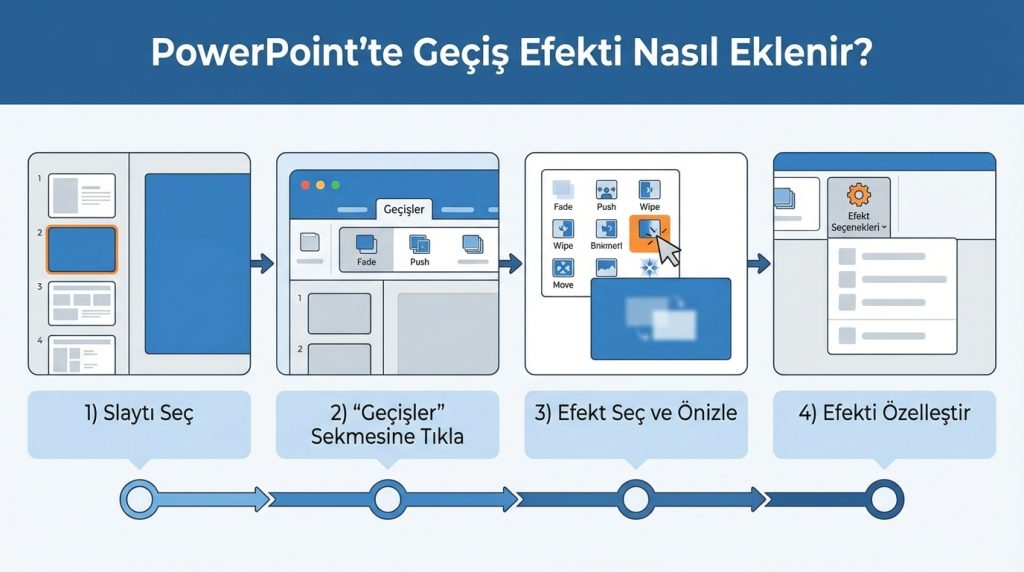
Geçiş efekti eklemek oldukça basit bir işlem. İşte adım adım nasıl yapacağın:
1) PowerPoint’i aç ve geçiş eklemek istediğin slaytı seç. Sol paneldeki slayt küçük resimlerine tıklayarak istediğin slayta ulaşabilirsin.
2) Üst menüden “Geçişler” (Transitions) sekmesine tıkla. Burada farklı kategorilerde onlarca geçiş efekti göreceksin.
3) Beğendiğin efektin üzerine tıkla. PowerPoint otomatik olarak önizleme gösterecek, böylece nasıl göründüğünü hemen anlarsın.
4) Efekti özelleştirmek için “Efekt Seçenekleri” (Effect Options) butonuna tıkla. Burada geçişin yönünü veya stilini değiştirebilirsin.
5) Süreyi ayarlamak için “Süre” (Duration) kutusundaki değeri değiştir. Genelde 0.5 ile 1.5 saniye arası ideal çalışır.
6) Aynı efekti tüm slaytlara uygulamak istiyorsan “Tümüne Uygula” (Apply to All) butonuna tıkla.
Pro İpucu: Geçiş efektini test etmek için F5 tuşuna basıp sunumu başlat veya ilgili slayta sağ tıklayıp “Bu Slayttan Başlat” seçeneğini kullan.
Şu Durumda Ne Yaparsın?
Diyelim ki 20 slaytlık bir sunum hazırladın ve her birine farklı efekt ekledin. Sunumu izleyen bir arkadaşın “Çok karışık olmuş” dedi. Bu durumda “Tümüne Uygula” özelliğini kullanarak tek bir efekti tüm slaytlara uygulayabilir, tutarlı bir görünüm elde edebilirsin.
Geçiş Efekti Türleri ve Doğru Seçim Rehberi
PowerPoint’te geçiş efektleri üç ana kategoride gruplandırılır. Her birinin kullanım alanı farklıdır.
Hafif (Subtle) Geçişler
Bu kategoride Solma (Fade), İtme (Push), Silme (Wipe) gibi efektler bulunur. İş sunumları, akademik prezentasyonlar ve resmi ortamlar için en uygun seçenekler bunlardır. Göze batmadan slaytlar arasında yumuşak bir bağlantı kurarlar.
- Solma (Fade): En güvenli seçim. Her türlü sunumda kullanılabilir.
- İtme (Push): Slaytların birbirini itmesi efekti. Akış hissi verir.
- Silme (Wipe): Bir yönden diğerine geçiş. Zaman çizelgesi sunumlarında etkili.
Heyecan Verici (Exciting) Geçişler
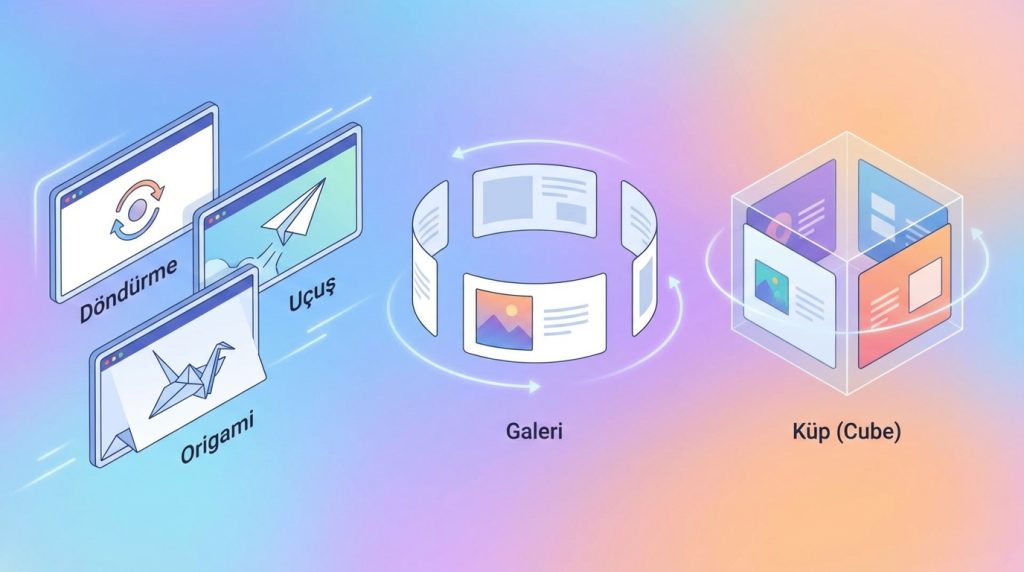
Döndürme, Uçuş, Origami gibi efektler bu kategoride yer alır. Yaratıcı sunumlar, pazarlama içerikleri veya eğlence amaçlı prezentasyonlar için uygundur. Ancak dikkatli kullan; aşırıya kaçmak kolaydır.
- Galeri: Slaytların galeri görünümünde dönmesi. Portfolyo sunumlarında işe yarar.
- Küp (Cube): 3D küp efekti. Teknoloji sunumlarında dikkat çekici olabilir.
Dinamik İçerik Geçişleri
Morph (Dönüşüm) efekti bu kategorinin yıldızı. İki slayt arasındaki ortak öğeleri algılayarak akıcı bir animasyon oluşturur. Örneğin bir logonun ekranın bir köşesinden diğerine kaymasını sağlayabilirsin. Bu efekt PowerPoint 2019 ve Microsoft 365 sürümlerinde mevcut.
Pro İpucu: Morph efektini kullanmak için iki slayttaki ortak öğelerin aynı isimde olması gerekir. Nesneyi seçip “Seçim Bölmesi”nden ismini aynı yapabilirsin.
Geçiş Efekti Seçerken Dikkat Edilmesi Gerekenler
Doğru geçiş efektini seçmek, sunumun başarısını doğrudan etkiler. İşte göz önünde bulundurman gereken faktörler:
- Sunum ortamı: Resmi bir iş toplantısında Origami efekti kullanmak pek uygun olmaz. Hafif geçişleri tercih et.
- Hedef kitle: Çocuklara yönelik bir sunumda renkli ve hareketli efektler işe yarar, yönetim kuruluna değil.
- Sunum süresi: Kısa sunumlarda uzun geçiş süreleri zaman kaybettirir. 0.5-0.7 saniye ideal.
- Tutarlılık: Tüm sunumda maksimum 2-3 farklı efekt kullan. Daha fazlası kafa karıştırır.
- İçerik uyumu: Ciddi bir konu anlatıyorsan eğlenceli efektlerden kaçın.
Kısa özet: Sunumun amacı ne ise efekt seçimin de ona hizmet etmeli.
Yaygın Hatalar ve Kaçınılması Gerekenler
- Her slayta farklı efekt atamak
- Ses efektli geçişler kullanmak (çoğu durumda rahatsız edici)
- 3 saniyeden uzun geçiş süreleri ayarlamak
- Efekti içerikten önce düşünmek
- Test etmeden sunuma çıkmak
Sıkça Sorulan Sorular
PowerPoint’te en profesyonel geçiş efekti hangisi?
Solma (Fade) efekti genellikle en profesyonel ve evrensel kabul gören geçiştir. Her türlü sunumda kullanılabilir, göze batmaz ve içeriğin önüne geçmez. İş sunumları için güvenli bir tercih.
Geçiş efekti süresi ne kadar olmalı?
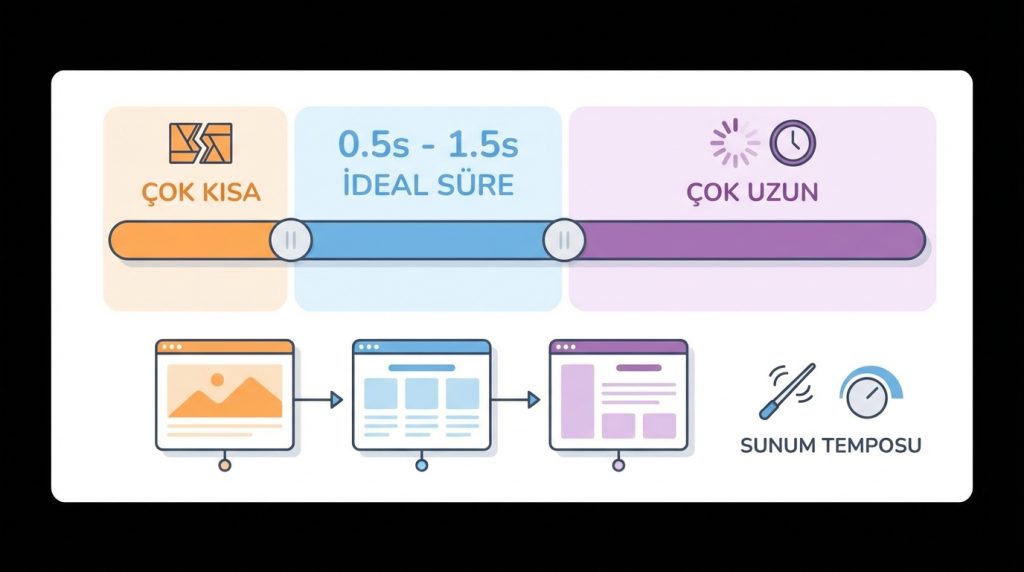
İdeal süre 0.5 ile 1.5 saniye arasındadır. Çok kısa süreler ani ve sert hissettirir, çok uzun süreler ise izleyiciyi bekletir. Sunum temposuna göre ayarlama yapabilirsin.
Morph efekti neden çalışmıyor?
Morph efekti için PowerPoint 2019 veya Microsoft 365 gerekir. Eski sürümlerde bu özellik bulunmaz. Ayrıca efektin düzgün çalışması için iki slayttaki nesnelerin aynı isimde olması veya aynı nesnenin kopyalanmış olması gerekir.
Tüm slaytlara aynı geçişi nasıl uygularım?
Geçişler sekmesinde istediğin efekti seçtikten sonra “Tümüne Uygula” butonuna tıklaman yeterli. Bu işlem mevcut tüm slaytlara aynı geçişi atar ve tutarlı bir görünüm sağlar.
Geçiş efektlerini tamamen kaldırabilir miyim?
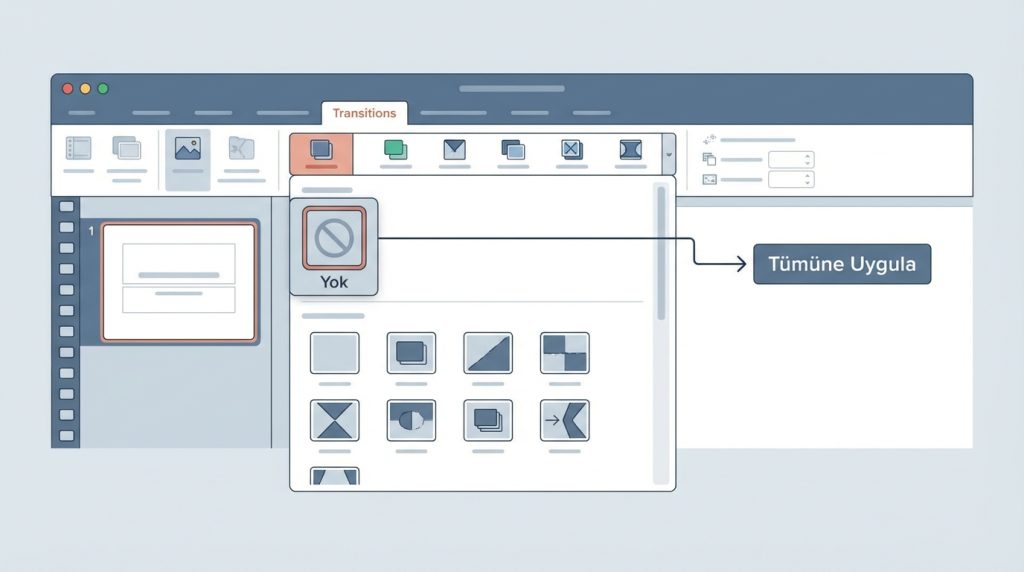
Evet. Slaytı seç, Geçişler sekmesine git ve efekt galerisinin başındaki “Yok” (None) seçeneğine tıkla. Tüm slaytlardan kaldırmak için “Tümüne Uygula” butonunu kullan.
Sonuç: Geçiş Efektlerinde Az Çoktur
PowerPoint’te geçiş efekti kullanımı, sunumlarına profesyonel bir dokunuş katmanın etkili bir yolu. Ancak doğru seçim yapmak, efektlerin içeriği desteklemesini sağlamak demek. Hafif geçişler çoğu durumda en iyi sonucu verir; heyecan verici efektler ise sadece uygun bağlamlarda kullanılmalı.
Unutma: İzleyiciler sunumuna efektler için değil, içerik için gelir. Geçişler sadece o içeriği daha akıcı sunmanın aracı. Bu yazıdaki ipuçlarını uygulayarak hem profesyonel hem de akılda kalıcı sunumlar hazırlayabilirsin. Şimdi PowerPoint’i aç ve öğrendiklerini kendi sunumunda dene!

