


Excel’de bir formül yazıp aşağıya sürüklediğinde hücre adreslerinin neden değiştiğini hiç merak ettin mi? Ya da tam tersine, bazı formüllerde dolar işareti ($) görüp bunun ne işe yaradığını anlayamadın mı? İşte bu noktada mutlak başvuru ve göreli başvuru kavramları devreye giriyor. Excel’de formül yazarken en çok karşılaşılan kafa karışıklıklarından biri tam olarak bu konu.
Bu yazıda Excel’deki mutlak ve göreli başvuruların ne anlama geldiğini, $A$1 gibi ifadelerin nasıl çalıştığını ve bunları ne zaman kullanman gerektiğini adım adım öğreneceksin. Formüllerini sürüklerken hata almaktan bıktıysan, doğru yerdesin.
Kısa Tanım: Mutlak ve Göreli Başvuru Ne Demek?
Göreli başvuru: Formülü başka bir hücreye kopyaladığında, başvurulan hücre adresi otomatik olarak değişir. Örneğin A1 yazdığında ve formülü bir satır aşağı sürüklediğinde, A1 otomatik olarak A2 olur.
Mutlak başvuru: Formülü nereye kopyalarsan kopyala, başvurulan hücre adresi sabit kalır. Bunu sağlamak için dolar işareti ($) kullanılır. $A$1 yazarsan, formül nereye giderse gitsin hep A1 hücresine bakar.
Kilit Çıkarım: Dolar işareti ($) bir hücre adresini “kilitler”. Sütun harfinin önüne koyarsan sütunu, satır numarasının önüne koyarsan satırı sabitlersin.
Göreli Başvuru Nasıl Çalışır?
Excel’de varsayılan davranış göreli başvurudur. Yani herhangi bir hücreye =A1 yazdığında, Excel bunu aslında “bir sütun solundaki ve aynı satırdaki hücre” şeklinde algılar. Formülü başka bir yere taşıdığında bu göreceli konum korunur.
Göreli Başvuru Örneği
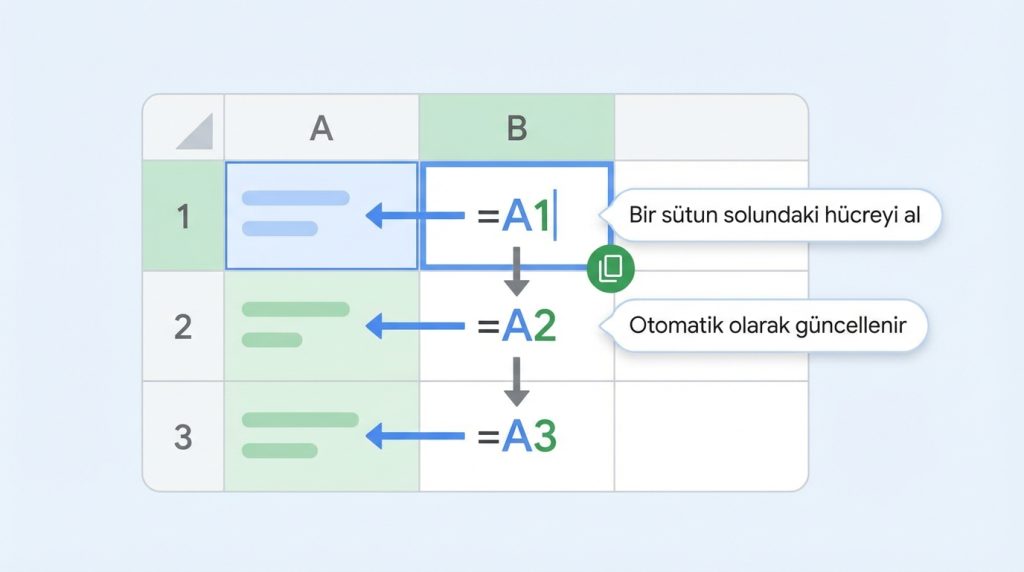
Diyelim ki B1 hücresine =A1 yazdın. Bu formülü B2 hücresine kopyaladığında, formül otomatik olarak =A2 olur. Neden? Çünkü Excel, “bir sütun solundaki hücreyi al” mantığını korur. B2’nin bir sütun solu A2’dir.
- B1 hücresinde =A1 → A1’deki değeri getirir
- B2 hücresine kopyalandığında =A2 olur
- B3 hücresine kopyalandığında =A3 olur
Bu davranış çoğu zaman tam da istediğin şeydir. Örneğin bir sütundaki tüm sayıları toplamak için aynı formülü aşağı doğru sürüklemen yeterli olur. Excel otomatik olarak her satır için doğru hücrelere başvurur.
Ne Zaman Göreli Başvuru Kullanmalısın?
- Aynı formülü birden fazla satır veya sütuna uygulamak istediğinde
- Her satırda farklı verilere aynı işlemi yapmak istediğinde
- Basit toplama, çıkarma veya çarpma işlemlerinde
Pratikte en sık görülen kullanım: Bir tablodaki her satır için ayrı ayrı hesaplama yapmak. Örneğin, ürün fiyatı ile adet çarpımını her satırda tekrarlamak istersen göreli başvuru işini görür.
Mutlak Başvuru ($A) Nasıl Çalışır?
Bazen bir formülde belirli bir hücrenin her zaman sabit kalmasını istersin. İşte bu durumda mutlak başvuru kullanırsın. Dolar işareti ($) hem sütun harfinin hem de satır numarasının önüne konulduğunda, o hücre adresi tamamen kilitlenir.
Mutlak Başvuru Örneği
Bir KDV hesaplaması düşün. KDV oranı E1 hücresinde yazılı ve tüm ürün fiyatlarına bu oranı uygulamak istiyorsun. B2 hücresine şu formülü yazarsın:
=A2*$E$1
Bu formülü aşağı doğru sürüklediğinde:
- B2: =A2*$E$1
- B3: =A3*$E$1
- B4: =A4*$E$1
Gördüğün gibi A2 kısmı göreli olduğu için A3, A4 şeklinde değişiyor. Ama $E$1 kısmı mutlak olduğu için hep aynı kalıyor. Böylece tüm satırlar aynı KDV oranını kullanıyor.
Ne Zaman Mutlak Başvuru Kullanmalısın?
- Sabit bir değere (vergi oranı, döviz kuru, komisyon yüzdesi gibi) sürekli başvurman gerektiğinde
- Bir parametreyi tek bir hücreden kontrol etmek istediğinde
- Formülü kopyalarken belirli bir hücrenin değişmemesi gerektiğinde
Pro İpucu: Bir hücre adresini mutlak yapmak için adresi yazdıktan sonra F4 tuşuna bas. Excel otomatik olarak dolar işaretlerini ekler. F4’e tekrar basarsan farklı kombinasyonlar arasında geçiş yaparsın.
Karma Başvuru: $A1 ve A Farkı
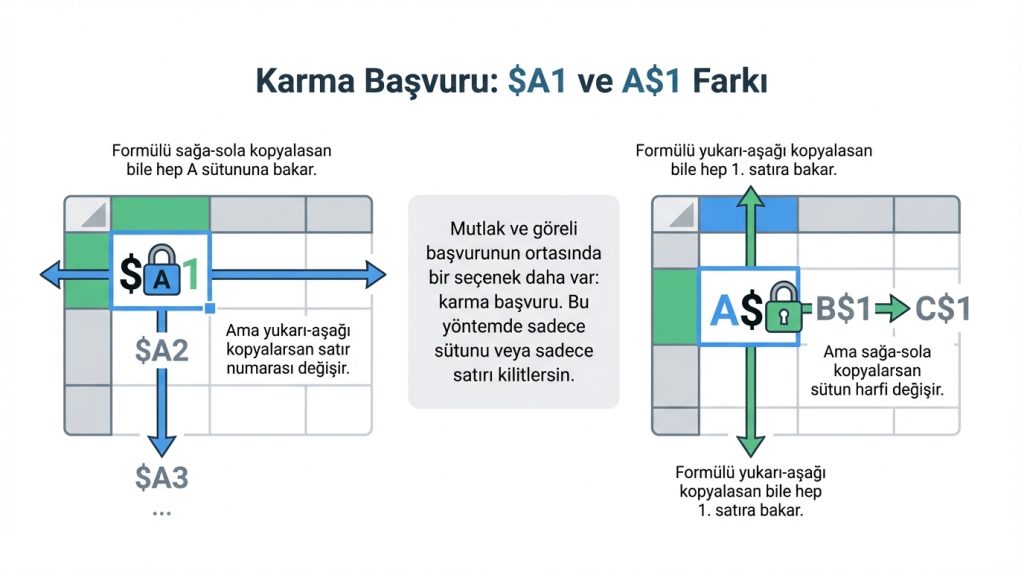
Mutlak ve göreli başvurunun ortasında bir seçenek daha var: karma başvuru. Bu yöntemde sadece sütunu veya sadece satırı kilitlersin.
- $A1: Sütun kilitli, satır serbest. Formülü sağa-sola kopyalasan bile hep A sütununa bakar. Ama yukarı-aşağı kopyalarsan satır numarası değişir.
- A$1: Satır kilitli, sütun serbest. Formülü yukarı-aşağı kopyalasan bile hep 1. satıra bakar. Ama sağa-sola kopyalarsan sütun harfi değişir.
Karma Başvuru Ne Zaman İşe Yarar?
Çarpım tablosu oluşturmak güzel bir örnek. Diyelim ki A sütununda 1’den 10’a kadar sayılar var, 1. satırda da 1’den 10’a kadar sayılar var. B2 hücresine şu formülü yazarsın:
=$A2*B$1
Bu formülü hem sağa hem aşağı sürüklediğinde:
- $A2 kısmı: Sütun kilitli olduğu için hep A sütununa bakar, ama satır numarası değişir
- B$1 kısmı: Satır kilitli olduğu için hep 1. satıra bakar, ama sütun harfi değişir
Sonuç olarak tek bir formülle tüm çarpım tablosunu oluşturabilirsin. Bu teknik özellikle matris hesaplamalarında ve çapraz tablolarda çok işe yarar.
Başvuru Türlerinin Karşılaştırması
Hangi başvuru türünü ne zaman kullanacağını özetleyelim:
- A1 (Göreli): Formül kopyalandığında hem sütun hem satır değişir. Standart hesaplamalarda kullan.
- $A$1 (Mutlak): Formül kopyalandığında hiçbir şey değişmez. Sabit değerlere başvururken kullan.
- $A1 (Karma – Sütun kilitli): Sütun sabit kalır, satır değişir. Dikey kopyalamalarda sütunu korumak istersen kullan.
- A$1 (Karma – Satır kilitli): Satır sabit kalır, sütun değişir. Yatay kopyalamalarda satırı korumak istersen kullan.
Yaygın Hatalar ve Çözümleri
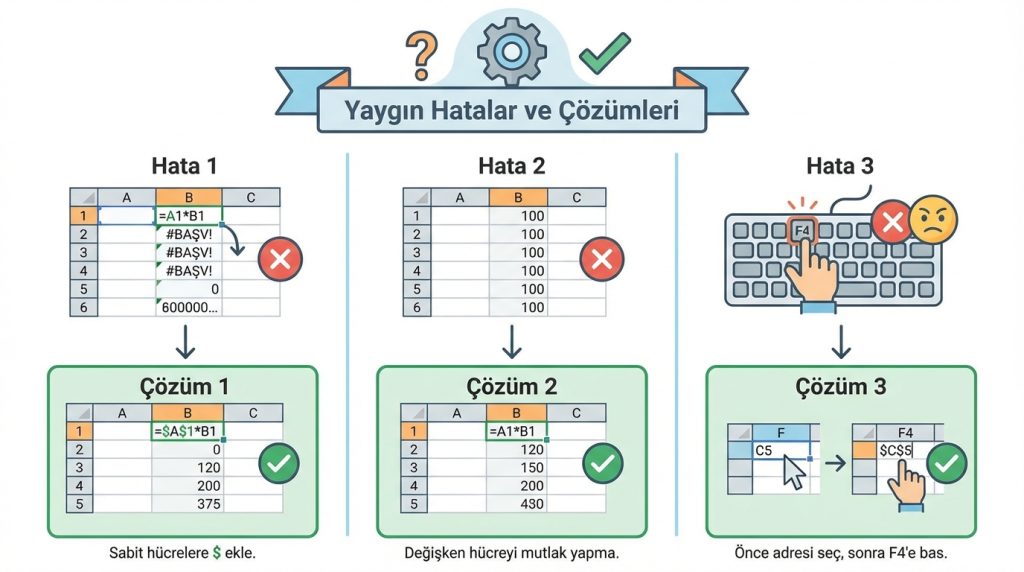
Genelde şu yüzden hatalar oluşur:
- Hata: Formülü sürükleyince #BAŞV! veya yanlış sonuçlar alıyorsun. Çözüm: Sabit kalması gereken hücrelere dolar işareti eklemeyi unutmuş olabilirsin.
- Hata: Tüm satırlarda aynı sonuç çıkıyor. Çözüm: Değişmesi gereken hücreyi yanlışlıkla mutlak yapmış olabilirsin.
- Hata: F4 tuşu çalışmıyor. Çözüm: Önce hücre adresini seç veya imleci adresin üzerine getir, sonra F4’e bas.
Sıkça Sorulan Sorular
Dolar işareti ($) Excel’de ne anlama gelir?
Dolar işareti bir hücre adresini kilitlemek için kullanılır. Sütun harfinin önüne koyarsan sütunu, satır numarasının önüne koyarsan satırı sabitlersin. Her ikisinin önüne de koyarsan ($A$1 gibi) hücre tamamen kilitlenir ve formül nereye kopyalanırsa kopyalansın o hücreye başvurmaya devam eder.
F4 tuşu ne işe yarar?
Formül yazarken bir hücre adresini seçip F4 tuşuna bastığında, Excel otomatik olarak dolar işaretlerini ekler. Her F4 basışında farklı kombinasyonlar arasında geçiş yapar: A1 → $A$1 → A$1 → $A1 → A1 şeklinde döner. Bu sayede elle dolar işareti yazmana gerek kalmaz.
Göreli ve mutlak başvuruyu aynı formülde kullanabilir miyim?
Evet, aynı formülde hem göreli hem mutlak başvuru kullanabilirsin. Hatta bu çok yaygın bir durum. Örneğin =A2*$E$1 formülünde A2 göreli, $E$1 mutlak başvurudur. Formülü aşağı sürüklediğinde A2 değişir ama $E$1 sabit kalır.
Mutlak başvuru kullanmazsam ne olur?
Sabit kalması gereken bir hücreye mutlak başvuru kullanmazsan, formülü kopyaladığında o hücre adresi de kayar. Bu genellikle yanlış sonuçlara veya #BAŞV! hatasına yol açar. Özellikle vergi oranı, döviz kuru gibi tek bir hücreden okunan değerlerde mutlak başvuru kullanmak şart.
Karma başvuruyu ne zaman kullanmalıyım?
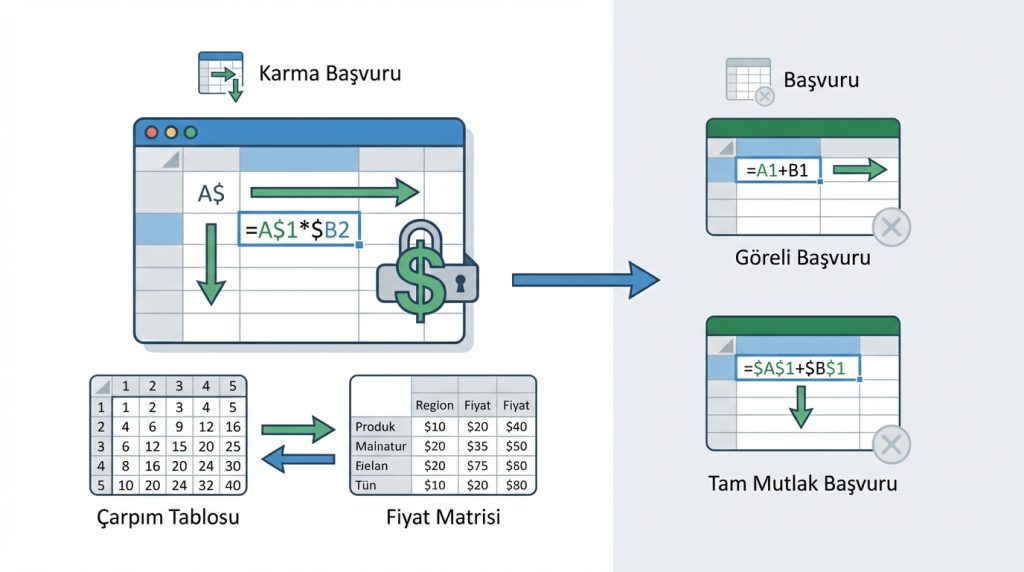
Karma başvuru, formülü hem yatay hem dikey olarak kopyalayacağın durumlarda işe yarar. Çarpım tabloları, fiyat matrisleri veya çapraz hesaplama tabloları oluştururken karma başvuru hayat kurtarır. Sadece bir yönde kopyalama yapıyorsan genellikle göreli veya tam mutlak başvuru yeterli olur.
Sonuç
Excel’de mutlak ve göreli başvuru kavramları ilk başta karmaşık görünebilir, ama mantığını bir kez kavradığında formül yazma hızın ve doğruluğun ciddi şekilde artar. Göreli başvuru formülleri esnek tutar, mutlak başvuru ise sabit değerleri korur. Karma başvuru da ikisinin arasında bir esneklik sağlar.
Unutma: F4 tuşu en iyi dostun. Formül yazarken hücre adreslerini hızlıca kilitlemek için bu kısayolu kullanmayı alışkanlık haline getir. Birkaç pratik yaptıktan sonra $A$1 gibi ifadeler sana çok doğal gelmeye başlayacak. Şimdi Excel’i aç ve öğrendiklerini küçük bir tablo üzerinde dene; en iyi öğrenme yöntemi uygulamak.

