

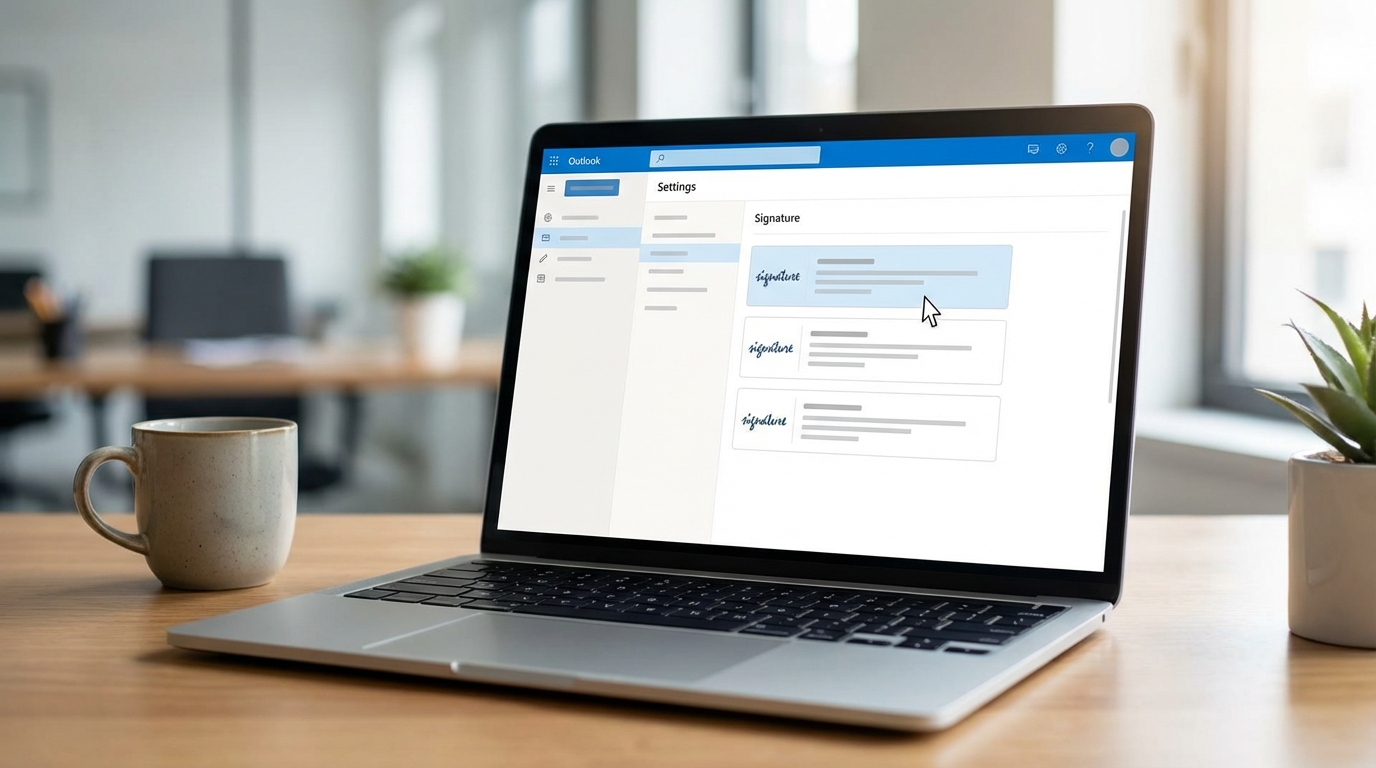
İş için resmi bir imza, arkadaşlarına yazdığın maillerde daha samimi bir kapanış, belki de farklı projeler için ayrı iletişim bilgileri… Tek bir e-posta imzasıyla bu çeşitliliği sağlamak neredeyse imkansız. Outlook’ta birden fazla imza kullanmak tam da bu sorunu çözüyor. Peki nasıl oluşturulur, nasıl yönetilir ve hangi durumlarda otomatik olarak hangi imza devreye girer?
Bu rehberde Outlook’ta birden fazla imza oluşturmayı, bunları farklı e-posta hesaplarına atamayı ve pratik kullanım senaryolarını adım adım öğreneceksin. Hem masaüstü Outlook hem de web versiyonu için geçerli yöntemleri bulacaksın.
Başlamadan Önce: Gerekenler
Outlook’ta birden fazla imza oluşturmaya başlamadan önce birkaç şeyi hazır bulundurman işini kolaylaştırır. Aşağıdaki listeler sana yol gösterecek:
Araçlar / İhtiyaçlar:
- Microsoft Outlook (masaüstü uygulaması veya Outlook web)
- Aktif bir Microsoft hesabı veya kurumsal e-posta hesabı
- İmzalarında kullanmak istediğin logo veya görseller (varsa)
- Sosyal medya bağlantıları veya web sitesi adresleri (eklemek istersen)
Ön Koşullar:
- Outlook’un güncel sürümünü kullanıyor olman önerilir
- Birden fazla e-posta hesabın varsa hepsinin Outlook’a eklenmiş olması gerekir
- Kurumsal hesaplarda IT politikaları imza düzenlemeyi kısıtlayabilir; bu durumda yöneticinle iletişime geç
Outlook’ta Neden Birden Fazla İmza Kullanmalısın?
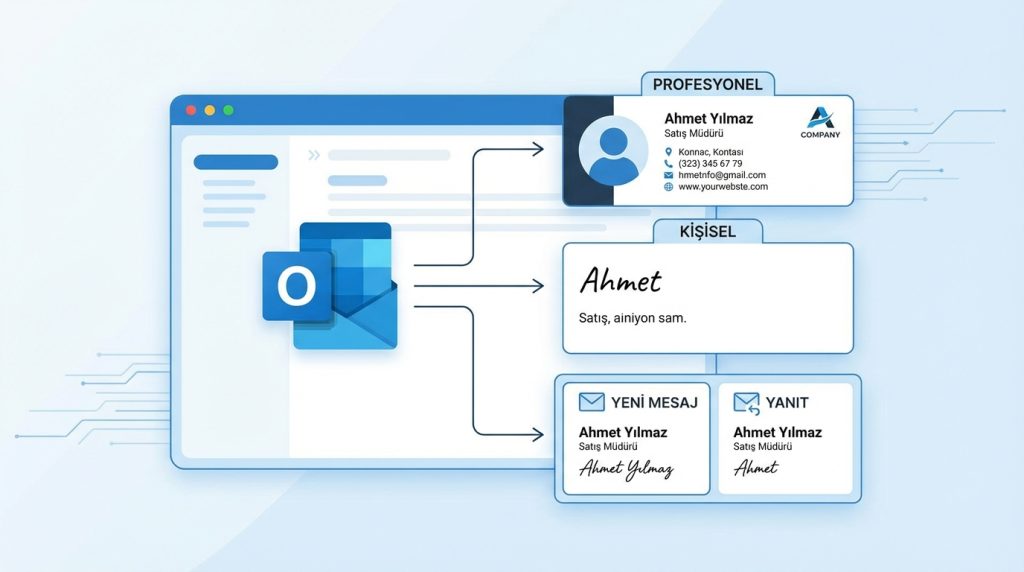
Tek bir imzayla idare etmek mümkün olsa da farklı imzalar kullanmak profesyonelliğini artırır ve iletişimini kişiselleştirir. İşte birden fazla imza kullanmanın avantajları:
- Profesyonel ve kişisel ayrımı: İş maillerinde unvanın ve şirket bilgilerin yer alırken, kişisel maillerde daha sade bir imza tercih edebilirsin.
- Farklı hesaplar için farklı kimlikler: Birden fazla e-posta hesabı kullanıyorsan her biri için ayrı imza tanımlayabilirsin.
- Yeni mesaj ve yanıt ayrımı: İlk kez yazdığın maillerde detaylı imza, yanıtlarda ise kısa bir imza kullanmak okunabilirliği artırır.
- Kampanya veya proje bazlı imzalar: Belirli bir etkinlik veya lansman döneminde özel bir imza kullanıp sonra eski haline dönebilirsin.
Mini senaryo: Diyelim ki hem kendi freelance işlerini yürütüyorsun hem de bir şirkette çalışıyorsun. Şirket mailin için kurumsal logo ve iletişim bilgilerini içeren bir imza, freelance işlerin için ise kişisel web siten ve portfolyo linkini barındıran başka bir imza oluşturabilirsin. Outlook bu geçişi otomatik hale getiriyor.
Masaüstü Outlook’ta Birden Fazla İmza Oluşturma
Klasik Outlook masaüstü uygulamasında imza oluşturmak oldukça basit. Aşağıdaki adımları takip et:
Yeni İmza Ekleme Adımları
1) Outlook’u aç ve üst menüden Dosya sekmesine tıkla.
2) Açılan sayfada Seçenekler butonuna bas.
3) Sol menüden Posta sekmesini seç, ardından sağ tarafta İmzalar butonuna tıkla.
4) Açılan “İmzalar ve Kırtasiye” penceresinde Yeni butonuna bas.
5) İmzana bir isim ver. Örneğin: “İş İmzası”, “Kişisel”, “Proje X” gibi ayırt edici isimler kullanman yönetimi kolaylaştırır.
6) Alt kısımdaki metin kutusuna imza içeriğini yaz. Burada yazı tipi, renk, boyut ayarlarını yapabilir, resim veya bağlantı ekleyebilirsin.
7) İkinci bir imza oluşturmak için tekrar Yeni butonuna tıkla ve aynı işlemleri farklı bir içerikle tekrarla.
8) Tüm imzalarını oluşturduktan sonra Tamam butonuyla kaydet.
İmzaları Hesaplara ve Mesaj Türlerine Atama
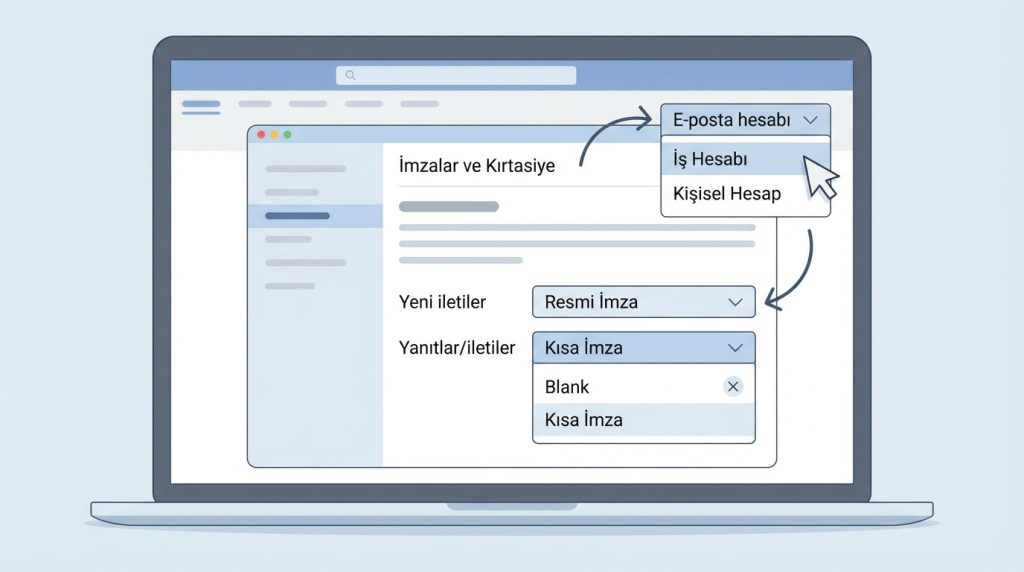
İmzaları oluşturduktan sonra hangi hesapta ve hangi durumda kullanılacağını belirlemen gerekiyor:
1) Aynı “İmzalar ve Kırtasiye” penceresinde sağ üst köşede E-posta hesabı açılır menüsünü gör.
2) Hangi hesap için ayar yapacaksan onu seç.
3) Yeni iletiler açılır menüsünden bu hesaptan gönderilen yeni maillerde kullanılacak imzayı seç.
4) Yanıtlar/iletiler açılır menüsünden yanıt verirken veya iletirken kullanılacak imzayı belirle. Burayı boş bırakırsan yanıtlarda imza eklenmez.
5) Birden fazla hesabın varsa her biri için bu işlemi tekrarla.
Pro İpucu: Yanıtlar için daha kısa bir imza seçmek e-posta zincirlerinin gereksiz uzamasını önler. Sadece adın ve telefon numaran yeterli olabilir.
Outlook Web ve Yeni Outlook’ta İmza Ayarları
Tarayıcı üzerinden Outlook kullanıyorsan veya Windows 11 ile gelen yeni Outlook uygulamasını tercih ediyorsan imza ayarları biraz farklı bir yerde bulunuyor.
Web Versiyonunda İmza Oluşturma
1) Outlook.com adresine git ve hesabınla giriş yap.
2) Sağ üst köşedeki dişli çark simgesine (Ayarlar) tıkla.
3) Açılan panelin en altında Tüm Outlook ayarlarını görüntüle bağlantısına tıkla.
4) Sol menüden Posta > Oluştur ve yanıtla yolunu izle.
5) “E-posta imzası” bölümünde Yeni imza butonuna tıkla.
6) İmzana bir ad ver ve içeriğini düzenle.
7) Birden fazla imza eklemek için Yeni imza butonunu tekrar kullan.
8) Sayfanın alt kısmında varsayılan imza ayarlarını yap: hangi hesap için hangi imzanın yeni mesajlarda ve yanıtlarda kullanılacağını belirle.
9) Kaydet butonuna basmayı unutma.
Yeni Outlook Uygulamasında Fark
Windows’taki yeni Outlook uygulaması web versiyonuyla neredeyse aynı arayüzü kullanıyor. Ayarlar > Posta > Oluştur ve yanıtla yolunu izleyerek aynı adımları uygulayabilirsin. Klasik Outlook’tan farklı olarak burada imza yönetimi daha görsel ve sürükle-bırak özellikli bir editör sunuyor.
İmzalar Arasında Hızlıca Geçiş Yapma
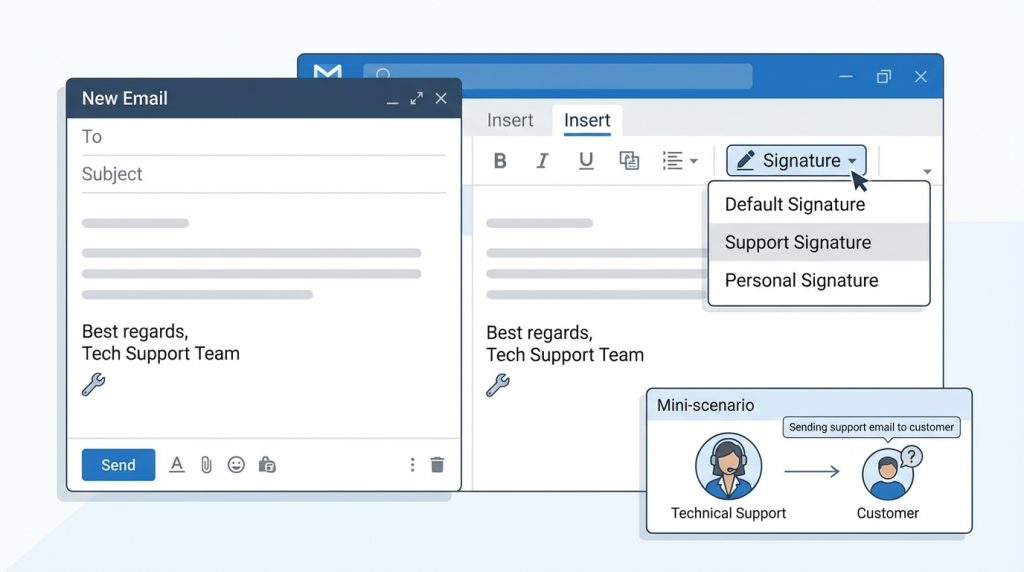
Varsayılan imzaları ayarlamış olsan bile bazen tek bir mail için farklı bir imza kullanmak isteyebilirsin. Outlook buna da izin veriyor:
1) Yeni bir e-posta oluştur veya yanıtla.
2) Mesaj penceresinde Ekle sekmesine git.
3) İmza butonuna tıkla.
4) Açılan listeden kullanmak istediğin imzayı seç.
Mevcut imza otomatik olarak seçtiğinle değiştirilir. Bu özellik özellikle aynı hesaptan farklı roller üstlendiğin durumlarda işe yarar.
Mini senaryo: Bir müşteriye teknik destek maili atarken standart iş imzanı kullanıyorsun. Ama aynı müşteriye bir etkinlik daveti gönderirken etkinlik logosunu ve RSVP linkini içeren özel imzanı manuel olarak seçebilirsin.
Outlook’ta İmza Kullanırken Dikkat Edilmesi Gerekenler
Birden fazla imza yönetirken bazı pratik noktalara dikkat etmen deneyimini iyileştirir:
- İmza isimlerini anlamlı tut: “İmza 1”, “İmza 2” yerine “Kurumsal”, “Kişisel”, “Kısa Yanıt” gibi isimler kullan.
- Görselleri optimize et: Logolar çok büyük olursa mail boyutu artar ve bazı alıcılarda düzgün görüntülenmeyebilir. 200-300 piksel genişlik genellikle yeterli.
- Mobil uyumluluğu kontrol et: Oluşturduğun imzayı kendine bir test maili atarak telefondan nasıl göründüğünü kontrol et.
- HTML ve düz metin farkı: Bazı alıcılar düz metin formatında mail alıyor olabilir. Bu durumda görsellerın görünmez, sadece metin kalır. Kritik bilgileri metin olarak da ekle.
- Yasal gereklilikler: Kurumsal ortamlarda imzalarda belirli yasal uyarıların bulunması zorunlu olabilir. Şirket politikalarını kontrol et.
Pro İpucu: İmzalarını düzenli olarak gözden geçir. Telefon numarası değişikliği, unvan güncellemesi veya şirket logosu yenilenmesi gibi durumlarda imzalarını güncellemeyi unutma.
Sıkça Sorulan Sorular
Outlook’ta kaç tane imza oluşturabilirim?
Outlook’ta oluşturabileceğin imza sayısında pratik bir sınır yok. İhtiyacın kadar imza ekleyebilirsin. Ancak yönetim kolaylığı açısından 3-5 imza arasında tutmak mantıklı bir tercih olur.
Oluşturduğum imzalar tüm cihazlarımda senkronize oluyor mu?
Outlook web ve yeni Outlook uygulamasında oluşturulan imzalar Microsoft hesabınla senkronize olur. Ancak klasik masaüstü Outlook’ta oluşturulan imzalar yerel olarak saklanır ve otomatik senkronizasyon yapılmaz. Farklı cihazlarda aynı imzaları kullanmak istiyorsan her cihazda ayrı ayrı oluşturman veya web versiyonunu tercih etmen gerekebilir.
İmzama resim veya logo nasıl eklerim?
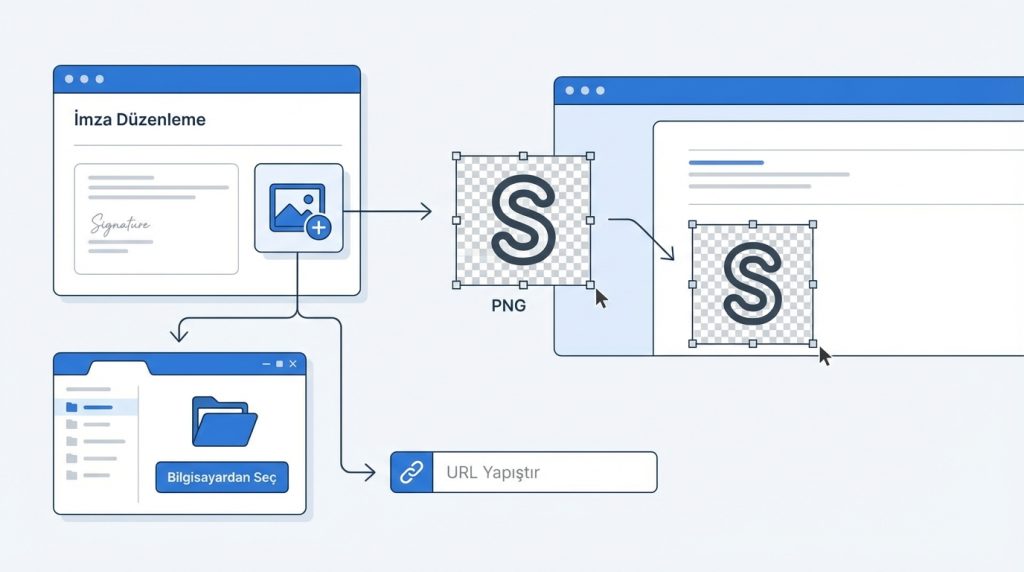
İmza düzenleme penceresinde resim ekleme simgesini kullanarak bilgisayarından bir görsel seçebilir veya web’deki bir görselin URL’sini yapıştırabilirsin. Görselin boyutunu imza editöründe ayarlayabilirsin. Şeffaf arka planlı PNG formatı genellikle en iyi sonucu verir.
Yanıtlarda imza görünmesini istemiyorum, ne yapmalıyım?
İmza ayarlarında “Yanıtlar/iletiler” seçeneğini boş bırakırsan yanıt verdiğin veya ilettiğin maillerde otomatik imza eklenmez. Gerektiğinde manuel olarak ekleyebilirsin.
Kurumsal hesabımda imza ayarlarını değiştiremiyorum, neden?
Bazı kuruluşlar IT politikalarıyla imza ayarlarını merkezi olarak yönetir ve kullanıcıların değişiklik yapmasını engeller. Bu durumda IT departmanınla iletişime geçmen gerekir. Genellikle kurumsal imzalar şirket genelinde tutarlılık sağlamak için bu şekilde kontrol edilir.
Sonuç
Outlook’ta birden fazla imza kullanmak e-posta iletişimini hem daha profesyonel hem de daha pratik hale getiriyor. Farklı hesaplar, farklı durumlar ve farklı alıcılar için özelleştirilmiş imzalar oluşturarak her mailde doğru izlenimi bırakabilirsin. Masaüstü Outlook’ta Dosya > Seçenekler > Posta > İmzalar yolunu, web versiyonunda ise Ayarlar > Posta > Oluştur ve yanıtla bölümünü kullanarak imzalarını kolayca yönetebilirsin.
Şimdi Outlook’u aç, ihtiyacın olan imzaları oluştur ve her e-postanın doğru imzayla gittiğinden emin ol. Küçük bir ayar, iletişiminde büyük fark yaratabilir.

