

Outlook for Mac’te e-posta hesabın düzgün senkronize olmuyor mu? Gelen kutusundaeski mailler takılı kalmış veya “Hesap doğrulanamıyor” hatası sürekli karşına mı çıkıyor? Bu tür sorunların en pratik çözümü genellikle hesabı kaldırıp yeniden eklemekten geçiyor. Ancak bu işlemi rastgele yapmak, yerel verilerin kaybolmasına veya takvim etkinliklerinin silinmesine neden olabilir. Bu rehberdeOutlook for Mac’te hesap kaldırma ve yeniden ekleme işlemini güvenli şekilde, adım adım nasıl yapacağını öğreneceksin.
Yazının sonunda hangi durumlarda hesabı sıfırlamanın mantıklı olduğunu, veri kaybını önlemek için nelere dikkat etmen gerektiğini ve sık yapılan hataları da bulacaksın. Hazırsan başlayalım.
Başlamadan Önce: Gerekenler
Outlook for Mac’te hesap kaldırma işlemine geçmeden önce birkaç hazırlık adımını tamamlaman gerekiyor. Bu sayede işlem sırasında veri kaybı yaşamazsın ve her şey sorunsuz ilerler.
Araçlar ve İhtiyaçlar
- Güncel Outlook for Mac uygulaması (Microsoft365 veya bağımsız sürüm)
- Aktif internet bağlantısı
- E-posta hesabının giriş bilgileri (kullanıcı adı ve parola)
- İki faktörlü doğrulama kullanıyorsan,doğrulama cihazın veya yedek kodların
Ön Koşullar
- Outlook’un en son sürümüne güncellenmiş olması (Yardım → Güncelleştirmeleri Denetle)
- Önemli e-postaların, kişilerin ve takvim etkinliklerinin bulut ile senkronize olduğundan emin olman
- Varsa yerel imza dosyalarının ve kuralların yedeklenmesi
- Diğer uygulamaların kapatılması (özellikle Calendar veya Contacts uygulamaları)
Kilit Çıkarım: Hesabı kaldırmadan önce tüm verilerin sunucuya senkronize olduğunu kontrol et. Senkronizasyon tamamlanmadan hesabı silersen, henüz yüklenmemiş taslaklar veya yerel değişiklikler kaybolabilir.
Outlook for Mac’te Hesap Kaldırma Adımları
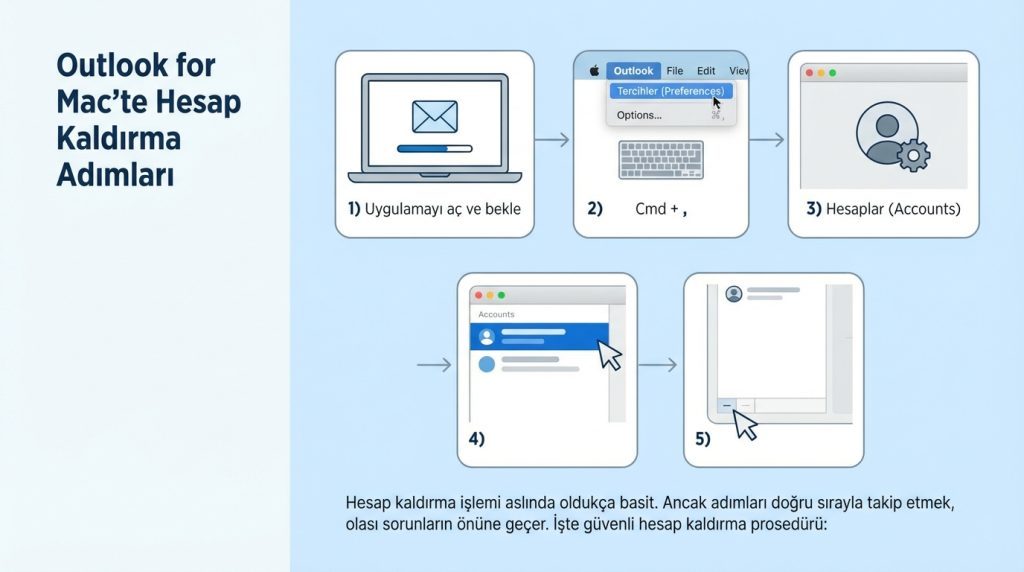
Hesap kaldırma işlemi aslında oldukça basit. Ancak adımlarıdoğru sırayla takip etmek, olası sorunların önüne geçer. İşte güvenli hesap kaldırma prosedürü:
1) Outlook for Mac uygulamasını aç ve tamamen yüklenmesini bekle.
2) Üst menü çubuğundan Outlook → Tercihler (Preferences) seçeneğine tıkla. Klavye kısayolu olarak Command + , kombinasyonunu da kullanabilirsin.
3) Açılan pencerede Hesaplar (Accounts) simgesine tıkla.
4) Sol taraftaki listeden kaldırmak istediğin hesabı seç.
5) Listenin altındaki eksi (–) butonuna tıkla.
6) Karşına çıkan onay penceresinde Sil (Delete) butonuna bas.
7) Outlook uygulamasını tamamen kapat. Dock’tan sağ tıklayıp “Çık” seçeneğini kullanabilirsin.
Pro İpucu: Hesabı kaldırdıktan sonra hemen yeniden eklemek yerine, Outlook’u bir kez tamamen kapatıp 10-15 saniye bekle. Bu süre,uygulamanın önbellek dosyalarını temizlemesine yardımcı olur ve yeniden ekleme işleminin daha temiz başlamasını sağlar.
Şu Durumda Ne Yaparsın?
Diyelim ki hesabı kaldırmaya çalışıyorsunama eksi butonu gri renkte ve tıklanamıyor. Bu genellikle hesabın sistem düzeyinde (macOS Mail veya Sistem Tercihleri üzerinden) eklenmiş olduğunu gösterir. Bu durumda:
- Sistem Ayarları → İnternet Hesapları bölümüne git
- İlgili hesabı orada bul ve kaldır
- Ardından Outlook’a geri dön ve hesabı doğrudan uygulama içinden ekle
Hesabı Güvenli Şekilde Yeniden Ekleme
Hesabı kaldırdıktan sonra yeniden ekleme aşamasına geçebilirsin. Bu adımda dikkat etmen gereken birkaç nokta var. Özellikle kurumsal hesaplarda (Microsoft 365 iş hesapları) bazı ekdoğrulama adımları gerekebilir.
1) Outlook for Mac’i yeniden aç.
2) Uygulama otomatik olarak “Hesap Ekle” ekranını açmazsa, Outlook → Tercihler → Hesaplar yolunu izle.
3) Sol alt köşedeki artı (+) butonuna tıkla.
4) Yeni Hesap seçeneğini seç.
5) E-posta adresini gir ve Devam butonuna bas.
6) Outlook, hesap türünü otomatik olarak algılayacak. Microsoft 365, Exchange, iCloud veya Gmail gibi yaygın servisler otomatik yapılandırılır.
7) Şifreni gir. İki faktörlü doğrulama aktifse, doğrulama kodunu da girmen gerekecek.
8) Kurulum tamamlandığında Bitti butonuna tıkla.
İlk senkronizasyon, hesabındaki e-posta sayısına bağlı olarak birkaç dakikadan birkaç saate kadar sürebilir. Bu süre zarfında Outlook’u açık tut ve uygulamayı kapatma.
IMAP veya POP Hesapları İçin Manuel Ayarlar
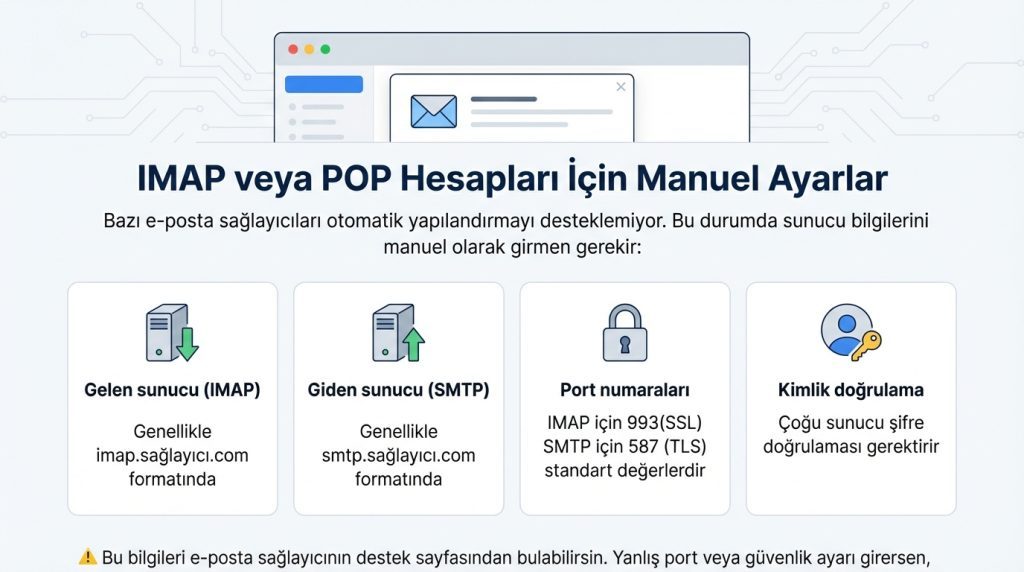
Bazı e-posta sağlayıcıları otomatik yapılandırmayı desteklemiyor. Bu durumda sunucu bilgilerini manuel olarak girmen gerekir:
- Gelen sunucu (IMAP): Genellikle imap.sağlayıcı.com formatında
- Giden sunucu (SMTP): Genellikle smtp.sağlayıcı.com formatında
- Port numaraları: IMAP için 993(SSL), SMTP için 587 (TLS) standart değerlerdir
- Kimlik doğrulama: Çoğu sunucu şifre doğrulaması gerektirir
Bu bilgileri e-posta sağlayıcının destek sayfasından bulabilirsin. Yanlış port veya güvenlik ayarı girersen, bağlantı hatası alırsın.
Yaygın Hatalar ve Çözümleri
Outlook for Mac’te hesap kaldırma ve yeniden ekleme sırasında bazı sorunlarla karşılaşabilirsin. İşte en sık görülen problemler ve çözüm yolları:
Senkronizasyon Tamamlanmıyor
Hesabı ekledikten sonra e-postalar inmiyor veya senkronizasyon yarıda kalıyorsa:
- İnternet bağlantını kontrol et
- Outlook’u kapatıp yeniden aç
- Hesap ayarlarından “Çevrimiçi Çalış” modunun aktif olduğundan emin ol
- Güvenlik duvarı veya VPN yazılımlarını geçici olarak devre dışı bırak
Kimlik Doğrulama Hatası
Şifre doğru olmasına rağmen “Kimlik doğrulanamadı” hatası alıyorsan:
- İki faktörlü doğrulama aktifse, uygulama şifresi oluşturman gerekebilir
- Kurumsal hesaplarda IT departmanının ek izin vermesi gerekebilir
- Hesabın geçici olarak kilitlenmiş olabilir; web üzerinden giriş yapmayı dene
Takvim ve Kişiler Görünmüyor
Hesabı yeniden ekledikten sonra takvim etkinlikleri veya kişiler eksikse:
- Tercihler → Hesaplar bölümünde ilgili hesabı seç
- “Takvim” ve “Kişiler” senkronizasyonunun işaretli olduğunu kontrol et
- Tam senkronizasyon için birkaç saat bekle
Yanlış Bilinenler
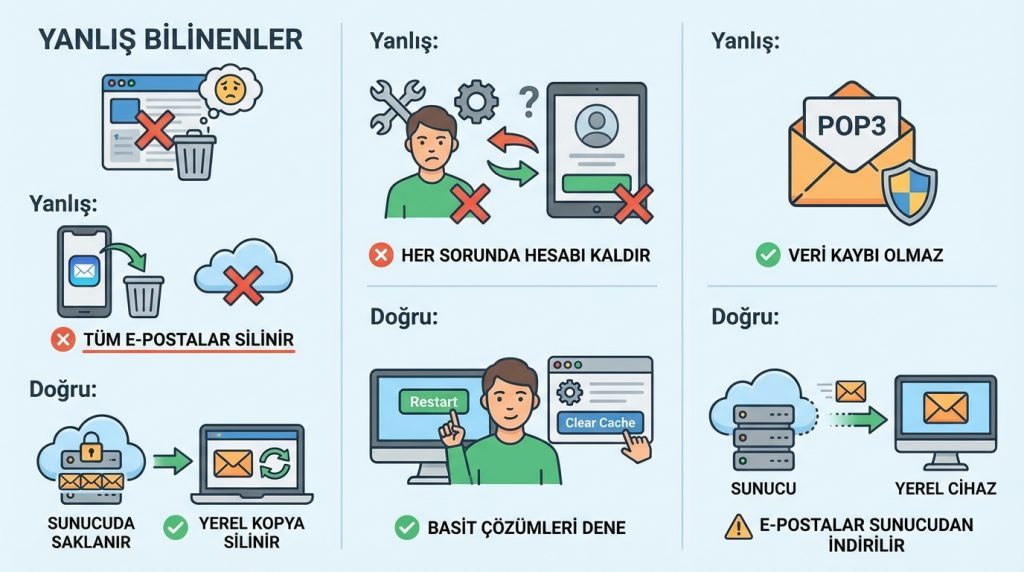
Yanlış: “Hesabı kaldırınca tüm e-postalarım silinir.”
Doğru: IMAP ve Exchange hesaplarında e-postalar sunucuda saklanır. Hesabı kaldırmak yalnızca yerel kopyayı siler; sunucudaki veriler etkilenmez.
Yanlış: “Her sorunda hesabı kaldırıp eklemek gerekir.”
Doğru: Basit senkronizasyon sorunları için önce Outlook’u yeniden başlatmak veya önbelleği temizlemek yeterli olabilir. Hesap kaldırma son çare olmalı.
Yanlış: “POP3 hesaplarında da veri kaybı olmaz.”
Doğru: POP3 hesapları e-postaları sunucudan indirir ve genellikle sunucudan siler. Bu hesap türünde dikkatli olmalısın; yerel yedek almadan hesabı kaldırma.
Ne Zaman Profesyonel Destek Almalısın?
Bazı durumlarda kendi başına çözüm üretmek yerine IT desteği veya Microsoft desteğine başvurmandaha doğru olur:
- Kurumsal hesaplarda tekrarlayan kimlik doğrulama hataları
- Sertifikauyarıları veya güvenlik ihlali bildirimleri
- Hesabın hacklendiğinden şüpheleniyorsan
- Outlook sürekli çöküyor veya açılmıyorsa
- Veri kurtarma gerekiyorsa (silinen e-postalar, takvim etkinlikleri)
Özellikle iş hesaplarında yetkisiz değişiklikler yapmak, güvenlik politikalarını ihlal edebilir. Şüphe durumunda önce IT ekibinle iletişime geç.
Sık Sorulan Sorular
Outlook for Mac’te hesap kaldırınca imzalarım da silinir mi?
Hayır, imza dosyaları hesaptan bağımsız olarak Outlook’un uygulama klasöründe saklanır. Hesabı kaldırıp yeniden ekledikten sonra imzaların yerinde olacaktır. Ancak yine de önemli imzaların bir kopyasını almak iyi bir alışkanlıktır.
Birden fazla hesabım var, hepsini aynı anda kaldırabilir miyim?
Teknik olarak evet, ancak önerilmez. Her hesabı ayrı ayrı kaldırıp eklemek, olası sorunları izole etmeni sağlar. Tüm hesapları aynı anda kaldırırsan, hangisinde sorun olduğunu tespit etmek zorlaşır.
Hesabı kaldırdığımda klasör yapım korunur mu?
IMAP ve Exchange hesaplarında klasör yapısı sunucuda tutulur. Hesabı yeniden eklediğinde aynı klasörler görünecektir. Ancak yerel klasörler (On My Computer altındakiler) hesaba bağlı değildir ve zaten etkilenmez.
Outlook for Mac’te önbellek nasıl temizlenir?
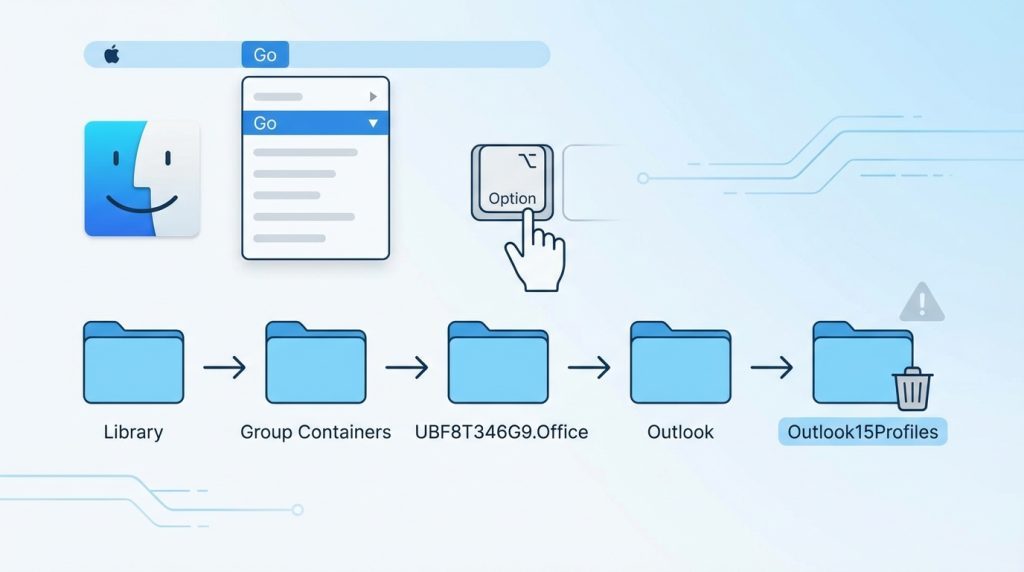
Hesabı kaldırmadan önbellek temizlemek istiyorsan: Finder’da Option tuşuna basılı tutarak Git → Kitaplık → Group Containers → UBF8T346G9.Office → Outlook → Outlook15Profiles yolunu izle. İlgili profil klasörünü silebilirsin. Ancak bu işlem veri kaybına neden olabilir; dikkatli ol.
Microsoft 365 hesabımda sürekli şifre soruyor, ne yapmalıyım?
Bu genellikle Keychain (Anahtar Zinciri) ile ilgili bir sorundur. Önce Anahtar Zinciri Erişimi uygulamasından Microsoft ile ilgili kayıtları sil, ardından hesabı kaldırıp yeniden ekle. Sorun devam ederse, hesap ayarlarından “Modern Kimlik Doğrulama” seçeneğinin aktif olduğundan emin ol.
Sonuç
Outlook for Mac’te hesap kaldırma ve yeniden ekleme işlemi, doğru adımları takip ettiğinde oldukça güvenli bir süreç. Önemli olan, işlem öncesinde verilerinin senkronize olduğundan emin olmak ve IMAP ile POP3 hesapları arasındaki farkı bilmek. Kurumsal hesaplardaise IT politikalarına dikkat etmeyi unutma.
Bu rehberdeki adımları takip ederek hesap sorunlarının büyük çoğunluğunu çözebilirsin. Senkronizasyon hataları, kimlik doğrulama problemleri veya performans sorunları yaşıyorsan, hesabı kaldırıp yeniden eklemek genellikle işe yarar. Yine de her sorunda bu yönteme başvurmak yerine, önce basit çözümleri (yeniden başlatma, güncelleme kontrolü) denemeni öneririm.

