

Toplu taşımada ya da kalabalık bir mekanda iPhone’una tanımadığın birinden gelen garip bir AirDrop bildirimi aldın mı hiç? Maalesef bu durum “cyber flashing” olarak bilinen bir sorunun parçası ve dünya genelinde pek çok kullanıcının başına geliyor. iPhone’da AirDrop güvenliği konusu, özellikle istenmeyen dosya veya fotoğraf gönderimlerini engellemek isteyenler için kritik önem taşıyor. Bu rehberde AirDrop’un “Kimler Gönderebilir” ayarını nasıl yapılandıracağını, hangi seçeneğin senin için en uygun olduğunu ve gizliliğini korumak için alman gereken önlemleri adım adım öğreneceksin.
Yazının sonunda AirDrop ayarlarını birkaç saniyede değiştirebilecek, hangi durumda hangi seçeneği tercih etmen gerektiğini bilecek ve olası güvenlik risklerinden korunmuş olacaksın.
Başlamadan Önce: Gerekenler
AirDrop ayarlarını değiştirmek için teknik bir bilgiye ihtiyacın yok; birkaç dokunuş yeterli. Yine de işleme başlamadan önce aşağıdakiön koşulları kontrol etmeni öneririm.
Araçlar ve İhtiyaçlar:
- iOS 16.2 veya daha yeni bir sürüm yüklü iPhone (eski sürümlerde bazı seçenekler farklı görünebilir)
- Wi-Fi ve Bluetooth’un açık olması (AirDrop buiki teknolojiyi birlikte kullanır)
- Apple Hesabına (eski adıyla Apple ID) giriş yapmış olmak (“Yalnızca Kişiler” seçeneği için zorunlu)
Ön Koşullar:
- Rehber uygulamasında kayıtlı kişilerin güncel olması (aksi hâlde “Yalnızca Kişiler” modu düzgün çalışmayabilir)
- Ekran Süresi veya kısıtlama ayarlarında AirDrop’un engellenmiş olmaması
AirDrop Nedir ve Neden Güvenlik Ayarlarına İhtiyaç Duyarsın?
Kısa Tanım
AirDrop, Apple cihazları arasında kablosuz olarak fotoğraf, video, belge ve hatta web sitesi bağlantısı paylaşmanı sağlayan bir özelliktir. Bluetooth ile cihazları keşfeder, ardından Wi-Fi üzerinden yüksek hızlı aktarım yapar. Tüm aktarımlar uçtan uca şifrelenir; yani veriler yolda üçüncü kişiler tarafından okunamaz.
Güvenlik Riskleri Nelerdir?
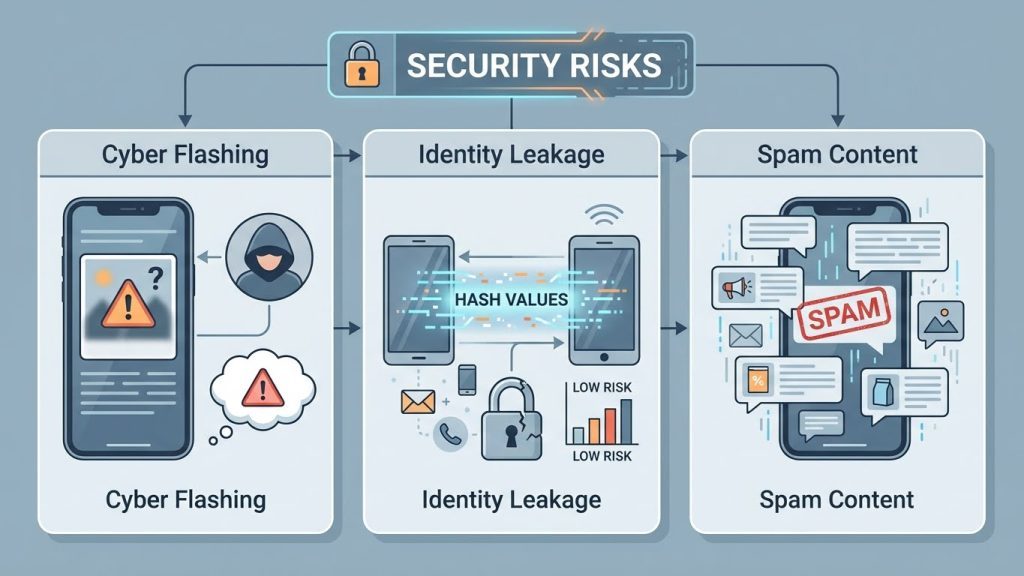
AirDrop’un pratikliği, kötü niyetli kişiler için de bir fırsat penceresi açabiliyor. Pratikte en sık karşılaşılan sorunlar şunlar:
- Cyber flashing: Tanımadığın birinin sana istenmeyen, bazen rahatsız edici görseller göndermesi.
- Kimlik bilgisi sızıntısı: Bazı güvenlik araştırmacıları, AirDrop’un cihaz keşfi sırasında e-posta veya telefon numarası gibi bilgilerin hash değerlerinin ele geçirilebileceğini gösterdi. Apple bu açığı tamamen kapatmamış olsa da, riskin düşük olduğu belirtiliyor.
- Spam içerik: Kalabalık ortamlarda rastgele reklam veya tanıtım dosyaları alabilirsin.
Bu risklerin çoğu, AirDrop ayarını “Herkes” konumunda bırakmaktan kaynaklanıyor. Dolayısıyla doğru ayarı seçmek, güvenliğin ilk ve en etkili savunma hattı.
AirDrop “Kimler Gönderebilir” Seçenekleri ve Farkları
iPhone’da AirDrop için üç temel alma ayarı bulunuyor. iOS 16.2 ve sonrasında “Herkes” seçeneği “Herkes 10 Dakika” olarak güncellendi; bu da güvenliği bir adım öteye taşıdı.
Alma Kapalı
Bu modda hiç kimse sana AirDrop ile bir şey gönderemez. Cihazın, yakındaki diğer Apple aygıtlarına görünmez hâle gelir. Eğer AirDrop’u hiç kullanmıyorsan ya da yalnızca ara sıra ihtiyaç duyuyorsan bu seçenek en güvenli tercih.
Yalnızca Kişiler
Rehberinde kayıtlı olan kişiler sana dosya gönderebilir; diğerleri cihazını göremez bile. Bu ayarın çalışması için hem senin hem de gönderen kişinin Apple Hesabına giriş yapmış olması gerekiyor. Günlük kullanım için idealdenge noktası burasıdır: Tanıdıklarınla kolayca paylaşım yapabilir, yabancılardan korunursun.
Herkes 10 Dakika (iOS 16.2 ve sonrası)
Bu seçeneği etkinleştirdiğinde, yakındaki tüm Apple cihazları 10 dakika boyunca sana dosya gönderebilir. Süre dolduğunda ayar otomatik olarak “Yalnızca Kişiler”e döner (Apple Hesabına giriş yaptıysan) veya “Alma Kapalı”ya geçer. Bu özellik, konferans ya da etkinlik gibi anlık paylaşım gerektiren durumlar için tasarlandı; böylece ayarı açık unutma riski ortadan kalkıyor.
Kilit Çıkarım: Günlük kullanımda “Yalnızca Kişiler” en dengeli seçenek. “Herkes 10 Dakika” ise yalnızca kısa süreli, bilinçli paylaşımlar için tercih edilmeli.
AirDrop Ayarını Adım Adım Nasıl Değiştirirsin?
AirDrop güvenlik ayarını değiştirmenin iki hızlı yolu var: Denetim Merkezi üzerinden veya Ayarlar uygulamasından. İkisini de sırayla görelim.
Yöntem 1: Denetim Merkezi Üzerinden
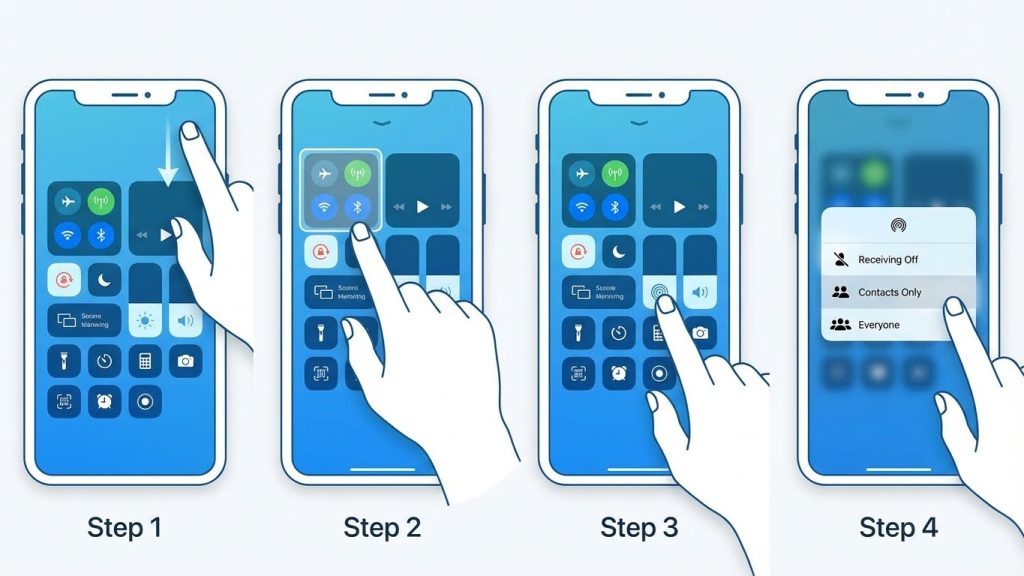
Bu yöntem, ayarı saniyeler içinde değiştirmek istediğinde idealdir.
1) iPhone X ve sonrası modellerde ekranın sağ üst köşesinden aşağı kaydır; Home tuşlu modellerde ekranın alt kenarından yukarı kaydır. Denetim Merkezi açılacaktır.
2) Sol üst köşedeki ağ ayarları kutucuğuna (Wi-Fi, Bluetooth, Uçak Modu simgelerinin bulunduğu kare) uzun bas veya kuvvetlice dokun.
3) Genişleyen panelde AirDrop simgesine dokun.
4) Karşına çıkan üç seçenekten birini seç: “Alma Kapalı”, “Yalnızca Kişiler” veya “Herkes 10 Dakika”.
5) Seçim anında uygulanır; Denetim Merkezi’ni kapatabilirsin.
Pro İpucu: Toplu taşıma veya kalabalık alanlara girmeden önce Denetim Merkezi’nden hızlıca “Alma Kapalı” ya da “Yalnızca Kişiler” seçeneğini kontrol etmeyi alışkanlık hâline getir.
Yöntem 2: Ayarlar Uygulamasından
Daha detaylı kontrol istiyorsan veya Denetim Merkezi’nde AirDrop simgesini bulamıyorsan bu yolu kullanabilirsin.
1) Ana ekranda “Ayarlar”uygulamasını aç.
2) “Genel” sekmesine dokun.
3) “AirDrop” satırına dokun.
4) Açılan ekranda “Alma Kapalı”, “Yalnızca Kişiler” veya “Herkes 10 Dakika” seçeneklerinden birini işaretle.
5) Ayarlar otomatik kaydedilir; geri tuşuna basarak çıkabilirsin.
Mini Senaryo: Şu Durumda Ne Yaparsın?
Bir arkadaşın sana fotoğraf göndermek istiyor ama rehberinde kayıtlı değil. Ne yapmalısın? “Herkes 10 Dakika” seçeneğini aç, dosyayı al ve10 dakika sonra ayar otomatik olarak güvenli konuma dönecektir. Alternatif olarak arkadaşını hemen rehberine ekleyip “Yalnızca Kişiler” modunda kalabilirsin.
AirDrop Güvenliğini Artırmak İçin Ek Önlemler
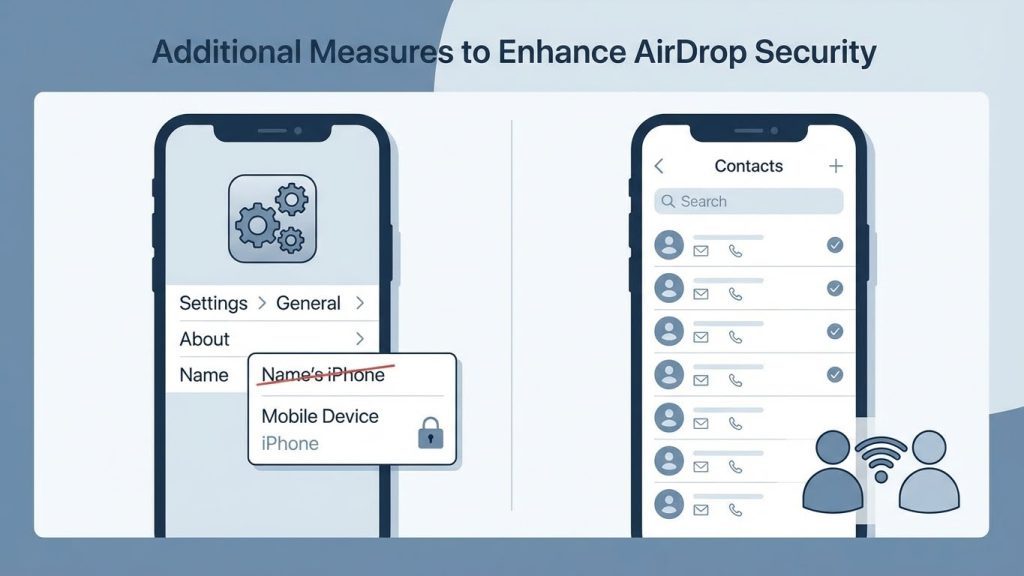
Ayar seçimi tek başına yeterli olsa da, birkaç ek adım gizliliğinidaha da güçlendirebilir.
- Cihaz adını kişiselleştir: Varsayılan olarak iPhone’un adı “Ad’ın iPhone’u” şeklinde görünür. Bu, kalabalıkta seni tanınır kılabilir. Ayarlar → Genel → Hakkında → Ad yolunu izleyerek daha genel bir isim (örneğin “iPhone”) verebilirsin.
- Rehberini güncel tut: “Yalnızca Kişiler” modunun düzgün çalışması için gönderen kişinin e-posta veya telefon numarasının rehberinde kayıtlı olması gerekir.Eski veya eksik kayıtlar, beklenen kişilerden dosya almayı engelleyebilir.
- Ekran Süresi kısıtlamalarını kontrol et: Ebeveyndenetimi veya kurumsal profil yüklüyse AirDrop tamamen devre dışı bırakılmış olabilir. Ayarlar → Ekran Süresi → İçerik ve Gizlilik Kısıtlamaları → İzin VerilenUygulamalar yolundan AirDrop’un açık olduğundan emin ol.
- iOS’u güncel tut: Apple, güvenlik yamalarını düzenli olarak yayınlıyor. Güncel olmayan bir iOS sürümü, bilinen açıklara karşı savunmasız kalmanı sağlayabilir.
Sıkça Sorulan Sorular
AirDrop’u tamamen kapatmak pilömrünü uzatır mı?
AirDrop, aktif olarak dosya gönderip almadığın sürece çok az enerji tüketir. Yine de “Alma Kapalı” modunda cihazın sürekli keşif sinyali yaymaz, bu da marjinal düzeyde pil tasarrufu sağlayabilir. Asıl pil tüketimi Bluetooth ve Wi-Fi’nin açık olmasından kaynaklanır; AirDrop’u kapatmak bunları devre dışı bırakmaz.
“Yalnızca Kişiler” seçeneği neden görünmüyor?
Bu seçeneğin görünmesi için Apple Hesabına (iCloud) giriş yapmış olman gerekiyor. Ayarlar → üstteki ismine dokun → iCloud yolunu izleyerek giriş durumunu kontrol edebilirsin. Giriş yapmadıysan yalnızca “Alma Kapalı” ve “Herkes” seçeneklerini görürsün.
Birisi bana AirDrop ile zararlı dosya gönderebilir mi?
AirDrop ile gelen dosyalar doğrudan çalıştırılmaz; önce senin onayını bekler. Bir fotoğraf veya belge kabul etsen bile, iOS’un sandbox yapısı sayesinde cihazına doğrudan zarar vermesi oldukça zordur. Yine de tanımadığın kişilerden gelen dosyaları kabul etmemen en güvenli yaklaşımdır.
“Herkes 10 Dakika” süresi dolmadan ayarı manuel olarak değiştirebilir miyim?
Evet, istediğin an Denetim Merkezi veya Ayarlar üzerinden farklı bir seçeneğe geçebilirsin.10 dakikalık süre yalnızca otomatik geridönüş için geçerlidir; manuel müdahaleyi engellemez.
AirDrop, uçak modunda çalışır mı?
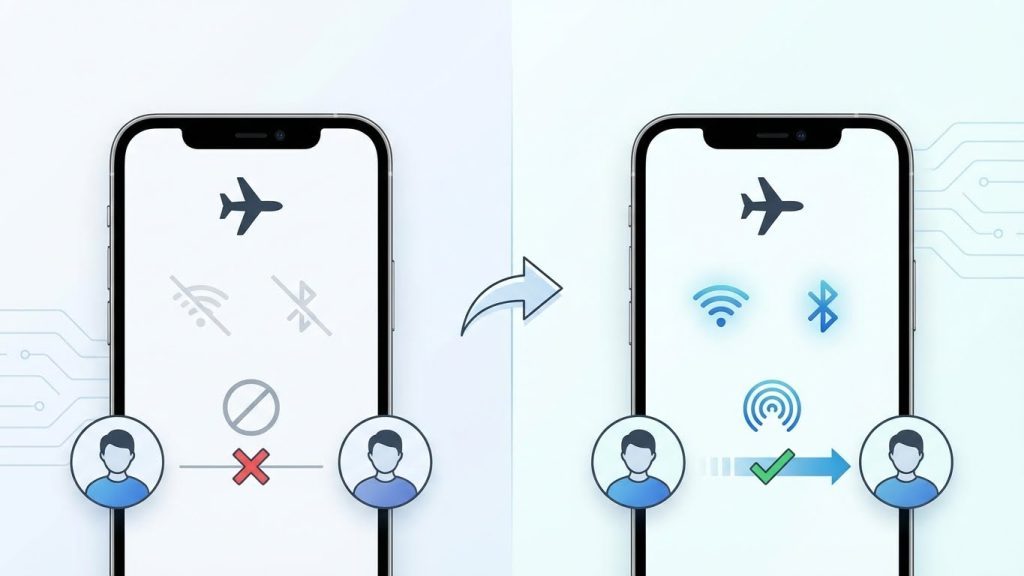
Varsayılan olarak uçak modu Wi-Fi ve Bluetooth’u kapatır, dolayısıyla AirDrop çalışmaz. Ancak uçak modundayken Wi-Fi ve Bluetooth’u manuel olarak açarsan AirDrop yeniden kullanılabilir hâle gelir.
Sonuç: Güvenli Paylaşım Senin Elinde
iPhone’da AirDrop güvenliği, birkaç basit ayar değişikliğiyle büyük ölçüde kontrol altına alınabilir. Günlük kullanımda “Yalnızca Kişiler” seçeneği, hem pratikliği hem de gizliliği dengeleyen en mantıklı tercih. Kalabalık ortamlarda veya tanımadığın kişilerden dosya alma olasılığının yüksek olduğu yerlerde “Alma Kapalı” moduna geçmek ek bir güvenlik katmanı sağlar. “Herkes 10 Dakika”ise yalnızca bilinçli ve kısa süreli paylaşımlar için kullanılmalı.
Şimdi birkaç saniyeni ayırarak Denetim Merkezi’ni aç ve AirDrop ayarını kontrol et. Bu küçük adım, istenmeyen sürprizlerin önüne geçmende büyük fark yaratabilir.