

Saatlerinizi harcayarak hazırladığınız Excel tablosu sonunda bitti; formülü girdiniz, Enter’a bastınız ve… hiçbir şey olmadı. Hücrede ya formülün kendisi yazılı duruyor ya da #DEĞER!, #AD? gibi gizemli hatalar sizi karşılıyor. Excel’de formül neden çalışmıyor sorusu, yeni başlayanlardan ileri düzey kullanıcılara kadar herkesi bir noktada çıldırtmıştır. İyi haber şu: Bu sorunların %90’ı birkaç dakikada teşhis edilip çözülebilir.
Hızlı Teşhis: Belirti → Formül hesaplanmıyor veya hata kodu veriyor | Muhtemel Neden → Biçimlendirme, sözdizimi veya ayar sorunu | İlk Deneme → Hücreyi düzenle moduna alıp (F2) tekrar Enter’a bas.
1. Hücre Biçimi “Metin” Olarak Ayarlanmış
Excel formüllerinin çalışmamasının en yaygın sebebi budur. Hücre biçimi “Metin” olarak ayarlandığında, Excel yazdığınız her şeyi—formül dahil—düz metin olarak kabul eder. Formülünüz hesaplanmak yerine aynen görüntülenir.
Çözüm:
- Sorunlu hücreyi seç.
- Sağ tıkla → “Hücreleri Biçimlendir” → “Sayı” sekmesinden “Genel” seç.
- Hücreye çift tıkla (F2) ve Enter’a bas.
Pro İpucu: Veri içe aktarımlarında bu sorun sık yaşanır. Büyük veri setlerinde tek tek düzeltmek yerine, boş bir sütuna “=DEĞER(A1)” formülü yazıp tüm sütunudönüştürebilirsin.
2. Formül Göster Modu Açık
Tüm sayfa formül sonuçları yerine formüllerin kendisini gösteriyorsa, muhtemelen yanlışlıkla “Formülleri Göster” modunu açmışsınızdır. Bu özellik denetim amaçlı kullanışlıdır ancak farkında olmadan aktifleşirse kafa karıştırır.
Çözüm:Ctrl + ` (Tab tuşunun üstündeki tırnak işareti) tuşlarına basarak modu kapatın. Alternatif olarak: Formüller → Formül Denetleme → Formülleri Göster butonunu devre dışı bırakın.
3. Formülün Başında Boşluk veya Kesme İşareti Var
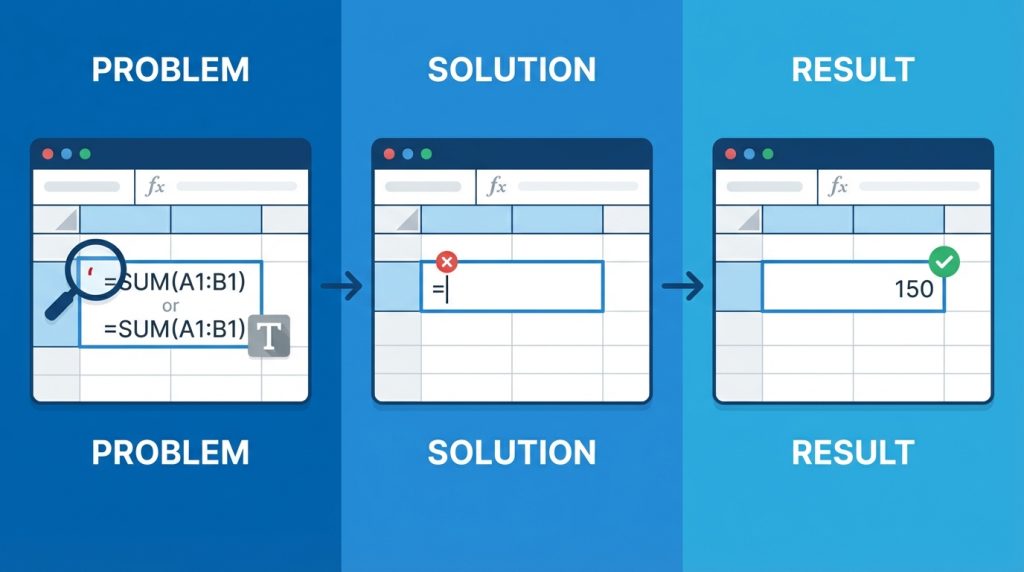
Formülünüz “=” işaretiyle başlıyor olabilir ama gözden kaçan bir karakter her şeyi bozabilir. Özellikle kopyala-yapıştır işlemlerinde başaeklenen görünmez boşluklar veya kesme işareti (‘) formülü metin haline getirir.
Çözüm:
- Hücreye çift tıklayarak düzenleme moduna gir.
- İmleci formülün en başına getir.
- “=” işaretinden önce herhangi bir karakter varsa sil.
- Enter’a bas.
4. Döngüsel BaşvuruUyarısı
Bir formül, kendi hücresinedoğrudan veya dolaylı olarak başvuruyorsa Excel bunu “döngüsel başvuru” olarak algılar ve hesaplamayı durdurur. Karmaşık tablolarda farkında olmadan bu hataya düşmek oldukça kolaydır.
Çözüm: Formüller → Hata Denetimi → Döngüsel Başvurular menüsünden hangi hücrelerin döngüoluşturduğunu görün. Formül mantığınızı yeniden düzenleyerek döngüyü kırın.
Kilit Çıkarım: Döngüsel başvurular bazen kasıtlı kullanılır (iteratif hesaplamalar). Ancak bu durumda Dosya → Seçenekler → Formüller → Yinelemeli Hesaplamayı Etkinleştir seçeneğini manuel olarak açmanız gerekir.
5. Otomatik Hesaplama Kapalı
Excel’in hesaplama modu “Manuel” olarak ayarlandığında formüller otomatik güncellenmez. Büyük dosyalarda performans için bu ayar bazen kullanılır, ancak unutulursa formülleriniz eski değerleri göstermeye devam eder.
Çözüm: Formüller → Hesaplama Seçenekleri → Otomatik seçeneğini işaretleyin. Anlık güncelleme için F9 tuşuna basabilirsiniz.
6. Yanlış Bölgesel Ayarlar (Noktalı Virgül vs Virgül)
Türkçe Excel’de formül argümanları noktalı virgül (;) ile ayrılırken, İngilizce sürümlerde virgül (,) kullanılır. İnternetten kopyaladığınız formüller bu yüzden #AD? hatası verebilir.
Çözüm:
| Dil | Ayırıcı | Örnek |
|---|---|---|
| Türkçe | Noktalı virgül (;) | =EĞER(A1>10;”Evet”;”Hayır”) |
| İngilizce | Virgül (,) | =IF(A1>10,”Yes”,”No”) |
Risk Seviyesi: Düşük – Sadece sözdizimi düzeltmesi gerektirir.
7. Fonksiyon Adı Türkçe/İngilizceUyumsuzluğu
DÜŞEYARA, ETOPLA, EĞER gibi Türkçe fonksiyon adları sadece Türkçe Excel’de çalışır. İngilizce kaynaktan aldığınız VLOOKUP, SUMIF, IF formülleri doğrudan yapıştırıldığında #AD? hatası verir.
Çözüm: Formülü Türkçe karşılığıyla yeniden yazın veya Microsoft’un resmi fonksiyon çeviri listesinden doğru adı kontrol edin.
8. Hücre Başvurusu Hatalı veya Silinmiş
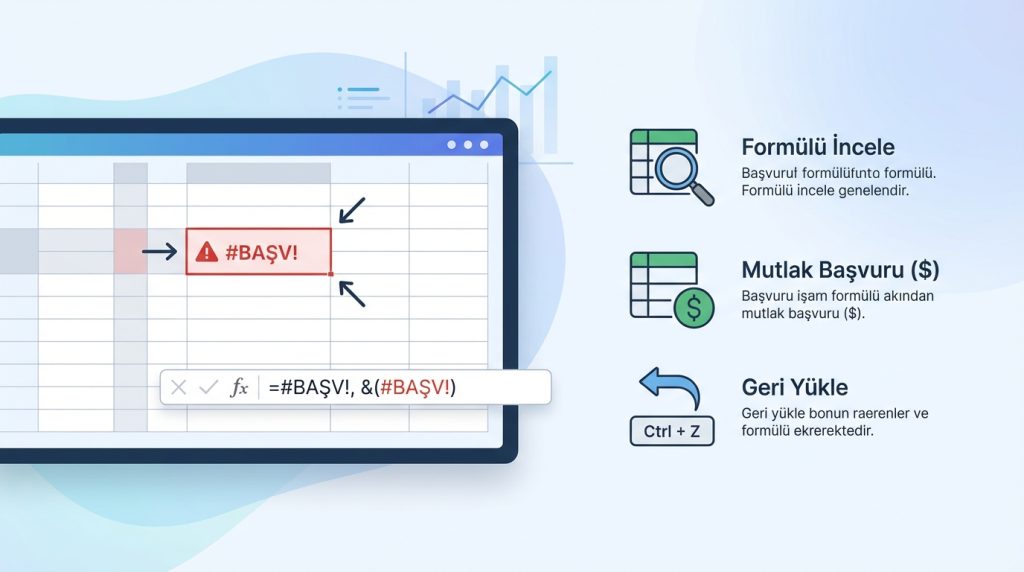
Formülünüzün başvurduğu hücre, satır veya sütun silindiyse #BAŞV! hatası görürsünüz. Aynı şekilde, yanlışlıkla mutlak başvuru ($) kullanılmadan formül kopyalandığında beklenmedik sonuçlar ortaya çıkar.
Çözüm:
- Formülü incele ve başvurulan hücrelerin mevcut olduğunu doğrula.
- Gerekirse mutlak başvuru ($A$1) veya karma başvuru ($A1, A$1) kullan.
- Silinen verileri geri yükle (Ctrl + Z).
9. Sayı Gibi Görünen Metinler
Görünüşte rakam olan ancak metin olarak biçimlendirilmiş veriler, TOPLA veya ORTALAMA gibi fonksiyonlarda işleme alınmaz. Bu durum genellikle web veya veritabanından içe aktarılan verilerde karşınıza çıkar.
Çözüm: Hücrenin sol üst köşesinde yeşil üçgen görünüyorsa, tıklayın ve “Sayıya Dönüştür” seçeneğini seçin. Toplu dönüşüm için boş bir hücreye 1 yazın, kopyalayın, metin hücrelerini seçin ve “Özel Yapıştır → Çarp” uygulayın.
10. Parantez Dengesizliği
İç içe formüllerde açılan her parantezin kapatılması gerekir. Eksik veya fazla parantez formülün tamamını bozar. Excel genellikle bunuuyarır ancak karmaşık formüllerde hatayı bulmak zorlaşabilir.
Pro İpucu: Formül çubuğunda imleçle parantezlerin üzerine geldiğinizde eşleşen parantezler renkli olarak vurgulanır. Bu özelliği kullanarak dengesizliği hızlıca tespit edebilirsin.
11. Koruma veya Kilitli Hücre
Çalışma sayfası korumalıysa ve formül girmeye çalıştığınız hücre kilitliyse, değişiklik yapamazsınız. Bu durumda Excel uyarı mesajı gösterir.
Çözüm: Gözden Geçir → Sayfayı Koru seçeneğinden korumayı kaldırın (şifre gerekebilir). Belirli hücrelerin düzenlenebilir olmasını istiyorsanız, korumayı kaldırdıktan sonra o hücreleri seçip “Hücreleri Biçimlendir → Koruma → Kilitli” seçeneğinin işaretini kaldırın.
12.Eklenti veya Makro Çakışması
Nadir de olsa, bazı Excel eklentileri veya VBA makroları formül hesaplamalarını engelleyebilir. Özellikle üçüncü parti eklentiler yüklendikten sonra sorun başladıysa bu ihtimali değerlendirin.
Çözüm: Excel’i Güvenli Modda açın (çalıştır → “excel /safe”). Sorun çözülürse eklentileri tek tek devre dışı bırakarak suçluyu tespit edin: Dosya → Seçenekler →Eklentiler.
Yaygın Hatalar: Bunları Sakın Yapma
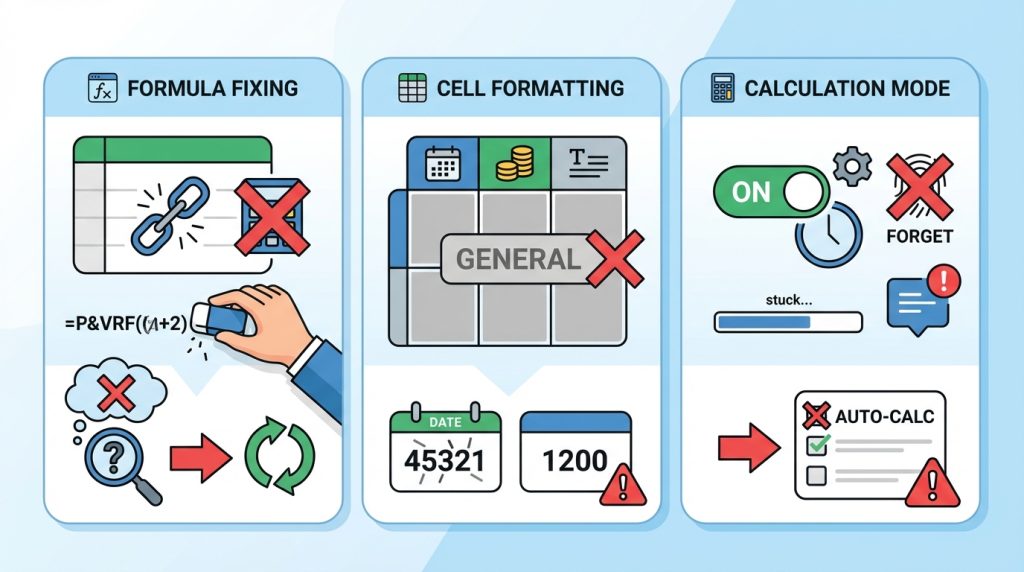
- Formülü silip yeniden yazmak yerine sorunun kaynağını araştırmamak – Aynı hata tekrar edecektir.
- Tüm hücreleri “Genel” biçime çevirip bırakmak – Tarih ve para birimi biçimleri bozulabilir.
- Manuel hesaplama modunu sürekli açık bırakmak – Performans kazancı için açtıysanız, işiniz bitince kapatmayı unutmayın.
Ne Zaman Profesyonel Destek Gerekir?
Yukarıdaki adımların hiçbiri işe yaramıyorsa ve dosya kritik iş verileri içeriyorsa:
- Dosya bozulmuş olabilir – “Aç ve Onar” seçeneğinideneyin.
- Excel kurulumunda sorun olabilir – Office Onarım aracını çalıştırın.
- Makro virüsü ihtimali varsa dosyayı açmadan önce güvenlik taraması yapın.
Sıkça Sorulan Sorular
Formülümdoğru görünüyorama sonuç hep0 çıkıyor, neden?
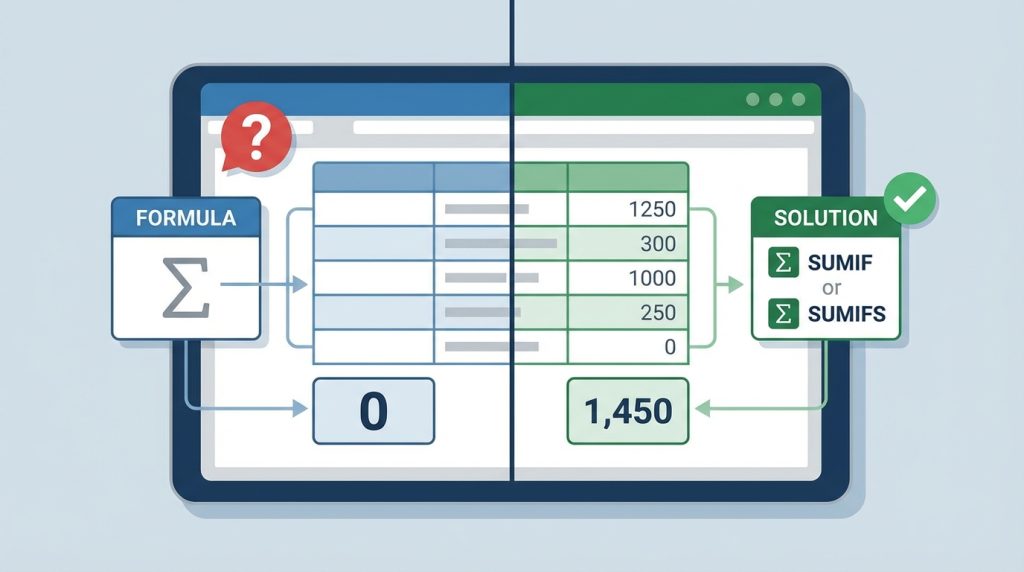
Büyük ihtimalle başvurduğunuz hücreler boş veya metin formatında. TOPLA yerine ETOPLA veya ÇOKETOPLA kullanarak koşullu toplama deneyin.
Excel formülünde Türkçe karakter kullanabilir miyim?
Fonksiyon adları Türkçe olabilir ancak hücre başvuruları ve değişken adlarında Türkçe karakter (ş, ğ, ü, ö, ç, ı) sorun çıkarabilir. Mümkünse İngilizce karakterler tercih edin.
#DEĞER! hatası ne anlama geliyor?
Formüle yanlış veri türü girdiğinizi gösterir. Örneğin, sayısal işlem bekleyen bir fonksiyona metin değeri verdiğinizde bu hata ortaya çıkar.
Özetle
Excel formüllerinin çalışmaması sinir bozucu olsa da neredeyse her zaman basit bir nedeni vardır. Öncelikle hücre biçimini kontrol edin, ardından hesaplama moduna ve bölgesel ayarlara bakın. Formülün başındaki görünmez karakterler ve parantez dengesizliği de sık karşılaşılan suçlulardır. Bu 12 maddelik teşhis listesini yer imlerine ekleyin; bir dahaki sefere formül sorunu yaşadığınızda sistematik olarak çözüme ulaşabilirsiniz.
Süre: Çoğu sorun 2-5 dakikada çözülür. | Risk Seviyesi: Düşük – Veri kaybı riski minimumdur, yine de önemli dosyaları yedekleyin.

