

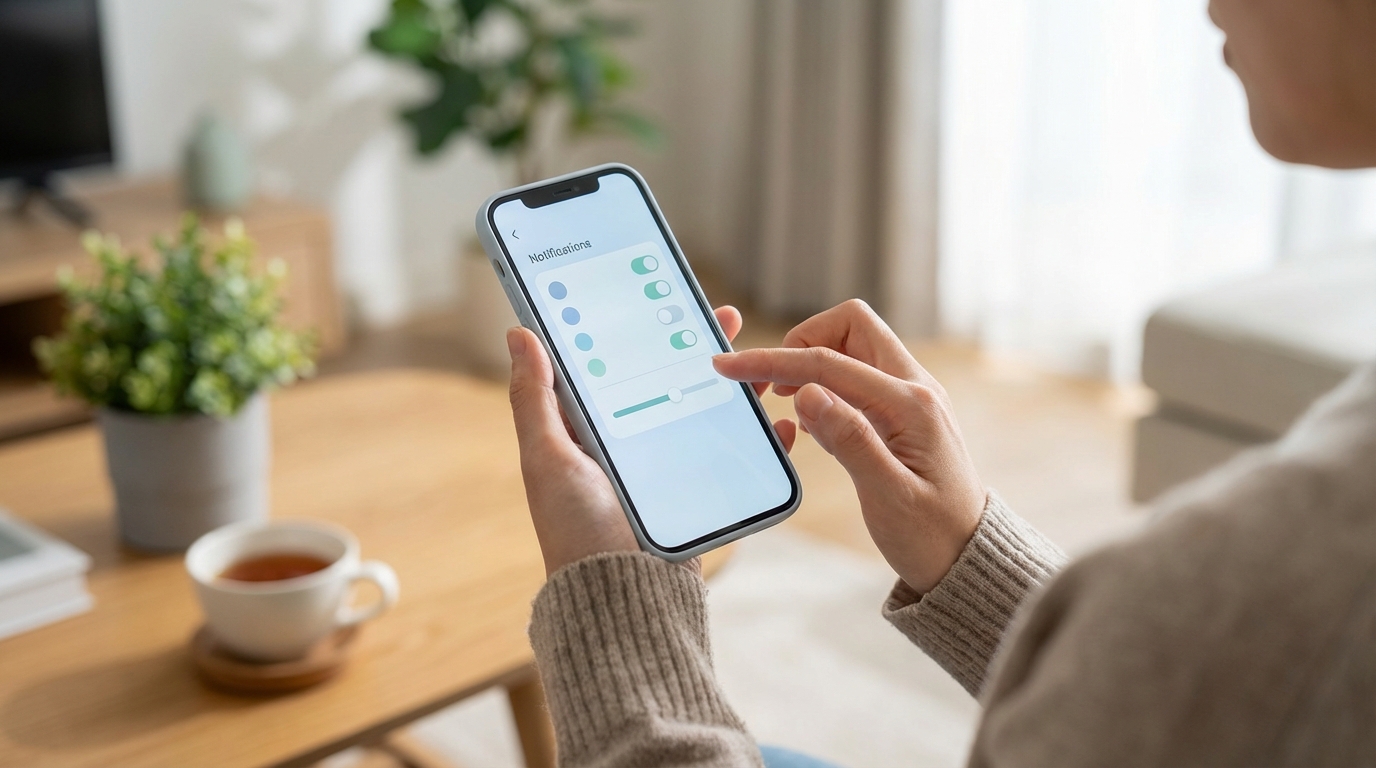
Telefonunuz Sürekli Titriyor mu? Bildirim Kaosuna Son Verin
Sabah uyandığınızda ekranınızda 47 bildirim birikiyor, öğle yemeğinde masaya bıraktığınız telefon durmadan zıplıyor, gece yatarken bile “ding” sesleri peşinizi bırakmıyor. Uygulama içi bildirim ayarlarını sadeleştirme, dijital refahınız için artık bir lüks değil, zorunluluk. Bu rehberde hem Android hem iOS için bildirim yönetimini tamamen kontrol altına alacaksınız.
Kilit Çıkarım: Bildirimlerin %80’i dikkatinizi dağıtırken yalnızca %20’si gerçekten önemli. Doğru filtreleme ile hem verimliliğiniz artar hem de ekran başında geçirdiğiniz süre azalır.
Başlamadan Önce
Bildirim ayarlarına dalmadan önce küçük bir hazırlık süreci, işinizi çok kolaylaştırır. Rastgele kapatmalar yerine bilinçli bir strateji izlemek, sonradan “Neden bu bildirimi almadım?” paniği yaşamanızı engeller.
Gerekenler
- Güncel işletim sistemi (Android 12+ veya iOS 15+ önerilir)
- Yaklaşık 15-20 dakika kesintisiz zaman
- Hangi uygulamaların kritik olduğuna dair kısa bir liste
Ön Koşullar
- Telefonunuzdaki tüm uygulamaları gözden geçirmiş olmak
- İş ve kişisel iletişim için kullandığınız uygulamaları ayırmak
- Acil durum kişilerinizi belirlemek (aile, iş arkadaşları vb.)
Bildirim Türlerini Anlayın
Her bildirim eşit yaratılmamıştır. Öncelik sıralaması yapmadan önce bildirim kategorilerini tanımak gerekir:
| Bildirim Türü | Örnek | Önem Seviyesi | Önerilen Eylem |
|---|---|---|---|
| Kritik/Acil | Banka güvenlik uyarısı, aile mesajları | Yüksek | Ses + Titreşim açık |
| İş/Üretkenlik | E-posta, takvim hatırlatıcıları | Orta-Yüksek | Sessiz ama görünür |
| Sosyal | Instagram beğenileri, Twitter bildirimleri | Düşük-Orta | Toplu bildirim veya kapalı |
| Promosyon/Spam | İndirim duyuruları, oyun hatırlatıcıları | Düşük | Tamamen kapalı |
Pro İpucu: Bir hafta boyunca gelen bildirimleri not edin. Hangilerine gerçekten tıkladığınızı, hangilerini direkt sildiğinizi gözlemleyin. Bu veri, kararlarınızı somutlaştırır.
Android’de Bildirim Ayarlarını Düzenleme
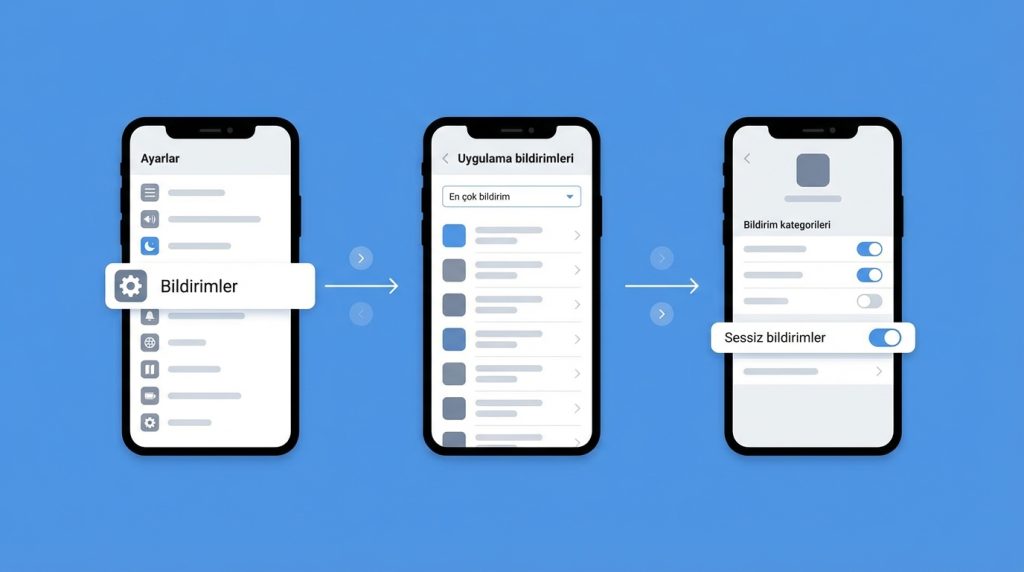
Android’in bildirim yönetim sistemi oldukça detaylı. Uygulama bazlı kontrol sayesinde her şeyi ince ayar yapabilirsiniz.
- Ayarlar > Bildirimler yolunu izle. “Uygulama bildirimleri” seçeneğine dokun.
- Listede en çok bildirim gönderen uygulamaları göreceksin. Sıralamayı “En çok bildirim” olarak değiştir.
- Her uygulamaya tek tek gir. “Bildirim kategorileri” altında hangi türlerin açık kalacağını seç.
- Sosyal medya uygulamaları için “Sessiz bildirimler” modunu etkinleştir. Böylece bildirimler gelir ama ses çıkarmaz.
- “Bildirim noktası” özelliğini kapat. Uygulama simgesindeki kırmızı nokta bile dikkat dağıtıcı olabilir.
- Son olarak “Rahatsız Etmeyin” programını ayarla. Gece saatleri ve toplantı zamanları için otomatik sessizlik oluştur.
Süre: İlk kurulum yaklaşık 15 dakika. Sonrasında haftalık 2-3 dakikalık kontroller yeterli.
iOS’ta Bildirim Yönetimi
Apple’ın “Odaklanma” (Focus) modu, bildirim sadeleştirme konusunda güçlü bir araç. Doğru kullanıldığında gün içinde farklı senaryolar için otomatik profiller oluşturabilirsiniz.
- Ayarlar > Bildirimler bölümüne git. “Bildirim Özeti” özelliğini etkinleştir.
- Özet saatlerini belirle (örneğin sabah 08:00 ve akşam 18:00). Kritik olmayan bildirimler bu saatlerde toplu gelir.
- Her uygulama için “Anında Teslim” veya “Zamanlanmış Özet” seçeneklerinden birini seç.
- Ayarlar > Odaklanma menüsüne geç. “Kişisel”, “İş”, “Uyku” gibi modlar oluştur.
- Her mod için izin verilen kişileri ve uygulamaları belirle. Örneğin “İş” modunda sadece Slack ve e-posta bildirimi alsın.
- Odaklanma modlarını konum veya zamana göre otomatik etkinleştir. Ofise girdiğinde “İş” modu devreye girsin.
Pro İpucu: iOS’ta bir bildirimi sola kaydırıp “Seçenekler” dediğinde, o uygulamanın ayarlarına hızlıca ulaşabilirsin. Anlık kararlar için çok pratik.
Uygulama İçi Ayarları İhmal Etmeyin
Sistem ayarları dışında, uygulamaların kendi içindeki bildirim seçenekleri de kritik önem taşır. Çoğu uygulama, işletim sisteminden bağımsız olarak bildirim türlerini ayrıştırır.
Sosyal Medya Uygulamaları
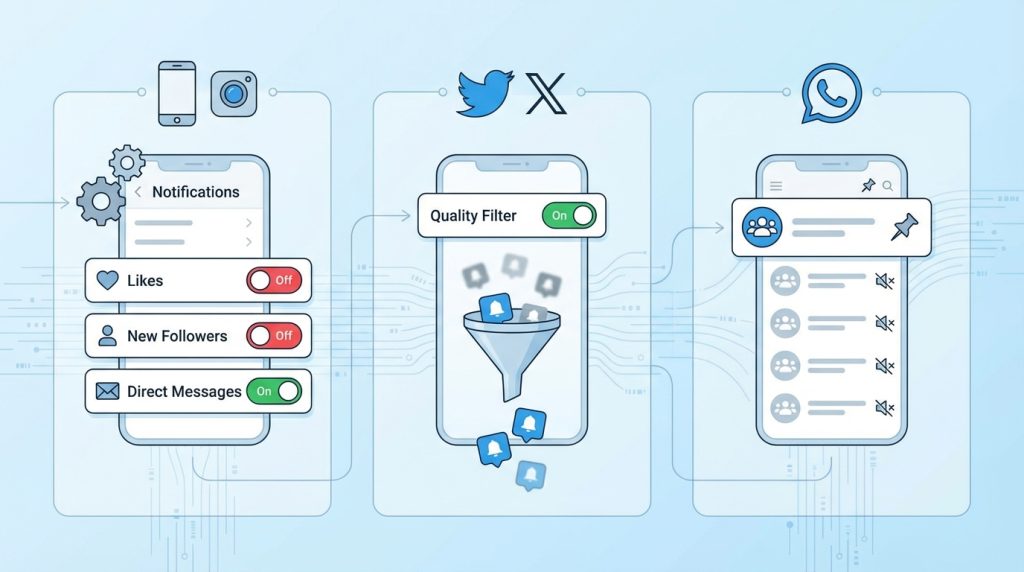
- Instagram: Ayarlar > Bildirimler > “Beğeniler” ve “Yeni takipçiler” kapatılabilir. Sadece DM bildirimi açık kalsın.
- Twitter/X: “Kalite filtresi” etkinleştirin. Düşük kaliteli etkileşim bildirimleri otomatik filtrelenir.
- WhatsApp: Grup bildirimleri için “Sessiz” modu kullanın. Önemli grupları “Sabitlenmiş” yaparak manuel kontrol edin.
E-posta Uygulamaları
- VIP veya öncelikli gönderen listesi oluşturun
- Promosyon ve sosyal kategorileri için bildirimleri tamamen kapatın
- “Push” yerine “Fetch” (belirli aralıklarla çekme) modunu tercih edin
Risk Seviyesi: Düşük. Yanlış bir ayar yapsanız bile geri almak saniyeler sürer.
Mini Senaryo: Şu Durumda Ne Yaparsın?
Senaryo: Önemli bir iş görüşmesi sırasında telefonunuz sürekli titremeye başladı. Toplantı 2 saat sürecek ve acil bir aile durumu olursa haberdar olmanız gerekiyor.
Çözüm: “Rahatsız Etmeyin” modunu etkinleştir, ancak “İstisnalar” bölümünden aile üyelerini ekle. Böylece sadece belirlediğin kişilerden gelen aramalar ve mesajlar geçer, geri kalan her şey sessizce birikir.
Sıkça Sorulan Sorular
Bildirimleri kapattığımda önemli bir şeyi kaçırır mıyım?
Tamamen kapatmak yerine “sessiz bildirim” veya “özet” modlarını kullanırsanız, hiçbir şeyi kaçırmazsınız. Bildirimler birikir, siz uygun olduğunuzda kontrol edersiniz.
Hangi uygulamaların bildirimlerini asla kapatmamalıyım?
Banka ve finans uygulamaları, iki faktörlü doğrulama (2FA) uygulamaları, ve acil durum uyarı sistemleri her zaman açık kalmalı. Bunlar güvenliğiniz için kritik.
Bildirim ayarları pil ömrünü etkiler mi?
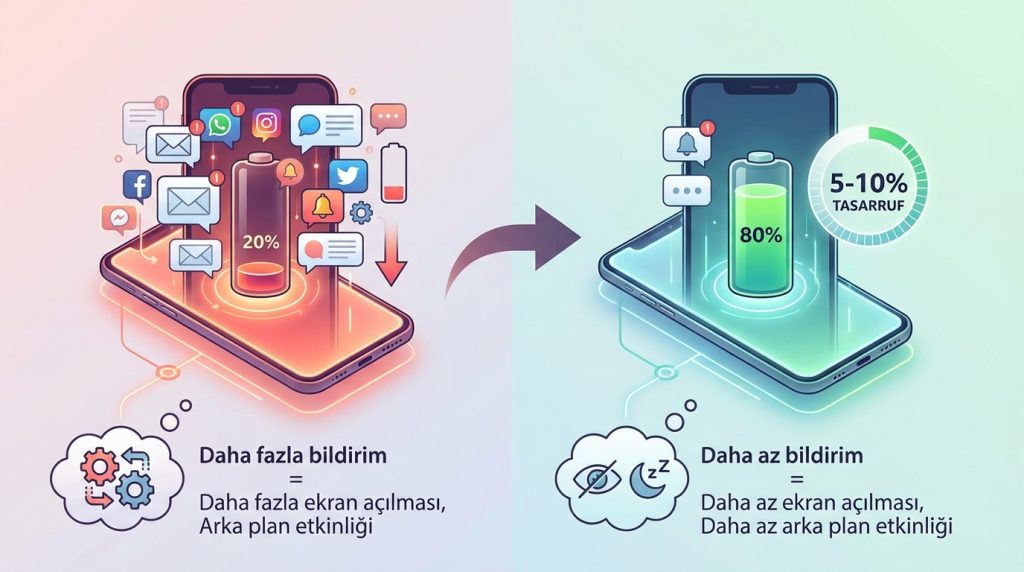
Evet, dolaylı olarak etkiler. Daha az bildirim demek, daha az ekran açılması ve daha az arka plan etkinliği demek. Pratikte %5-10 arası pil tasarrufu gözlemlenebilir.
Çocuğumun telefonundaki bildirimleri nasıl yönetirim?
Hem Android (Family Link) hem iOS (Ekran Süresi) üzerinden ebeveyn kontrolleri mevcut. Uygulama bazlı bildirim kısıtlamaları ve “Rahatsız Etmeyin” programları uzaktan ayarlanabilir.
Özetle
Bildirim ayarlarını sadeleştirmek, dijital hayatınızın kontrolünü geri almanın en etkili yollarından biri. Yapmanız gerekenler net:
- Önce bildirim türlerini kategorize edin (kritik, iş, sosyal, spam)
- Sistem ayarlarından uygulama bazlı düzenleme yapın
- Uygulama içi bildirim seçeneklerini de gözden geçirin
- “Rahatsız Etmeyin” ve “Odaklanma” modlarını aktif kullanın
- Haftada bir kez bildirim alışkanlıklarınızı değerlendirin
Maliyet: Sıfır. Tüm bu özellikler işletim sisteminizde zaten mevcut. Tek yatırımınız 15-20 dakikalık ilk kurulum süresi. Karşılığında kazanacağınız odaklanma ve huzur, bu süreyi fazlasıyla telafi eder.

