


Excel’de veri analizi yaparken onlarca sekme arasında kaybolduğun, formüllerin birbirine girdiği anlar oluyor mu? Power Pivot ile dashboard kurarak tüm verilerini tek bir ekranda toplayabilir, dinamik raporlar oluşturabilirsin. Ancak doğrudan tasarıma atlamadan önce sağlam bir planlama yapmak, sonradan saatler harcamanı önler. Bu rehberde Excel’de Power Pivot ile dashboard kurma sürecinin planlama aşamasını adım adım ele alacağız.
Hangi verileri kullanacağını, ilişkileri nasıl kuracağını, KPI’ları nasıl belirleyeceğini ve görsel tasarımı nasıl planlayacağını öğreneceksin. Planlama aşamasını doğru kurguladığında, dashboard’un hem performanslı hem de kullanıcı dostu olacak.
Başlamadan Önce: Gerekenler
Power Pivot ile dashboard kurmaya başlamadan önce bazı ön koşulları ve araçları hazırlamalısın. Eksik bir adımla başlamak, ileride ciddi zaman kaybına yol açabilir.
Araçlar ve İhtiyaçlar
- Excel 2016 veya üzeri sürüm (Power Pivot eklentisi dahil)
- Power Pivot eklentisinin aktif olması (Dosya → Seçenekler → Eklentiler → COM Eklentileri → Power Pivot)
- Analiz edeceğin veri kaynakları (Excel tabloları, CSV dosyaları veya veritabanı bağlantıları)
- Temel Excel bilgisi ve pivot tablo deneyimi
Ön Koşullar
- Verilerinin temiz ve tutarlı formatta olması
- Her tabloda benzersiz bir anahtar sütun bulunması
- Dashboard’un kimin için hazırlandığının netleştirilmesi
- Hangi soruları yanıtlayacağının belirlenmesi
Pro İpucu: Power Pivot eklentisini göremiyorsan, Excel sürümünü kontrol et. Office 365 ve Excel 2016+ sürümlerinde genellikle yüklü gelir, ancak manuel olarak etkinleştirmen gerekebilir.
Power Pivot Dashboard Planlamasında Veri Modelini Tasarlama
Dashboard’un temeli veri modelidir. Power Pivot’un gücü, birden fazla tabloyu ilişkilendirerek tek bir model oluşturmasından gelir. Bu aşamada hangi tabloları kullanacağını ve aralarındaki ilişkileri belirlemelisin.
Veri Kaynaklarını Belirleme
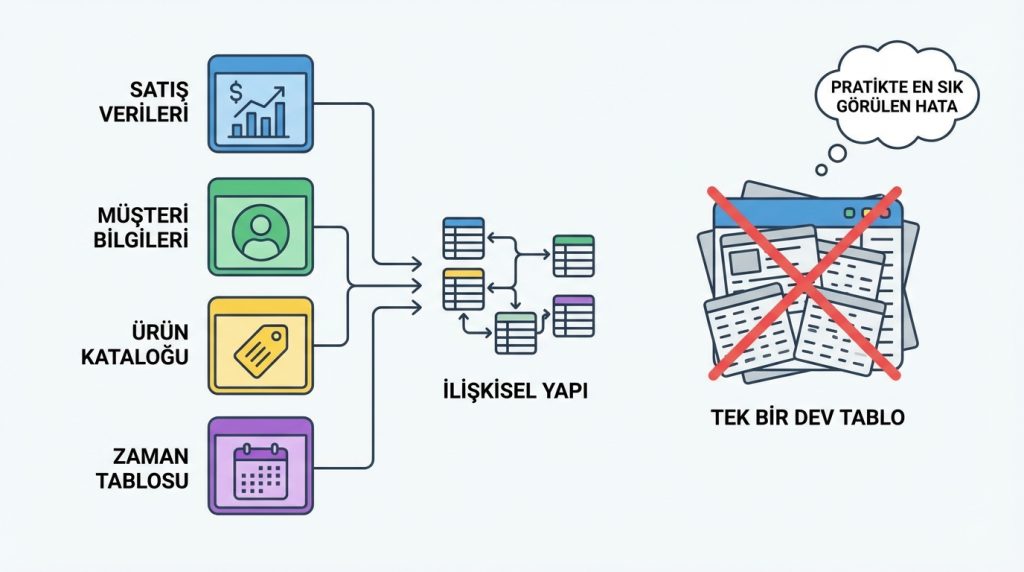
Öncelikle dashboard’da kullanacağın tüm veri kaynaklarını listele. Genelde şu kaynaklarla karşılaşırsın:
- Satış verileri (tarih, ürün, miktar, tutar)
- Müşteri bilgileri (müşteri ID, segment, bölge)
- Ürün kataloğu (ürün kodu, kategori, maliyet)
- Zaman tablosu (tarih, ay, çeyrek, yıl)
Pratikte en sık görülen hata, verileri tek bir dev tabloda toplamaya çalışmaktır. Power Pivot’un ilişkisel yapısı sayesinde buna gerek yok. Her veri türünü ayrı tablolarda tut ve ilişkilerle bağla.
İlişkileri Planlama
Tablolar arasındaki ilişkileri kağıt üzerinde veya basit bir diyagramda çiz. Her ilişki için şunları belirle:
- Hangi sütunlar eşleşecek (örneğin Satışlar tablosundaki “ÜrünID” ile Ürünler tablosundaki “ÜrünID”)
- İlişki türü (genellikle bire-çok ilişki kullanılır)
- Aktif mi pasif mi olacağı
Şu durumda ne yaparsın? Diyelim ki satış verilerinde hem “SiparişTarihi” hem “TeslimTarihi” var ve ikisini de zaman tablosuyla ilişkilendirmek istiyorsun. Power Pivot’ta iki tablo arasında yalnızca bir aktif ilişki olabilir. Bu durumda birini aktif, diğerini pasif ilişki olarak tanımlar ve DAX formüllerinde USERELATIONSHIP fonksiyonuyla pasif ilişkiyi kullanırsın.
KPI ve Metrikleri Belirleme
Dashboard’un amacı, önemli metrikleri bir bakışta göstermektir. Planlama aşamasında hangi KPI’ları (Anahtar Performans Göstergeleri) takip edeceğini netleştirmelisin.
Doğru KPI Seçimi
Her şeyi ölçmeye çalışmak, hiçbir şeyi ölçememekle sonuçlanır. Dashboard başına 5-7 ana metrik ideal sayıdır. KPI seçerken şu soruları sor:
- Bu metrik bir karar almamı sağlıyor mu?
- Hedef kitlemin bu veriyi anlaması kolay mı?
- Düzenli olarak güncellenmesi gerekiyor mu?
- Karşılaştırma yapılabilir mi (geçen ay, geçen yıl)?
DAX Ölçülerini Planlama
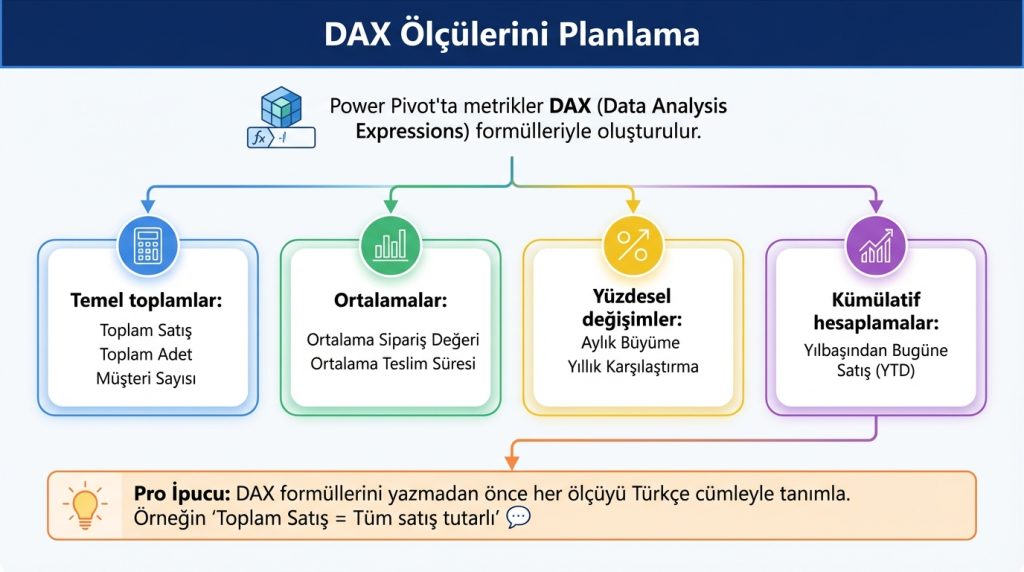
Power Pivot’ta metrikler DAX (Data Analysis Expressions) formülleriyle oluşturulur. Planlama aşamasında hangi ölçülere ihtiyacın olduğunu listele:
- Temel toplamlar: Toplam Satış, Toplam Adet, Müşteri Sayısı
- Ortalamalar: Ortalama Sipariş Değeri, Ortalama Teslim Süresi
- Yüzdesel değişimler: Aylık Büyüme, Yıllık Karşılaştırma
- Kümülatif hesaplamalar: Yılbaşından Bugüne Satış (YTD)
Pro İpucu: DAX formüllerini yazmadan önce her ölçüyü Türkçe cümleyle tanımla. Örneğin “Toplam Satış = Tüm satış tutarlarının toplamı, iadeler hariç” gibi. Bu tanım, formülü yazarken mantık hatası yapmanı önler.
Dashboard Görsel Tasarımını Planlama
Veriler ve metrikler hazır olduğunda sıra görsel tasarıma gelir. Power Pivot verileri pivot tablolar ve pivot grafiklerle görselleştirilir. Planlama aşamasında hangi görsellerin nerede duracağını kabaca çizmelisin.
Görsel Türlerini Seçme
Her veri türü için uygun görsel farklıdır:
- Zaman serisi verileri → Çizgi grafik
- Kategori karşılaştırmaları → Çubuk veya sütun grafik
- Oran ve yüzdeler → Pasta veya halka grafik (az kategori varsa)
- Tek bir KPI değeri → Kart görseli veya büyük rakam
- Detaylı veri → Pivot tablo
Yerleşim Düzeni
Dashboard’un okunabilirliği için yerleşim kritiktir. Genel kabul gören yaklaşım şöyle:
- Üst kısım: En önemli KPI’lar (kart görselleri)
- Orta kısım: Ana grafikler ve trendler
- Alt kısım: Detay tabloları ve filtreler
- Sol veya üst: Dilimleyiciler (Slicers) ile filtreleme alanı
Genelde şu yüzden olur: Kullanıcılar ekranı soldan sağa, yukarıdan aşağıya tarar. En kritik bilgiyi sol üst köşeye yerleştirmek, dikkat çekme açısından mantıklıdır.
Renk ve Tema Planlaması
Tutarlı bir renk paleti kullanmak, dashboard’un profesyonel görünmesini sağlar. Planlama aşamasında şunları belirle:
- Ana renk (pozitif değerler, vurgular)
- İkincil renk (nötr veriler)
- Uyarı rengi (negatif değerler, hedef altı performans)
- Arka plan ve metin renkleri
Performans ve Bakım Planlaması
Dashboard’un ilk versiyonu çalışsa bile, uzun vadede performans sorunları yaşamamak için planlama aşamasında bazı kararlar almalısın.
Veri Yenileme Stratejisi
Power Pivot modelleri statik değildir; veriler değiştikçe güncellenmesi gerekir. Şu soruları yanıtla:
- Veriler ne sıklıkla güncellenecek? (Günlük, haftalık, anlık)
- Yenileme manuel mi otomatik mi olacak?
- Veri kaynağı değişirse ne olacak?
Performans Optimizasyonu
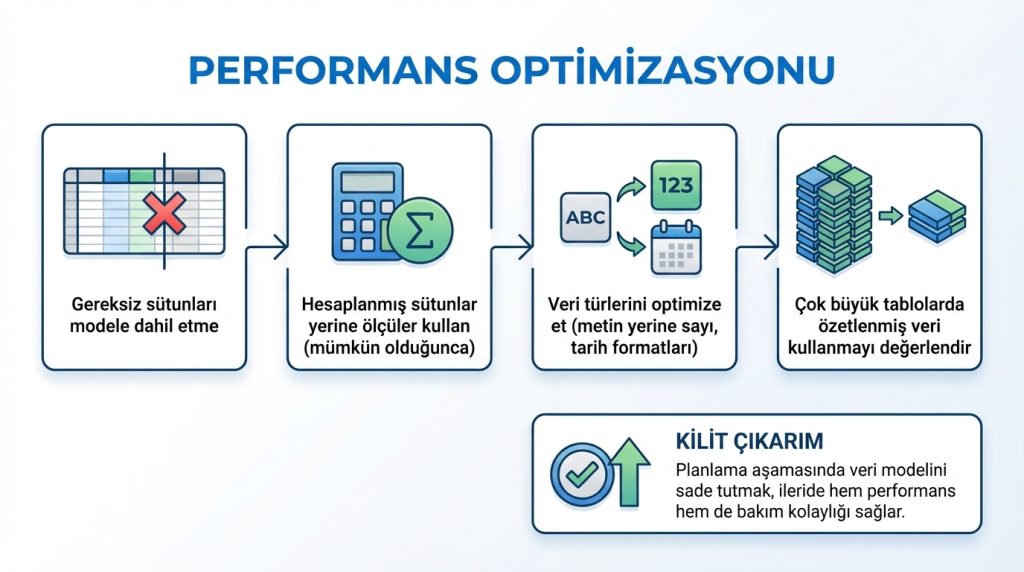
Büyük veri setleriyle çalışırken Power Pivot yavaşlayabilir. Planlama aşamasında şu önlemleri düşün:
- Gereksiz sütunları modele dahil etme
- Hesaplanmış sütunlar yerine ölçüler kullan (mümkün olduğunca)
- Veri türlerini optimize et (metin yerine sayı, tarih formatları)
- Çok büyük tablolarda özetlenmiş veri kullanmayı değerlendir
Kilit Çıkarım: Planlama aşamasında veri modelini sade tutmak, ileride hem performans hem de bakım kolaylığı sağlar.
Frequently Asked Questions
Power Pivot ile normal Pivot Tablo arasındaki fark nedir?
Normal pivot tablolar tek bir veri kaynağıyla çalışır. Power Pivot ise birden fazla tabloyu ilişkilendirerek tek bir model oluşturur ve DAX formülleriyle gelişmiş hesaplamalar yapmanı sağlar. Milyonlarca satır veriyi işleyebilir, bu da standart Excel limitlerinin çok üzerindedir.
Dashboard planlaması ne kadar sürer?
Projenin karmaşıklığına bağlı olarak birkaç saatten birkaç güne kadar değişir. Basit bir satış dashboard’u için yarım gün yeterli olabilirken, çoklu veri kaynaklı kurumsal bir dashboard için bir hafta planlama gerekebilir. Planlama süresini kısaltmak, geliştirme süresini uzatır.
Power Pivot için hangi Excel sürümü gerekli?
Power Pivot, Excel 2010’dan itibaren eklenti olarak mevcuttur. Ancak en stabil ve özellik açısından zengin deneyim için Excel 2016 veya Microsoft 365 önerilir. Mac için Excel’de Power Pivot desteği sınırlıdır, Windows sürümü tercih edilmelidir.
DAX öğrenmeden Power Pivot kullanabilir miyim?
Temel düzeyde evet. Basit toplamlar ve sayımlar için DAX bilmeden de pivot tablolar oluşturabilirsin. Ancak yüzde değişim, kümülatif toplamlar veya koşullu hesaplamalar gibi gelişmiş metrikler için DAX öğrenmek şart. Temel DAX fonksiyonlarını öğrenmek birkaç gün sürer ve yatırıma değer.
Planlamayı atlayıp doğrudan dashboard yapmaya başlasam olmaz mı?
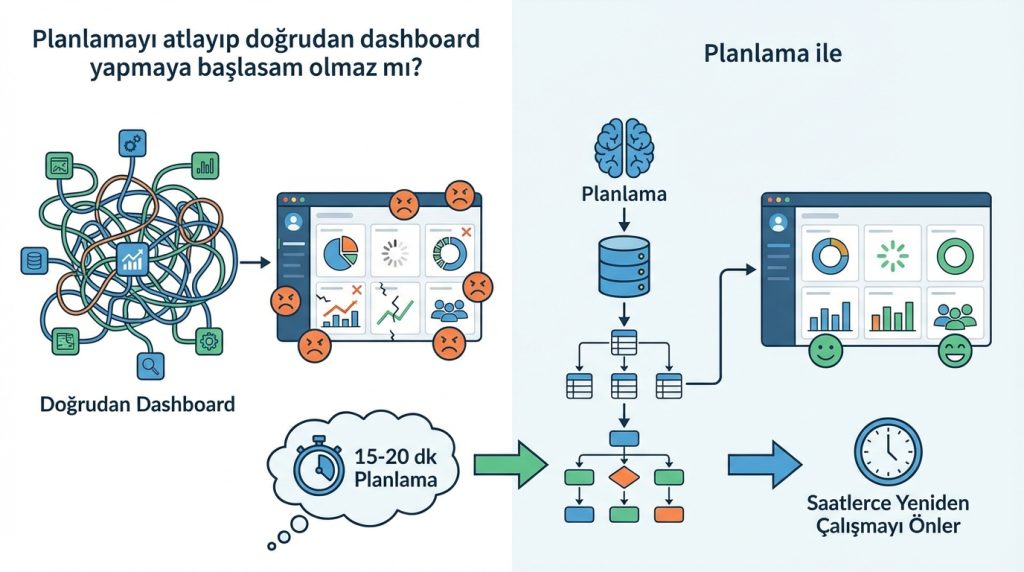
Teknik olarak olur, ancak genelde pişman olursun. Planlama olmadan başlanan projelerde veri modeli karmaşıklaşır, performans sorunları çıkar ve kullanıcı ihtiyaçları karşılanmaz. Küçük bir kişisel proje için bile 15-20 dakikalık bir planlama, saatlerce yeniden çalışmayı önler.
Sonuç: Planla, Sonra İnşa Et
Excel’de Power Pivot ile dashboard kurma süreci, doğru planlamayla çok daha verimli hale gelir. Veri modelini tasarlamak, KPI’ları belirlemek, görsel düzeni planlamak ve performans stratejisini oluşturmak; tüm bu adımlar dashboard’un başarısını doğrudan etkiler.
Bu rehberdeki adımları takip ederek kendi planlama şablonunu oluşturabilirsin. Önce küçük bir proje ile başla, planlamanın faydalarını gör ve sonraki projelerinde bu alışkanlığı sürdür. Sağlam bir planla başlayan dashboard projeleri, hem daha hızlı tamamlanır hem de kullanıcılar tarafından daha çok benimsenir.

