


Gelen kutun dolup taşıyor ve hangi e-postaları silip hangilerini saklaman gerektiğini bilmiyorsun, değil mi? Outlook for Mac kullanıcılarının en sık karıştırdığı konulardan biri tam olarak bu:arşiv ve silme arasındaki fark. İkisi de e-postayı gelen kutundan kaldırıyor gibi görünse de arka planda bambaşka işler yapıyorlar.
Bu yazıda Outlook for Mac’te arşivleme ve silme işlemlerinin ne anlama geldiğini, hangi durumlarda hangisini tercih etmen gerektiğini ve sık yapılan hataları öğreneceksin. Böylece hem gelen kutunu temiz tutabilir hem de önemli mesajlarını kaybetme riskinden kurtulabilirsin.
Kısa Tanım: Arşiv ve Silme Ne Demek?
Arşivleme, bir e-postayı gelen kutundan kaldırıp özel bir “Arşiv” klasörüne taşımak anlamına gelir. E-posta hâlâ hesabında durur, arama yaptığında karşına çıkar ve istediğin zaman tekrar erişebilirsin. Düşün ki evdeki bir kutuyu bodruma indiriyorsun; oradan kaybolmuyor, sadece günlük yaşam alanından çıkıyor.
Silmeise e-postayı Çöp Kutusu (Trash) klasörüne gönderir. Outlook for Mac’te silinen öğeler belirli bir süre (genelde 30 gün) çöp kutusunda bekler, ardından kalıcı olarak silinir. Yani sildiğin e-postayı geri almak için kısıtlı bir süren var; o süre geçtikten sonra mesaj tamamen yok olur.
Kısacası: Arşiv = saklaama gizle, Sil = kurtul ama geridönüş süreli.
Outlook for Mac’te Arşiv Nasıl Çalışır?
Outlook for Mac’te bir e-postayı arşivlediğinde, mesaj otomatik olarak “Arşiv” adlı klasöre taşınır. Bu klasör sol taraftaki klasör listesindeyer alır. Arşivlenen e-postalar hesap kotanı etkilemeye devam eder çünkü sunucudan silinmezler; sadece farklı bir yere organize edilirler.
Arşivleme Adımları
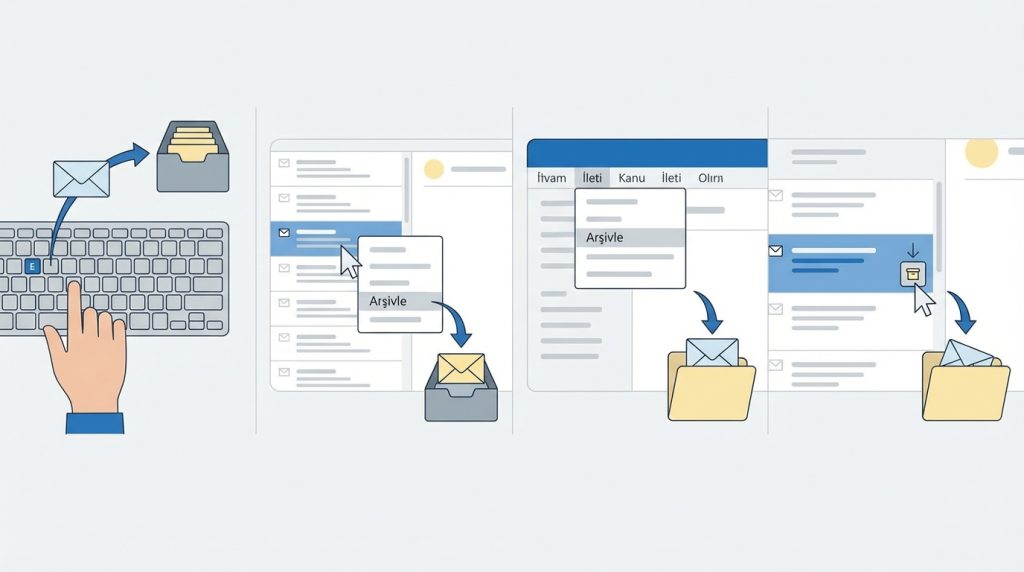
Bir e-postayı arşivlemek için şu yollardan birini kullanabilirsin:
- E-postayı seç ve klavyeden E tuşuna bas (varsayılan kısayol).
- Sağ tıkla, açılan menüden “Arşivle” seçeneğini tıkla.
- Üst menü çubuğundan İleti > Arşivle yolunu izle.
- E-postanın üzerine geldiğinde çıkan arşiv simgesine (kutu ikonu) tıkla.
Basit örnek: Diyelim ki bir müşteriden proje detaylarını içeren uzun bir e-posta aldın. Şu an üzerinde çalışmıyorsunama ileride referans olarak lazım olabilir. Bu e-postayı silersen birdaha bulamayabilirsin. Arşivlersen gelen kutun temiz kalır, ihtiyaç duyduğunda arama çubuğuna birkaç kelime yazarak mesajı anında bulursun.
Arşiv Klasörü Nerede?
Outlook for Mac’te arşiv klasörü genellikle sol panelde ana hesabının altında görünür. Eğer göremiyorsan, hesap ayarlarından klasör senkronizasyonunu kontrol etmen gerekebilir. Exchange veya Microsoft365 hesaplarında arşiv klasörü sunucu tarafından otomatik oluşturulur. IMAP hesaplarında ise Outlook yerel bir arşiv klasörü oluşturabilir.
Outlook for Mac’te Silme Nasıl Çalışır?
Silme işlemi, e-postayıdoğrudan Çöp Kutusu’na (Deleted Items veya Trash) gönderir. Burası geçici bir bekleme alanıdır. Çoğu hesap türünde bu klasördeki öğeler30 gün sonra otomatik olarak kalıcı silinir. Ancak bu süre hesap türüne ve yönetici ayarlarına göre değişebilir.
Silme Adımları
- E-postayı seç ve klavyeden Delete veya Backspace tuşuna bas.
- Sağ tıkla, “Sil” seçeneğini seç.
- Üst araç çubuğundaki çöp kutusu simgesine tıkla.
Basit örnek: Spam olarak işaretlenmemiş ama sana hiçbir faydası olmayan bir promosyon e-postası geldi. Bunu arşivlemenin anlamı yok çünkü birdaha açmayacaksın. Doğrudan sil ve çöp kutusunun otomatik temizlenmesini bekle.
Kalıcı Silme Seçeneği
Eğer bir e-postanın çöp kutusunda bile durmasını istemiyorsan, Shift + Delete kombinasyonunu kullanabilirsin. Bu işlem e-postayı kalıcı olarak siler ve geri getirmek neredeyse imkansız hale gelir. Hassas bilgiler içeren veya kesinlikle saklamak istemediğin mesajlar için bu yöntemi tercih edebilirsin. Ancak dikkatli ol; yanlışlıkla önemli bir şeyi kalıcı silersen kurtarma şansın çok düşük.
Arşiv ve Silme Arasındaki Temel Farklar
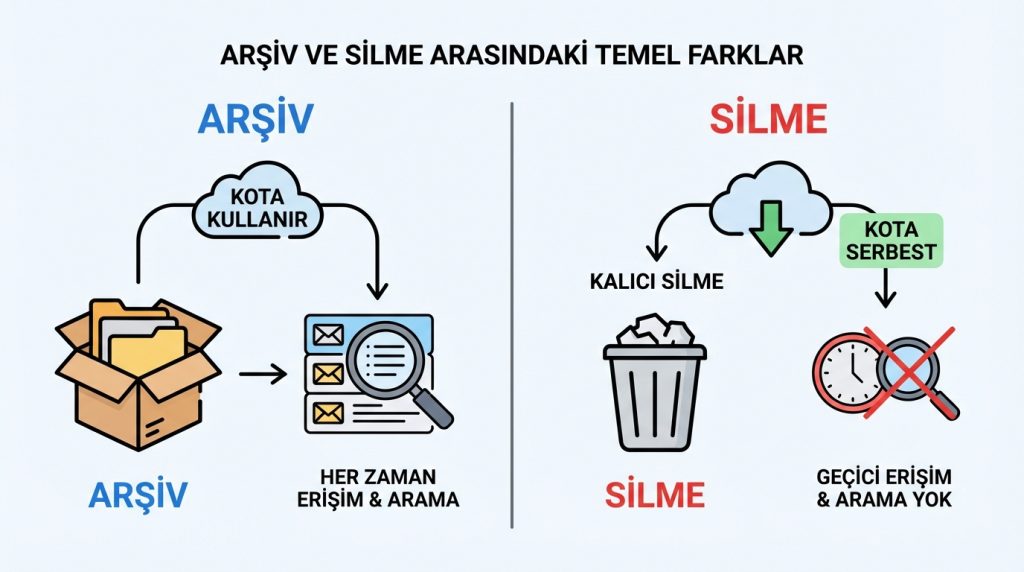
İki işlem arasındaki farkları net olarak anlamak, günlük e-posta yönetimini çok daha verimli hale getirir. İşte karşılaştırmalı bir özet:
- Depolama: Arşivlenen e-postalar hesabında kalır ve kota kullanır. Silinen e-postalar çöp kutusundan kalıcı silindikten sonra kotayı serbest bırakır.
- Erişim: Arşivdeki e-postalara her zaman ulaşabilirsin. Silinen e-postalara yalnızca çöp kutusu boşaltılmadan önce erişebilirsin.
- Arama: Arşivlenen mesajlar arama sonuçlarında çıkar. Kalıcı silinen mesajlar arama yapılsa bile bulunamaz.
- Geri alma: Arşivden gelen kutusuna taşımak kolay. Çöp kutusundan geri almak da mümkün ama süre sınırlı.
- Amaç: Arşiv, “şimdi lazım değil ama ileride lazım olabilir” mantığıyla çalışır. Silme, “buna hiç ihtiyacım yok” kararını yansıtır.
Kilit Çıkarım: Emin değilsen arşivle. Silmek geri dönüşü zor bir karardır; arşivlemek ise her zaman geri alınabilir.
Hangi Durumda Hangisini Kullanmalısın?
Pratikte en sık görülen hata, her şeyi silmek veya her şeyi arşivlemek şeklinde uç noktalara kaçmak. Dengeli bir yaklaşım için şu senaryolara göz at:
Arşivlemeyi Tercih Et
- İş yazışmaları, sözleşme detayları veya proje notları içeren e-postalar.
- Fatura, sipariş onayı veya rezervasyon bilgisi taşıyan mesajlar.
- Gelecekte referans olarak kullanabileceğin teknik bilgiler.
- Yasal veya kurumsal nedenlerle saklanması gereken yazışmalar.
- Şu an işine yaramayanama “acaba lazım olur mu?” diye düşündüğün e-postalar.
Silmeyi Tercih Et
- Promosyon ve pazarlama e-postaları (zaten arşivlesen bile bir daha bakmayacaksın).
- Otomatik bildirimler (sosyal medya, uygulama güncellemeleri vb.).
- Kısa süreli geçerliliği olan mesajlar (toplantı hatırlatıcısı, tek seferlik kodlar).
- Spam veya istenmeyen postalar.
- Zaten başka bir yerde yedeklediğin bilgileri içeren e-postalar.
Mini senaryo: Bir e-ticaret sitesinden sipariş verdin ve kargo takip numarasını içeren bir e-posta geldi. Kargo elinde ulaştıktan sonra bu mesaja ihtiyacın var mı? Muhtemelen hayır.Ama sipariş faturasını içeren e-postayı arşivlemen mantıklı olabilir çünkü iade veya garanti işlemlerinde lazım olabilir.
Outlook for Mac’te Arşiv Ayarlarını Özelleştirme
Outlook for Mac, arşivleme davranışını belirli ölçüde özelleştirmene izin verir. Hesap türüne bağlı olarak bazı seçenekler değişebilir.
Varsayılan Arşiv Klasörünü Değiştirme
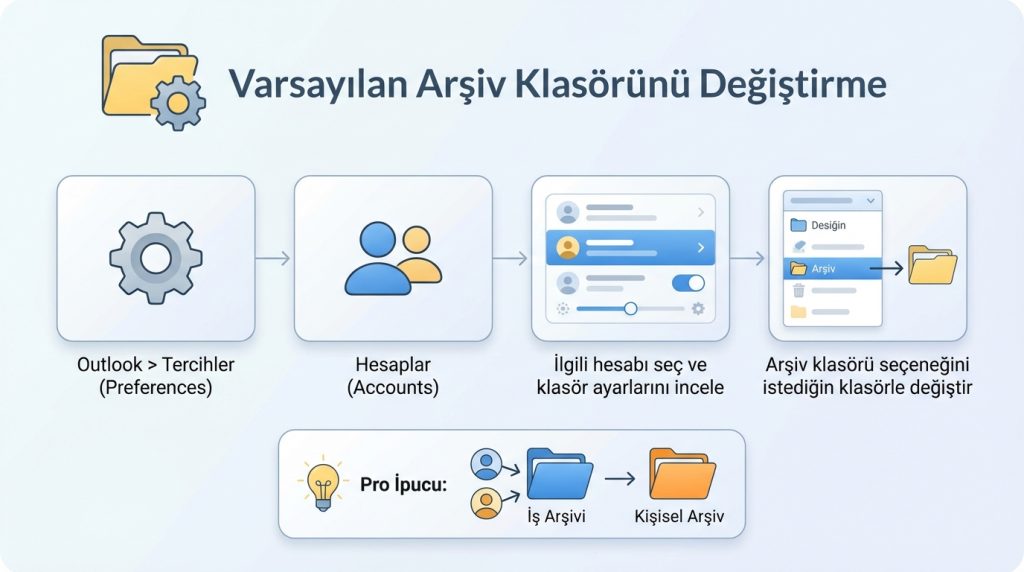
Bazı hesap türlerinde arşivlenen e-postaların gideceği klasörü değiştirebilirsin. Bunun için:
1) Outlook > Tercihler (Preferences) yolunu izle.
2) Hesaplar (Accounts) bölümüne gir.
3) İlgili hesabı seç ve klasör ayarlarını incele.
4) Arşiv klasörü seçeneğini istediğin klasörle değiştir.
Pro İpucu: Eğer birden fazla e-posta hesabı kullanıyorsan, her hesap için ayrı arşiv klasörleri oluşturmayı düşün. Böylece iş ve kişisel e-postalarını karıştırmazsın.
Otomatik Arşivleme
Outlook for Mac’te Windows sürümündeki kadar gelişmiş otomatik arşivleme seçenekleri bulunmuyor. Ancak kurallar (Rules) oluşturarak belirli kriterlere uyan e-postaları otomatik olarak arşiv klasörüne taşıyabilirsin. Örneğin, belirli bir göndericiden gelen ve belirli bir kelimeyi içeren e-postaları otomatik arşivleyebilirsin.
Sıkça Yapılan Hatalar ve Çözümleri
Arşiv ve silme konusunda kullanıcıların sıklıkla düştüğü bazı tuzaklar var. Bunlardan kaçınmak için şu noktalara dikkat et:
- Her şeyi arşivlemek: Bu alışkanlık zamanla arşiv klasörünü kullanılmaz hale getirir. Gerçekten ihtiyacın olmayan şeyleri silmekten çekinme.
- Arşivi hiç kontrol etmemek: Arşivlediğin e-postaları yılda en az bir kez gözden geçir ve artık gerekli olmayanları sil.
- Yanlışlıkla kalıcı silme: Shift + Delete kısayolunu kullanırken çok dikkatli ol. Önemli bir e-postayı kalıcı silersen geri dönüşü yok.
- Kota dolduğunda paniklemek: Hesap kotası doluyorsa önce çöp kutusunu ve gereksiz ekleri temizle, sonra arşivi gözden geçir.
Yanlış bilinen: “Arşivlenen e-postalar kota kullanmaz.” Bu doğru değil. Arşivlenen e-postalar hâlâ hesabında yer kaplar ve kota hesaplamasına dahil edilir.
Sıkça Sorulan Sorular
Arşivlediğim e-postayı nasıl geri getiririm?
Sol paneldeki Arşiv klasörüne git, geri getirmek istediğin e-postayı bul ve sürükle-bırak yöntemiyle Gelen Kutusu’na taşı. Alternatif olarak sağ tıklayıp “Taşı” seçeneğinden hedef klasörü seçebilirsin.
Sildiğim e-postayı kurtarabilir miyim?
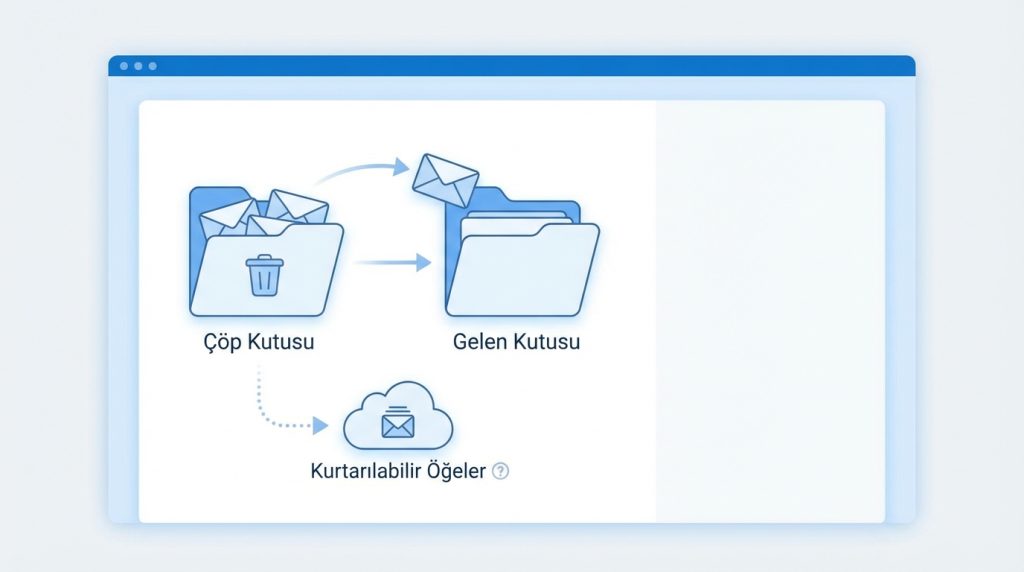
Evet, ancak yalnızca çöp kutusundan kalıcı olarak silinmeden önce. Çöp Kutusu (Deleted Items) klasörüne git ve e-postayı gelen kutusuna veya başka bir klasöre taşı. Kalıcı silindiyse Exchange veya Microsoft 365 hesaplarında “Kurtarılabilir Öğeler” seçeneği olabilir, ancak bu her zaman garanti değildir.
Arşiv klasörüm görünmüyor, ne yapmalıyım?
Öncelikle hesap senkronizasyonunu kontrol et. Outlook > Tercihler > Hesaplar yolundan hesabını seç ve klasör ayarlarını incele. IMAP hesaplarında arşiv klasörünün sunucuyla eşleşmesi gerekebilir. Sorun devam ederse hesabı kaldırıp yeniden eklemek çözüm olabilir.
Arşivleme ve silme kısayollarını değiştirebilir miyim?
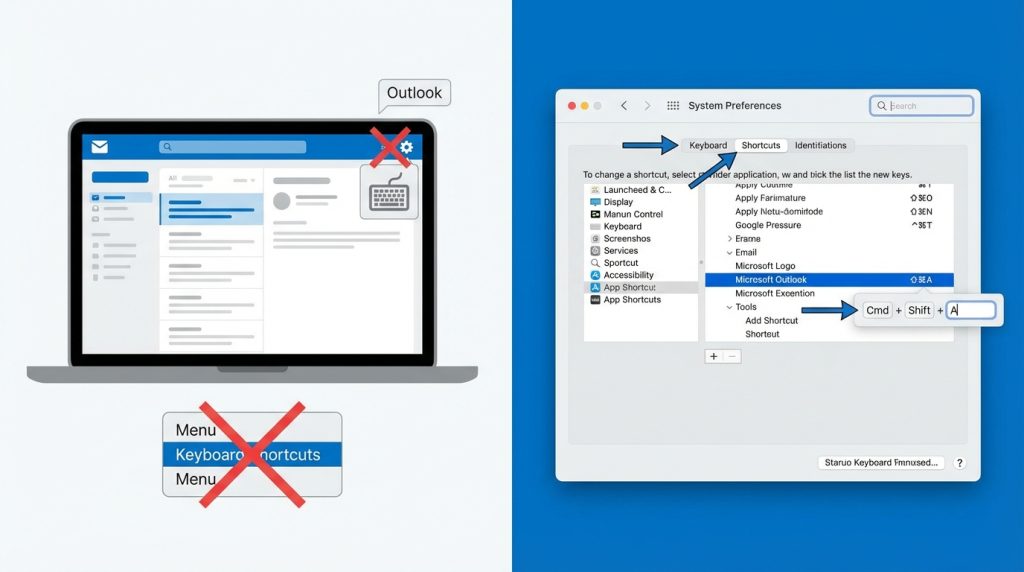
Outlook for Mac’te klavye kısayollarınıdoğrudan uygulama içinden değiştirmek sınırlıdır. Ancak macOS’un Sistem Tercihleri > Klavye > Kısayollar bölümünden uygulama bazlı özel kısayollar tanımlayabilirsin.
Birden fazla e-postayı aynı anda arşivleyebilir miyim?
Evet. Command tuşuna basılı tutarak birden fazla e-posta seç, ardından E tuşuna bas veya sağ tıklayıp “Arşivle” seçeneğini kullan. Tüm seçili e-postalar tek seferde arşivlenir.
Sonuç
Outlook for Mac’te arşiv ve silme arasındaki fark aslında oldukça basit: arşivleme e-postayı saklarama gelen kutundan çıkarır, silme ise e-postayı tamamen kaldırma yoluna sokar. Hangi işlemi kullanacağın, o e-postayaileride ihtiyaç duyup duymayacağına bağlı. Emin değilsen arşivle; kesinlikle gerekmeyecekse sil.
Buiki özelliği bilinçli kullanarak hem gelen kutunu düzenli tutabilir hem de önemli bilgileri kaybetme riskini minimize edebilirsin. Şimdi gelen kutuna bir göz at ve bekleyen e-postaları bu kriterlere göre organize etmeye başla.

