


Gelen kutun her sabah yüzlerce e-postayla doluyorsa ve hangisine önce bakacağını bilemiyorsan, yalnız değilsin. Outlook for Mac kullanıcılarının büyük çoğunluğu, kuralları ya hiç kullanmıyor ya da karmaşık yapılar kurup sonra neden çalışmadığını anlamaya çalışıyor. Oysa doğru kural kurguları ile e-posta yönetimini ciddi ölçüde basitleştirmek mümkün. Bu yazıda Outlook for Mac’te kuralları nasıl verimli şekilde oluşturacağını, en sık kullanılan kural kurgularını ve pratik ipuçlarını bulacaksın.
Outlook for Mac’in kural sistemi, Windows sürümüne kıyasla biraz daha sade görünse de temel ihtiyaçları rahatlıkla karşılıyor. Önemli olan, gereksiz karmaşıklıktan kaçınıp işe yarayan yapılar kurmak. Hadi başlayalım.
Hızlı Karar: Hangi Kural Kurgusu Sana Uygun?
Zamanın kısıtlıysa, işte en yaygın senaryolar için öneriler:
- Yoğun e-posta trafiği olanlar için: Gönderene göre klasörleme + öncelik işaretleme kombinasyonu
- Proje bazlı çalışanlar için: Konu satırına göre otomatik klasörleme
- Bülten ve bildirim yorgunluğu yaşayanlar için: Otomatik okundu işaretleme + arşivleme
- Ekip yöneticileri için: CC/BCC ayrımı yapan kurallar
- Minimalist yaklaşım isteyenler için: Tek bir “önemli değil” kuralı ve geri kalanını manuel yönetme
Kilit Çıkarım: Az kural, çok iş. Beşten fazla aktif kural genellikle karmaşıklığı artırır, verimliliği düşürür.
Outlook for Mac’te Kural Oluşturmanın Temelleri
Kural oluşturmak için Outlook’u açtıktan sonra üst menüden Araçlar > Kurallar yolunu izlemen gerekiyor. Açılan pencerede “+” işaretine tıklayarak yeni kural ekleyebilirsin. Her kural temel olarak üç bileşenden oluşur: koşul, eylem ve istisnalar.
Koşullar Ne İşe Yarar?
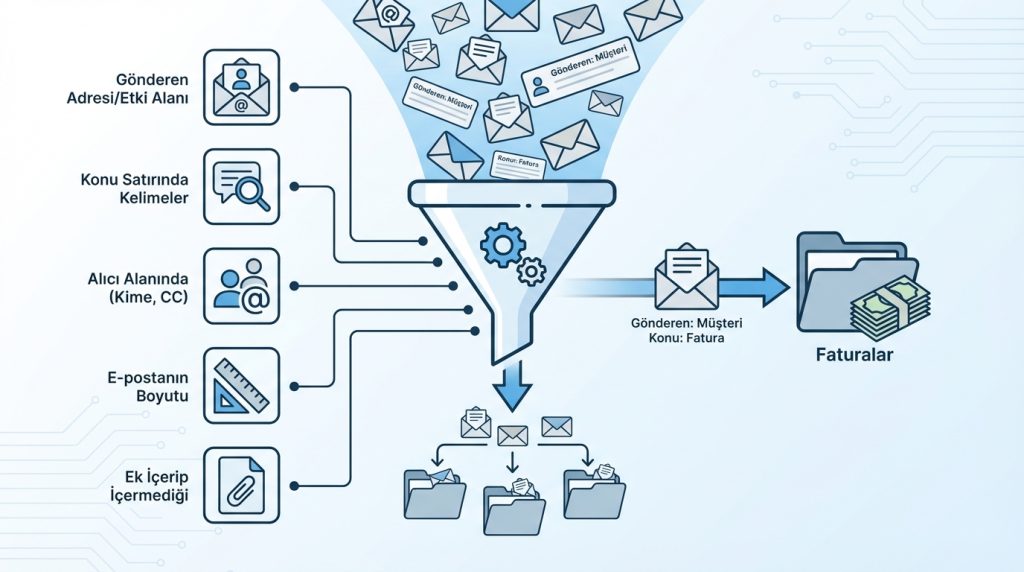
Koşullar, kuralın hangi e-postalara uygulanacağını belirler. Outlook for Mac’te kullanabileceğin başlıca koşullar şunlar:
- Gönderen adresi veya etki alanı
- Konu satırında belirli kelimeler
- Alıcı alanında (Kime, CC) senin adresin olup olmadığı
- E-postanın boyutu
- Ek içerip içermediği
Pratikte en sık kullanılan koşul “gönderen” ve “konu satırı” kombinasyonu. Örneğin, belirli bir müşteriden gelen ve “fatura” kelimesi içeren e-postaları otomatik olarak “Faturalar” klasörüne taşıyabilirsin.
Eylemler: Kuralın Asıl İşi
Eylemler, koşul sağlandığında ne olacağını tanımlar. Outlook for Mac’te şu eylemleri kullanabilirsin:
- Belirli bir klasöre taşıma
- Kategori atama (renkli etiketler)
- Okundu olarak işaretleme
- Bayrak ekleme
- Silme veya kalıcı olarak silme
- Yönlendirme veya iletme
Pro İpucu: “Kalıcı olarak sil” eylemini sadece gerçekten emin olduğun spam türü e-postalar için kullan. Yanlışlıkla önemli bir e-postayı kaybetmek istemezsin.
En Etkili Kural Kurguları ve Örnekleri
Şimdi pratikte işe yarayan kural kurgularına bakalım. Bu yapıları kendi ihtiyaçlarına göre uyarlayabilirsin.
1. Bülten ve Otomatik Bildirim Yönetimi
Haber bültenleri, sosyal medya bildirimleri ve sistem e-postaları gelen kutunu hızla doldurur. Bunları ayrı bir klasöre yönlendirmek, asıl önemli e-postalara odaklanmanı sağlar.
Kurgu: Gönderen adresi “noreply@”, “newsletter@” veya “bildirim@” içeriyorsa → “Bildirimler” klasörüne taşı + okundu olarak işaretle.
Mini Senaryo: Diyelim ki LinkedIn, Twitter ve üç farklı haber sitesinden günlük bildirim alıyorsun. Bu kural sayesinde sabah gelen kutunu açtığında 47 e-posta yerine sadece gerçekten sana yazılmış 12 e-posta görürsün.
Artılar:
- Gelen kutusu temiz kalır
- Bildirimler kaybolmaz, istediğinde bakabilirsin
- Kurulumu çok basit
Eksiler:
- Bazen önemli bir bildirim gözden kaçabilir
- Her yeni bülten için güncelleme gerekebilir
2. Proje veya Müşteri Bazlı Klasörleme
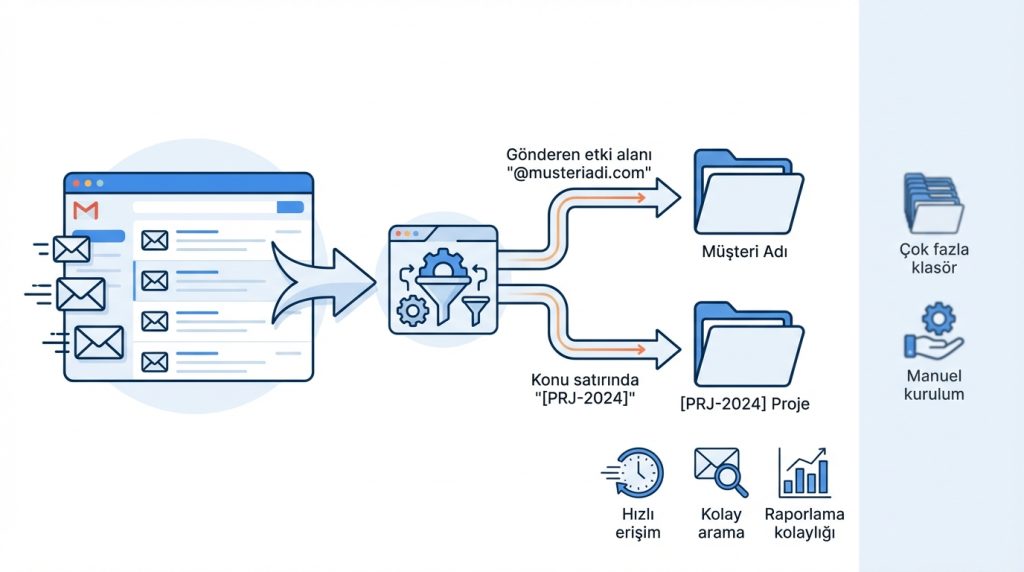
Birden fazla proje veya müşteriyle çalışıyorsan, e-postaları otomatik olarak ilgili klasörlere yönlendirmek zaman kazandırır.
Kurgu: Gönderen etki alanı “@musteriadi.com” ise → “Müşteri Adı” klasörüne taşı.
Alternatif olarak konu satırında proje kodu geçiyorsa (örneğin “[PRJ-2024]”) ilgili proje klasörüne yönlendirebilirsin.
Artılar:
- Proje geçmişine hızlı erişim
- Arama yapmadan ilgili yazışmaları bulma
- Raporlama için kolaylık
Eksiler:
- Çok fazla klasör oluşabilir
- Yeni projeler için manuel güncelleme gerekir
3. CC’de Olduğun E-postaları Ayırma
Doğrudan sana yazılan e-postalar ile sadece bilgi amaçlı CC’ye alındığın e-postalar aynı öncelikte değil. Bu ayrımı otomatikleştirmek oldukça faydalı.
Kurgu: “Kime” alanında senin adresin yoksa (yani sadece CC veya BCC’desin) → “Bilgi İçin” klasörüne taşı.
Mini Senaryo: Ekip toplantısı notları herkese CC ile gönderiliyor. Bu kural sayesinde bu tür e-postalar ana gelen kutunu işgal etmez, ama ihtiyacın olduğunda “Bilgi İçin” klasöründe bulursun.
Artılar:
- Önceliklendirme kolaylaşır
- Aksiyon gerektiren e-postalar öne çıkar
Eksiler:
- Bazen CC’deki e-postalar da önemli olabilir
- Grup e-postalarında yanlış sınıflandırma riski
4. Acil ve Öncelikli E-postaları İşaretleme
Belirli kişilerden gelen e-postaları otomatik olarak bayraklamak, kaçırmamanı sağlar.
Kurgu: Gönderen “[email protected]” veya “[email protected]” ise → Bayrak ekle + Kategori olarak “Öncelikli” ata.
Artılar:
- Kritik e-postalar asla gözden kaçmaz
- Görsel olarak hemen fark edilir
Eksiler:
- Çok fazla kişi eklersen her şey öncelikli olur
- Gerçek aciliyeti yansıtmayabilir
Kuralları Basitleştirmenin Altın Kuralları

Outlook for Mac’te kurallar oluştururken şu prensipleri aklında tut:
- Az kural, net sonuç: 3-5 kural genellikle yeterli. Daha fazlası karmaşıklık yaratır.
- Önce test et: Yeni bir kural oluşturduktan sonra birkaç gün izle. Beklenmedik sonuçlar olabilir.
- İstisnalar ekle: Genel kuralların istisnalarını tanımla. Örneğin, bülten kuralına “ama gönderen X kişiyse uygulama” istisnası ekleyebilirsin.
- Kural sırasına dikkat et: Kurallar yukarıdan aşağıya sırayla çalışır. Daha spesifik kuralları üste koy.
- Düzenli gözden geçir: Ayda bir kurallarını kontrol et. Artık geçerli olmayan kuralları sil.
Kilit Çıkarım: Kurallar sana hizmet etmeli, sen kurallara değil. Bir kural sürekli sorun çıkarıyorsa, silmekten çekinme.
Kimler İçin Uygun?
Outlook for Mac kural sistemi şu kullanıcılar için ideal:
- Günde 50’den fazla e-posta alan profesyoneller
- Birden fazla proje veya müşteriyle çalışanlar
- E-posta organizasyonuna zaman ayırmak istemeyenler
- Gelen kutusunu “sıfır” tutmak isteyenler
- Tekrarlayan e-posta türleriyle uğraşanlar
Kimler İçin Uygun Değil?

Şu durumlarda kural sistemi yerine farklı çözümler düşünebilirsin:
- Günde çok az e-posta alıyorsan (manuel yönetim yeterli)
- Her e-postayı tek tek okumak istiyorsan
- Çok karmaşık koşullar gerektiren senaryoların varsa (bu durumda üçüncü parti araçlar daha uygun)
- Paylaşılan posta kutuları kullanıyorsan (kurallar kişisel hesaplarda daha iyi çalışır)
- Sık sık cihaz değiştiriyorsan ve kuralların senkronize olmasını istiyorsan (sunucu taraflı kurallar daha güvenilir)
Sık Yapılan Hatalar ve Çözümleri
Outlook for Mac’te kural oluştururken şu hatalara dikkat et:
- Çok genel koşullar: “Konu satırında ‘merhaba’ geçiyorsa” gibi kurallar çok fazla e-postayı yakalar. Daha spesifik ol.
- Çakışan kurallar: İki kural aynı e-postayı farklı klasörlere taşımaya çalışırsa sorun çıkar. Kural sırasını kontrol et.
- Silme kurallarını aceleye getirmek: Otomatik silme kuralları tehlikeli olabilir. Önce “taşı” ile test et, emin olduktan sonra “sil” yap.
- Kuralları unutmak: Aylar önce oluşturduğun bir kural, bugün alakasız olabilir. Periyodik temizlik şart.
Sonuç: Basit Kurallar, Temiz Gelen Kutusu
Outlook for Mac’te kuralları basitleştirmek, e-posta yönetimini çok daha verimli hale getirir. Önemli olan, karmaşık yapılar kurmak yerine gerçekten işe yarayan birkaç temel kural oluşturmak. Gönderene göre klasörleme, bildirim yönetimi ve öncelik işaretleme gibi temel kurgular, çoğu kullanıcının ihtiyacını karşılar.
Bugün gelen kutuna bak ve en çok hangi tür e-postaların biriktiğini tespit et. Sonra bu yazıdaki kurgulardan sana uygun olanı seç ve uygula. Birkaç gün içinde farkı göreceksin. Unutma: en iyi kural sistemi, senin fark etmeden arka planda çalışan sistemdir.

