

Outlook for Mac kullanırken bir gün e-postalarının açılmadığını, takvimin senkronize olmadığını ya da uygulamanın sürekli çöktüğünü fark edebilirsin. Bu tür sorunlarla karşılaştığında akla gelen ilk çözümlerden biri yeni bir profil oluşturmak oluyor. Peki Outlook for Mac’te yeni profil oluşturma tam olarak ne zaman gerekir ve bu işlem gerçekten sorunları çözer mi?
Bu yazıda Outlook for Mac profilinin ne olduğunu, hangi durumlarda yeni profil oluşturmanın mantıklı olduğunu ve bu adımı atmadan önce denemen gereken alternatifleri ele alacağız. Böylece gereksiz yere sıfırdan başlamak zorunda kalmadan doğru kararı verebilirsin.
Outlook for Mac Profili Nedir?
Kısa Tanım: Outlook profili, e-posta hesaplarını, ayarları, imzaları, kuralları ve yerel önbellek verilerini bir arada tutan bir yapılandırma paketidir. Pratikte bu profil, Outlook’un “hafızası” gibi çalışır; tüm kişiselleştirmelerini ve hesap bilgilerini saklar.
Mac’te Outlook profilleri genellikle şu konumda depolanır:
- ~/Library/Group Containers/UBF8T346G9.Office/Outlook/Outlook 15 Profiles/
- Her profil kendi klasöründe tutulur ve bağımsız çalışır
- Birden fazla profil oluşturup aralarında geçiş yapabilirsin
Profil bozulduğunda veya tutarsız hale geldiğinde Outlook beklenmedik davranışlar sergilemeye başlar. İşte tam bu noktada yeni profil oluşturma seçeneği devreye girer.
Yeni Profil Oluşturmayı Gerektiren Durumlar
Her Outlook sorunu yeni profil gerektirmez. Ancak bazı belirtiler, mevcut profilin artık sağlıklı çalışmadığına işaret eder. İşte bu durumların en yaygın olanları:
Sürekli Çökme ve Donma
Outlook’u her açtığında birkaç dakika içinde kapanıyorsa veya “yanıt vermiyor” durumuna geçiyorsa, profil dosyalarında bozulma olabilir. Özellikle güncelleme sonrası başlayan çökmeler bu kategoriye girer.
Mini senaryo: Diyelim ki macOS güncellemesinden sonra Outlook açılır açılmaz kapanmaya başladı. Uygulamayı yeniden yükledin ama sorun devam ediyor. Bu durumda profil kaynaklı bir sorunla karşı karşıya olma ihtimalin yüksek.
E-posta Senkronizasyon Sorunları
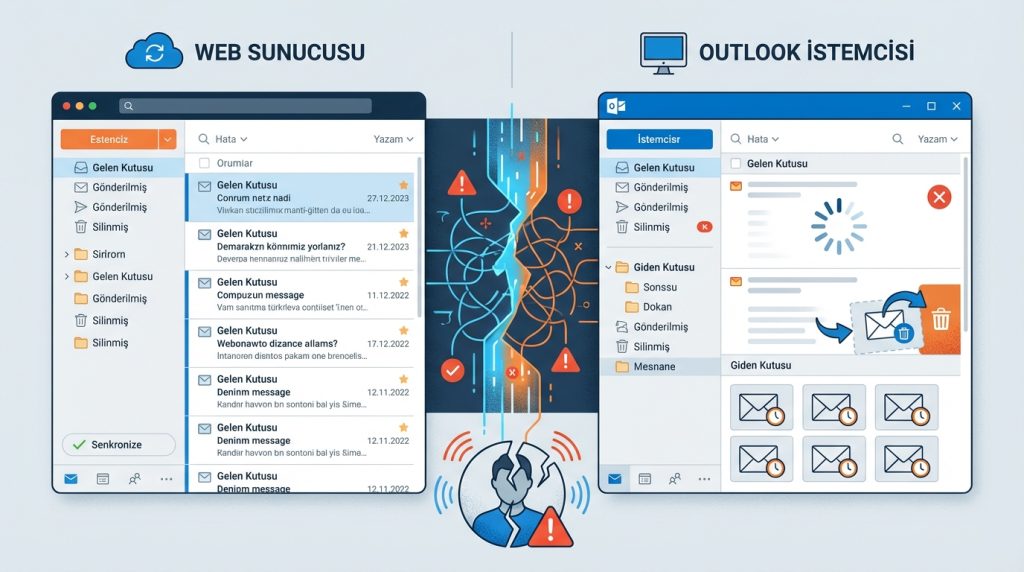
Gelen kutusundaki e-postalar güncellenmiyor, gönderilen e-postalar “Giden Kutusu”nda takılı kalıyor veya klasörler arasında tutarsızlıklar varsa profil bozulmuş olabilir. Özellikle şu belirtilere dikkat et:
- E-postalar web üzerinde görünüyor ama Outlook’ta görünmüyor
- Aynı e-posta birden fazla kez indiriliyor
- Silinen e-postalar tekrar ortaya çıkıyor
- Klasör yapısı web sürümüyle uyuşmuyor
Arama Fonksiyonunun Çalışmaması
Outlook’ta arama yaptığında sonuç gelmiyorsa veya çok eski e-postalar bulunamıyorsa, önce Spotlight indeksini yeniden oluşturmayı dene. Bu işe yaramazsa profil yenileme gerekebilir.
Hesap Ekleme veya Kaldırma Sorunları
Yeni bir e-posta hesabı ekleyemiyorsan veya mevcut hesabı kaldıramıyorsan, profil yapılandırmasında bir sorun var demektir. Genelde şu hata mesajlarıyla karşılaşırsın:
- “Hesap zaten ekli” (ama listede görünmüyor)
- “Kimlik doğrulama başarısız” (şifre doğru olmasına rağmen)
- Hesap ayarları kaydedilemiyor
Performans Düşüşü
Outlook eskisine göre çok yavaş açılıyorsa ve e-postalar arasında geçiş yapmak saniyeler alıyorsa, profil veritabanı şişmiş veya bozulmuş olabilir. Özellikle yıllardır aynı profili kullanan ve büyük posta kutuları olan kullanıcılarda bu durum sık görülür.
Hızlı Teşhis: Belirti → Muhtemel Neden → İlk Deneme
Yeni profil oluşturmadan önce sorunu doğru teşhis etmek önemli. İşte yaygın belirtiler ve ilk denenecek çözümler:
- Belirti: Outlook açılmıyor → Neden: Bozuk profil veya eklenti çakışması → İlk deneme: Güvenli modda başlat (Shift tuşuna basılı tutarak aç)
- Belirti: E-postalar senkronize olmuyor → Neden: Önbellek sorunu → İlk deneme: Hesabı çevrimdışı yapıp tekrar çevrimiçi yap
- Belirti: Arama çalışmıyor → Neden: Spotlight indeks sorunu → İlk deneme: Outlook’u Spotlight’tan çıkarıp tekrar ekle
- Belirti: Takvim güncellenmiyor → Neden: Hesap yetkilendirme sorunu → İlk deneme: Hesabı kaldırıp yeniden ekle
Bu adımlar işe yaramazsa yeni profil oluşturma zamanı gelmiş demektir.
Yeni Profil Oluşturmadan Önce Denenmesi Gerekenler
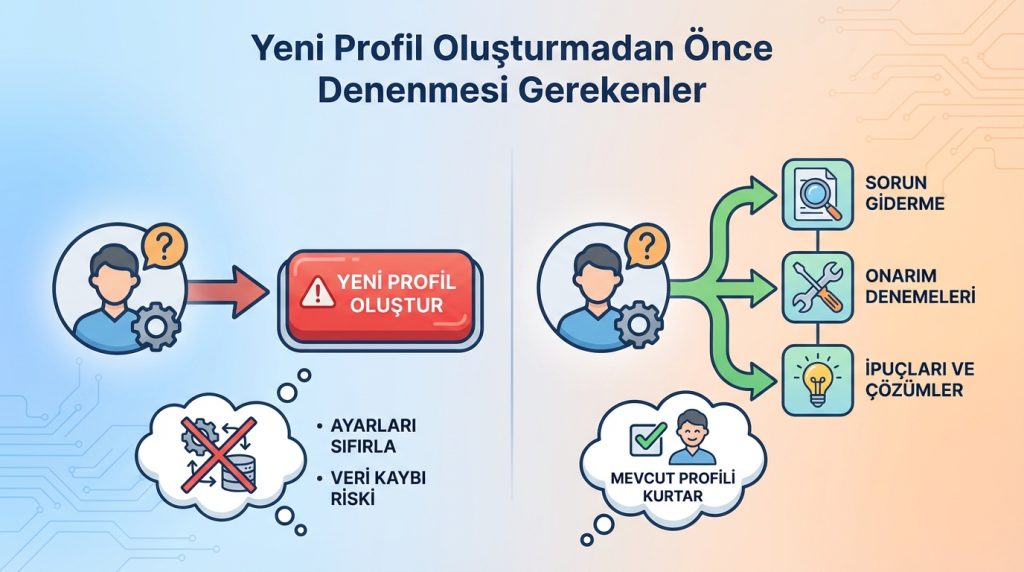
Yeni profil oluşturmak tüm ayarlarını sıfırlamak anlamına gelir. Bu yüzden önce daha az radikal çözümleri denemek mantıklı:
Outlook’u Güvenli Modda Başlatma
Shift tuşunu basılı tutarak Outlook’u aç. Bu mod eklentileri devre dışı bırakır ve bazı önbellek dosyalarını atlar. Sorun güvenli modda çözülüyorsa, eklentilerden biri suçlu olabilir.
Veritabanını Yeniden Oluşturma
Outlook kapalıyken Option tuşunu basılı tutarak uygulamayı başlat. Açılan pencereden “Veritabanını Yeniden Oluştur” seçeneğini kullan. Bu işlem profili silmeden veritabanı tutarsızlıklarını düzeltmeye çalışır.
Hesabı Kaldırıp Yeniden Ekleme
Sorun tek bir hesapla ilgiliyse, o hesabı Outlook tercihlerinden kaldırıp yeniden eklemek genellikle işe yarar. Bu yöntem profili korurken hesap yapılandırmasını sıfırlar.
Outlook Önbelleğini Temizleme
Finder’da “Klasöre Git” seçeneğiyle şu konuma git:
- ~/Library/Caches/com.microsoft.Outlook
- Bu klasörün içeriğini sil (klasörün kendisini değil)
- Outlook’u yeniden başlat
Kilit Çıkarım: Bu adımların hiçbiri sorunu çözmezse, yeni profil oluşturmak en mantıklı seçenek haline gelir.
Yeni Profil Oluşturma Adımları
Yeni profil oluşturmaya karar verdiysen, işte izlemen gereken adımlar:
1) Outlook’u tamamen kapat. Dock’ta sağ tıklayıp “Çık” seçeneğini kullan.
2) Option tuşunu basılı tutarak Outlook’u aç. “Outlook Profil Yöneticisi” penceresi açılacak.
3) Sol alt köşedeki “+” butonuna tıklayarak yeni profil oluştur. Profile anlamlı bir isim ver (örneğin “Yeni Profil 2024”).
4) Yeni profili seçili halde “Varsayılan Olarak Ayarla” butonuna tıkla.
5) “Profili Seç” butonuyla Outlook’u yeni profille başlat.
6) E-posta hesaplarını yeniden ekle. Exchange ve Microsoft 365 hesapları için otomatik yapılandırma genellikle sorunsuz çalışır.
Pro İpucu: Eski profili hemen silme. Yeni profil düzgün çalıştığından emin olduktan sonra eski profili kaldırabilirsin. Bu sayede bir sorun çıkarsa geri dönüş şansın olur.
Yaygın Yanlış Bilinenler
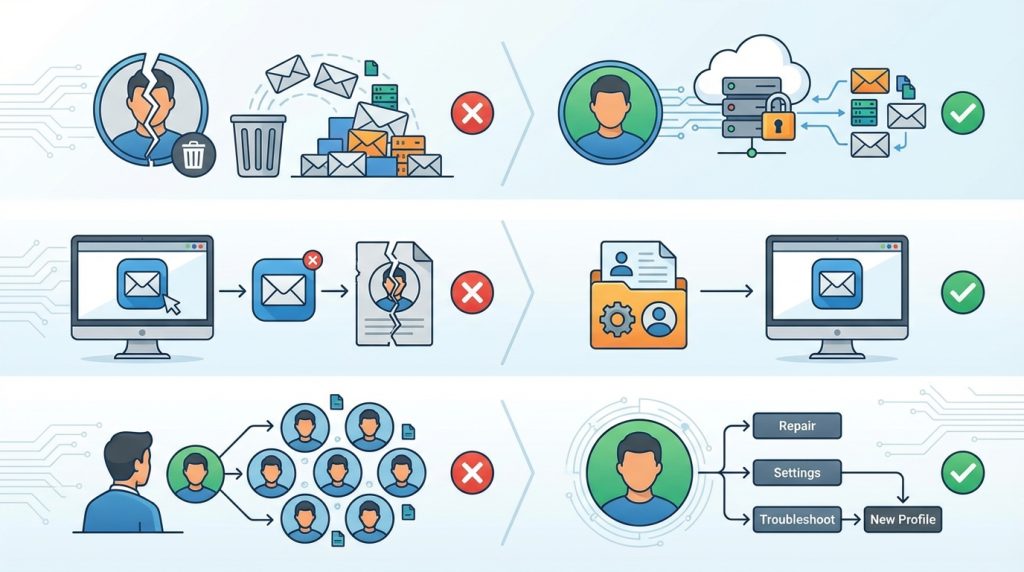
Outlook profilleri hakkında bazı yanlış anlaşılmalar mevcut. Bunları düzeltelim:
- Yanlış: “Yeni profil oluşturunca tüm e-postalarım silinir.” → Doğru: E-postaların sunucuda (Exchange, Microsoft 365, IMAP) saklanır. Yeni profil oluşturup hesabını eklediğinde e-postaların tekrar indirilir.
- Yanlış: “Profil bozulduysa Outlook’u yeniden yüklemek yeterli.” → Doğru: Outlook’u silip yeniden yüklemek profil dosyalarını etkilemez. Profil ayrı bir konumda saklanır.
- Yanlış: “Her sorunda yeni profil oluşturmalıyım.” → Doğru: Yeni profil son çare olmalı. Çoğu sorun daha basit yöntemlerle çözülebilir.
Ne Zaman Profesyonel Destek Almalısın?
Bazı durumlar yeni profil oluşturmanın ötesinde müdahale gerektirir:
- Şirket hesabı kullanıyorsan ve IT departmanı özel yapılandırmalar uyguladıysa
- Yeni profil oluşturduktan sonra da aynı sorunlar devam ediyorsa
- Hesap güvenliğiyle ilgili şüpheler varsa (yetkisiz erişim belirtileri)
- Veri kaybı riski taşıyan durumlarla karşılaşıyorsan
Bu senaryolarda Microsoft desteğine veya şirketinin IT ekibine başvurmak en güvenli yol.
Frequently Asked Questions
Yeni profil oluşturunca imzalarım ve kurallarım kaybolur mu?
Evet, imzalar, e-posta kuralları ve özel kategori renkleri profil içinde saklanır. Yeni profil oluşturmadan önce bunları not almak veya yedeklemek iyi bir fikir. İmzaları ayrı bir metin dosyasına kopyalayabilirsin.
Birden fazla profil kullanabilir miyim?
Evet, Outlook for Mac birden fazla profil destekler. Option tuşuyla açtığında profil yöneticisinden istediğin profili seçebilirsin. Ancak aynı anda sadece bir profil aktif olabilir.
Eski profili nasıl tamamen silerim?
Profil yöneticisinde silmek istediğin profili seç ve “-” butonuna tıkla. Bu işlem profil klasörünü ve içindeki tüm verileri kalıcı olarak siler. Silmeden önce yeni profilin sorunsuz çalıştığından emin ol.
Yeni profil oluşturmak ne kadar sürer?
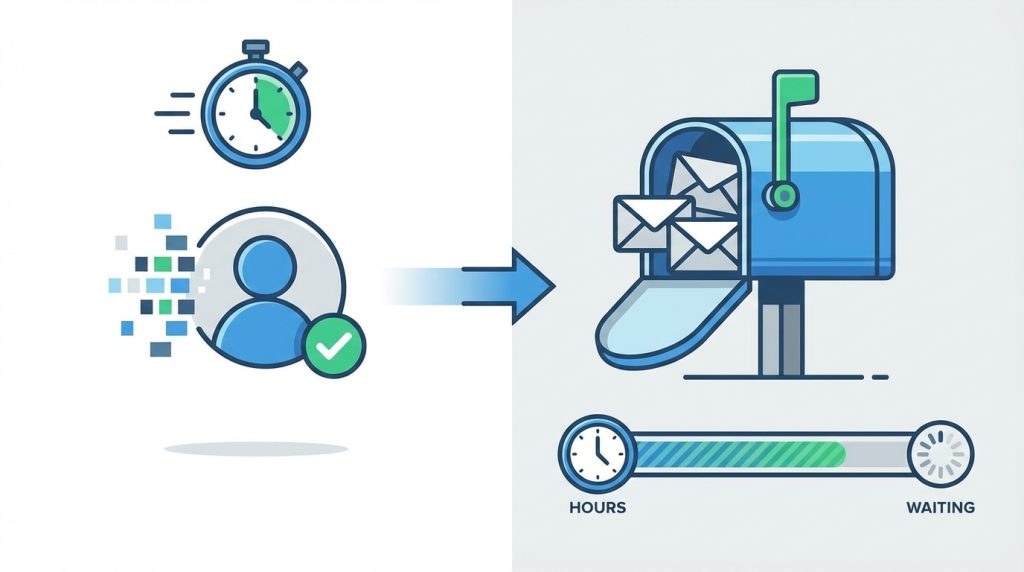
Profil oluşturma işlemi birkaç dakika sürer. Ancak e-postaların yeniden senkronize olması posta kutusu boyutuna bağlı olarak saatler alabilir. Büyük posta kutuları için sabırlı olmak gerekir.
POP3 hesabı kullanıyorsam e-postalarım kaybolur mu?
POP3 hesapları e-postaları sunucudan indirip yerel olarak saklar. Yeni profil oluşturduğunda, sunucuda artık bulunmayan e-postalar kaybolabilir. POP3 kullanıyorsan önce eski profildeki e-postaları yedeklemen kritik önem taşır.
Sonuç
Outlook for Mac’te yeni profil oluşturma, sürekli çökme, senkronizasyon sorunları ve açıklanamayan performans düşüşleri gibi ciddi problemlerde etkili bir çözüm yöntemi. Ancak bu adımı atmadan önce güvenli mod, veritabanı yeniden oluşturma ve önbellek temizleme gibi daha az radikal seçenekleri denemek her zaman mantıklı.
Yeni profil oluşturmaya karar verdiysen, eski profili hemen silmeden yeni profilin düzgün çalıştığını doğrula. E-posta hesaplarını yeniden ekledikten sonra senkronizasyonun tamamlanmasını bekle ve tüm verilerinin yerinde olduğundan emin ol. Bu adımları takip ederek Outlook sorunlarını kalıcı olarak çözebilir ve daha stabil bir deneyim elde edebilirsin.

