

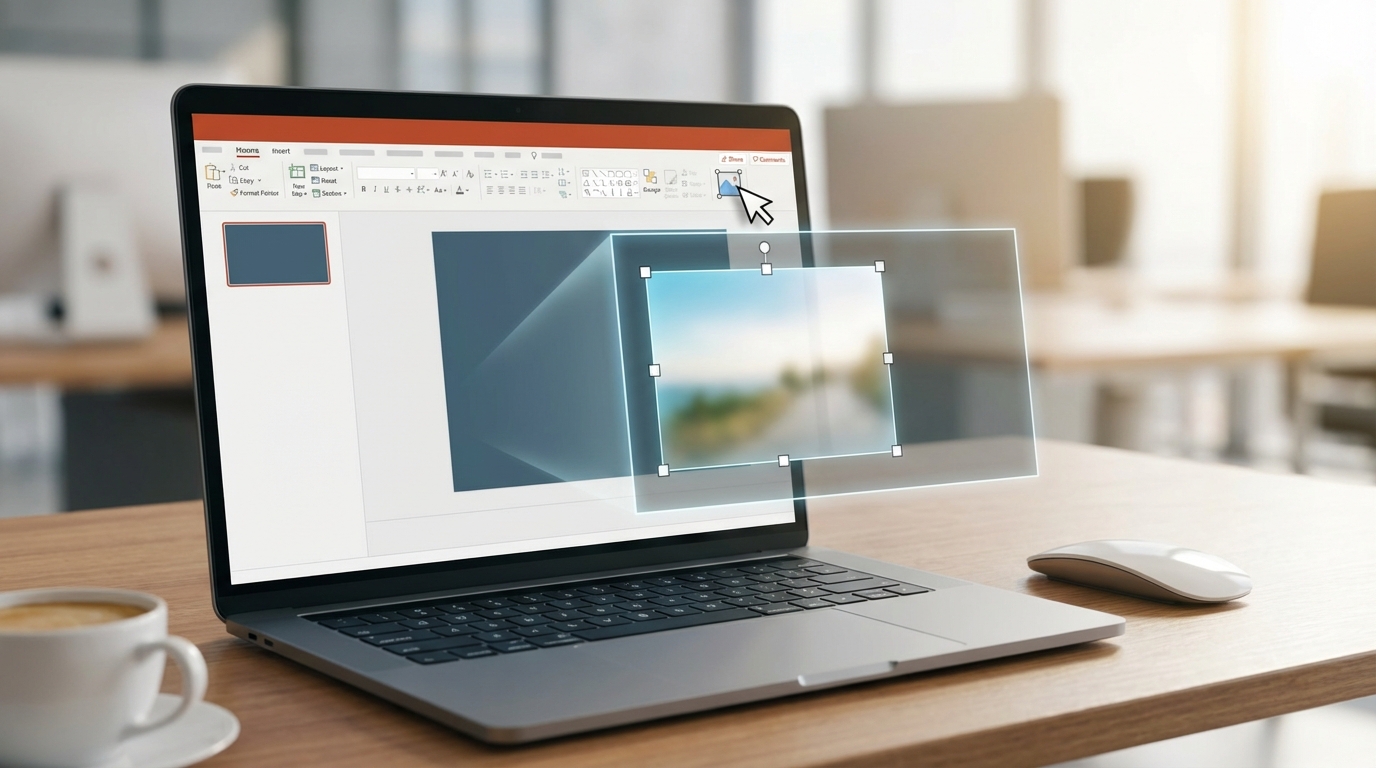
Sunumunuzda harika bir görsel buldunuz ama tam ortasında gereksiz bir alan var ya da kadraj tam istediğiniz gibi değil. İşte tam bu noktada PowerPoint’te resim kırpma özelliği devreye giriyor. Doğru kullanıldığında slaytlarınız çok daha profesyonel görünür, dikkat dağıtan unsurlar ortadan kalkar ve mesajınız net bir şekilde iletilir.
Kilit Çıkarım: PowerPoint’in yerleşik kırpma araçları, harici bir editöre ihtiyaç duymadan görselleri hızlıca şekillendirmenizi sağlar. Üstelik orijinal dosyaya dokunmaz; istediğiniz zaman geri alabilirsiniz.
Başlamadan Önce
Resim kırpma işlemine geçmeden önce birkaç hazırlık yapmanız işinizi kolaylaştırır.
Gerekenler
- Microsoft PowerPoint (2016, 2019, 2021 veya Microsoft 365 sürümlerinden biri)
- Kırpmak istediğiniz görsel dosyası (JPG, PNG, BMP vb.)
- Fare veya dokunmatik yüzey (hassas kontrol için fare önerilir)
Ön Koşullar
- Görselin slayta eklenmiş olması gerekir
- Resmin kilitli veya gruplandırılmış olmaması önemlidir
- Yüksek çözünürlüklü görseller daha iyi sonuç verir; kırpma sonrası pikselleşme riski azalır
Temel Resim Kırpma Adımları
PowerPoint’te görsel kırpma işlemi oldukça sezgiseldir. Aşağıdaki adımları takip ederek birkaç saniyede istediğiniz sonuca ulaşabilirsiniz.
- Görseli seç: Slayttaki resme bir kez tıkla. Resmin etrafında seçim tutamaçları belirecektir.
- Resim Biçimi sekmesine git: Üst menüde “Resim Biçimi” (Picture Format) sekmesi aktif hale gelir. Bu sekmeye tıkla.
- Kırp butonuna bas: Sağ taraftaki “Boyut” grubunda yer alan “Kırp” (Crop) simgesine tıkla. Resmin köşelerinde ve kenarlarında siyah kırpma tutamaçları görünür.
- Tutamaçları sürükle: Köşe tutamaçlarını içeri doğru sürükleyerek istemediğin alanları kes. Shift tuşunu basılı tutarsan en-boy oranı korunur.
- Kırpmayı onayla: Resmin dışında boş bir alana tıkla veya Enter tuşuna bas. Kırpma işlemi tamamlanır.
Pro İpucu: Kırpma modundayken resmi tutamaçların içinde sürükleyebilirsin. Böylece kadrajı değiştirmeden görselin hangi bölümünün görüneceğini ayarlarsın.
En-Boy Oranına Göre Kırpma
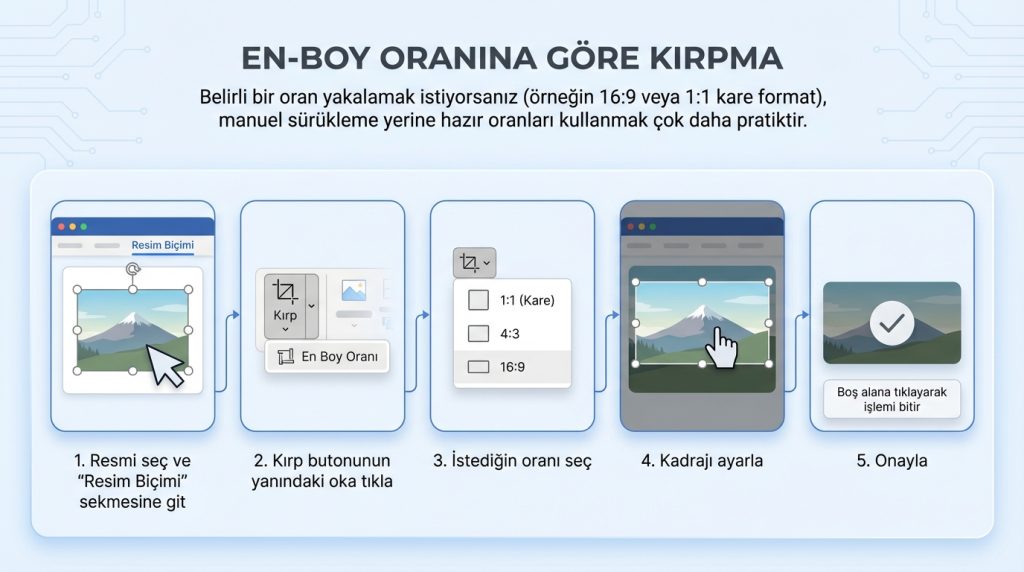
Belirli bir oran yakalamak istiyorsanız (örneğin 16:9 veya 1:1 kare format), manuel sürükleme yerine hazır oranları kullanmak çok daha pratiktir.
- Resmi seç ve “Resim Biçimi” sekmesine git.
- Kırp butonunun yanındaki oka tıkla: Açılır menüden “En Boy Oranı” (Aspect Ratio) seçeneğini gör.
- İstediğin oranı seç: 1:1 (Kare), 4:3, 16:9 gibi hazır seçeneklerden birini tıkla.
- Kadrajı ayarla: Oran sabitlenmiş şekilde resmi sürükleyerek odak noktasını belirle.
- Onayla: Boş alana tıklayarak işlemi bitir.
Bu yöntem özellikle sosyal medya görselleri veya tutarlı bir grid düzeni oluştururken işe yarar. Pratikte en sık kullanılan oran sunum slaytlarıyla uyumlu olan 16:9’dur.
Şekle Göre Kırpma
Dikdörtgen sıkıcı geliyorsa, PowerPoint’in resim kadrajı araçlarıyla görselleri daire, yıldız, ok veya onlarca farklı şekle dönüştürebilirsiniz.
- Görseli seç ve “Resim Biçimi” sekmesini aç.
- Kırp → Şekle Kırp yolunu izle.
- Şekil galerisinden seç: Daire, altıgen, kalp, yıldız gibi seçenekler mevcut.
- Gerekirse kadrajı düzenle: Tekrar “Kırp” butonuna basarak resmin şekil içindeki konumunu ayarla.
Pro İpucu: Profil fotoğrafları için daire şekli klasik ve şık bir tercih. Ancak dikkat: Çok karmaşık şekiller görselin okunurluğunu azaltabilir.
Kadrajı Sıfırlama ve Geri Alma
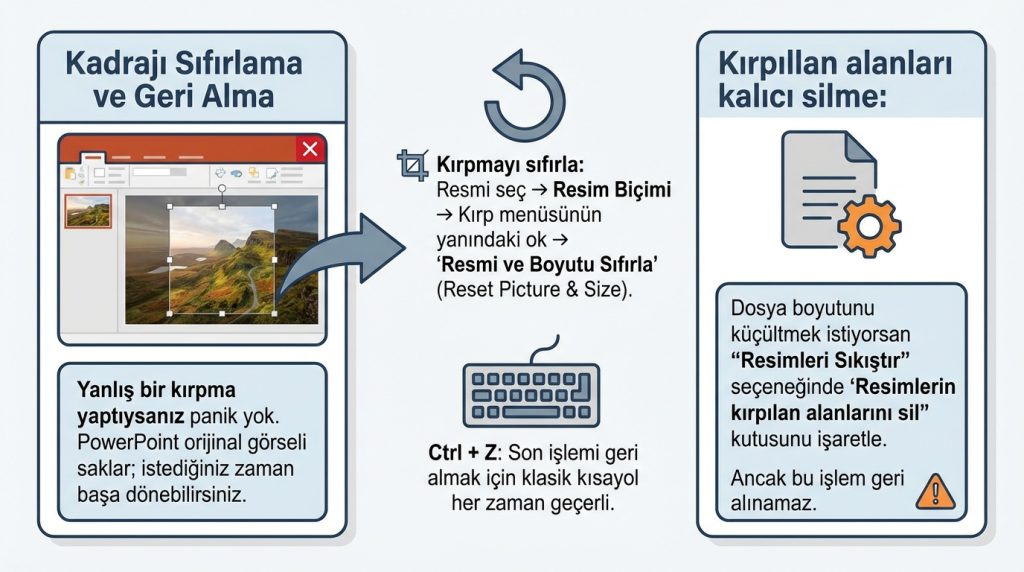
Yanlış bir kırpma yaptıysanız panik yok. PowerPoint orijinal görseli saklar; istediğiniz zaman başa dönebilirsiniz.
- Kırpmayı sıfırla: Resmi seç → Resim Biçimi → Kırp menüsünün yanındaki ok → “Resmi ve Boyutu Sıfırla” (Reset Picture & Size).
- Ctrl + Z: Son işlemi geri almak için klasik kısayol her zaman geçerli.
- Kırpılan alanları kalıcı silme: Dosya boyutunu küçültmek istiyorsan “Resimleri Sıkıştır” seçeneğinde “Resimlerin kırpılan alanlarını sil” kutusunu işaretle. Ancak bu işlem geri alınamaz.
Risk Seviyesi: Kırpılan alanları silmek düşük risklidir ancak orijinal dosyanın yedeğini almak her zaman iyi bir alışkanlıktır.
Yaygın Hatalar ve Çözümleri
Kırpma işlemi basit görünse de bazı tuzaklar sizi bekliyor olabilir. İşte sık karşılaşılan sorunlar:
| Sorun | Muhtemel Neden | Çözüm |
|---|---|---|
| Kırpma tutamaçları görünmüyor | Resim gruplandırılmış veya kilitli | Sağ tık → Grubu Çöz veya Kilidi Aç |
| Kırpma sonrası görsel bulanık | Düşük çözünürlüklü kaynak dosya | Daha yüksek çözünürlüklü görsel kullan |
| Oran bozuluyor | Shift tuşu basılı değil | Köşe tutamaçlarını Shift ile sürükle |
| Şekle kırpma seçeneği pasif | Birden fazla resim seçili | Tek bir resim seç |
Mini Senaryo: Şu Durumda Ne Yaparsın?
Senaryo: Ekip toplantısı için hazırladığın sunumda bir ürün fotoğrafı var ama arka planda dağınık bir masa görünüyor. Toplantıya 5 dakika kaldı.
Çözüm: Resmi seç, Kırp aracını aç, sadece ürünün göründüğü alanı bırakacak şekilde köşeleri içeri çek. 30 saniyede profesyonel bir görünüm elde edersin. Arka plan temizleme gibi karmaşık işlemlere gerek yok.
Sıkça Sorulan Sorular
Kırpılan alan gerçekten siliniyor mu?
Hayır, varsayılan olarak PowerPoint kırpılan pikselleri gizler ama saklar. “Resimleri Sıkıştır” seçeneğiyle kalıcı olarak silebilirsiniz; bu dosya boyutunu azaltır.
Birden fazla resmi aynı anda kırpabilir miyim?
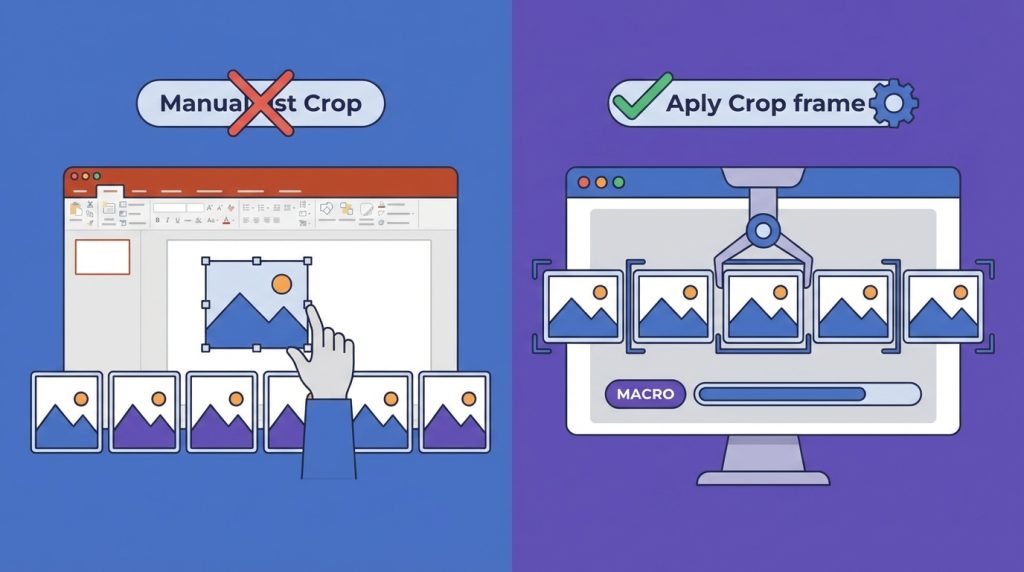
Maalesef hayır. PowerPoint’te kırpma işlemi tek tek yapılır. Ancak aynı oranı birden fazla görsele uygulamak için makro kullanabilirsiniz.
Kırpma işlemi orijinal dosyayı etkiler mi?
Hayır. PowerPoint içindeki düzenlemeler kaynak dosyaya dokunmaz. Bilgisayarınızdaki orijinal görsel olduğu gibi kalır.
Web için PowerPoint’te kırpma var mı?
Evet, PowerPoint Online’da da temel kırpma özellikleri mevcuttur. Ancak şekle göre kırpma gibi gelişmiş seçenekler masaüstü sürümüne kıyasla sınırlı olabilir.
Özetle
PowerPoint’in kırpma araçları, harici bir görsel düzenleyiciye ihtiyaç duymadan slaytlarınızı profesyonelleştirmenin en hızlı yoludur. Temel kırpma, en-boy oranı ayarlama ve şekle göre kırpma seçenekleriyle neredeyse her ihtiyacı karşılayabilirsiniz.
- Hız için: Köşe tutamaçlarını sürükle, Enter’a bas.
- Tutarlılık için: Hazır en-boy oranlarını kullan.
- Yaratıcılık için: Şekle göre kırpma özelliğini dene.
- Güvenlik için: Orijinal dosyanın yedeğini al, kırpılan alanları hemen silme.
Artık sunumlarınızdaki görseller tam istediğiniz gibi görünecek. Kadraj kontrolü sizde!

