

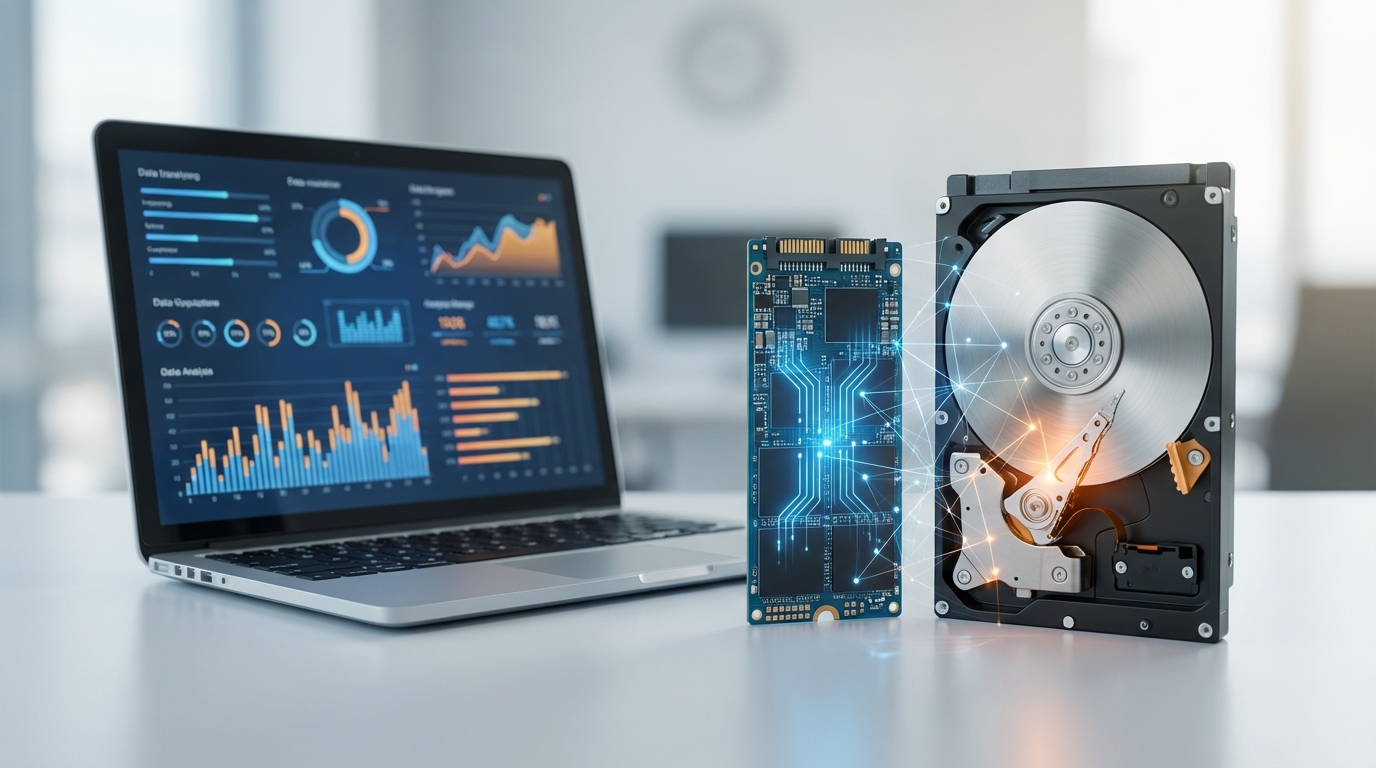
Bilgisayar toplarken veya mevcut sistemi yükseltirken en sık karşılaşılan sorulardan biri şu: SSD ve HDD farkı nedir, hangisi daha mantıklıdır? Kısa cevap, kullanım amacına bağlıdır. İşletim sistemi, uygulamalar ve sık açılan oyunlar için SSD’nin hızlı tepki vermesi öne çıkar. Büyük arşiv, seyrek erişilen dosyalar ve kapasite odaklı depolama için HDD daha uygun olabilir.
Birçok kullanıcı için en dengeli kurulum, aktif kullanılan verileri SSD’de; fotoğraf, video, eski projeler ve ek arşivi HDD’de tutmaktır. Ancak bu iki sürücüden birini seçerken kapasite kadar bilgisayarın bağlantı desteğini, kullanım sıklığını ve ayrı bir yedekleme planını da hesaba katmak gerekir.
Hızlı karar: SSD mi, HDD mi?
| Öncelik | Daha uygun seçenek | Neden |
|---|---|---|
| İşletim sistemi ve uygulamalarda hızlı tepki | SSD | Hareketli parça içermeyen flash depolama, erişim gecikmesini ve bekleme hissini azaltır. |
| Sık oynanan oyunlar ve aktif projeler | SSD | Yükleme ve dosya erişimi hızlanabilir; ekran kartının ürettiği FPS doğrudan aynı oranda artmaz. |
| Çok sayıda fotoğraf, video veya eski proje | HDD | Kapasite başına maliyet genellikle daha düşüktür ve dosyalar seyrek açılıyorsa hız önceliği azalır. |
| Sık taşınan harici sürücü | SSD | Hareketli parça bulunmadığı için darbe ve titreşim riski açısından daha elverişlidir; yine de yedek gerekir. |
| Hız ve kapasiteyi birlikte istemek | SSD + HDD | SSD aktif çalışma alanını, HDD ise arşiv ve ek kapasiteyi üstlenir. |
SSD ve HDD arasındaki temel farklar
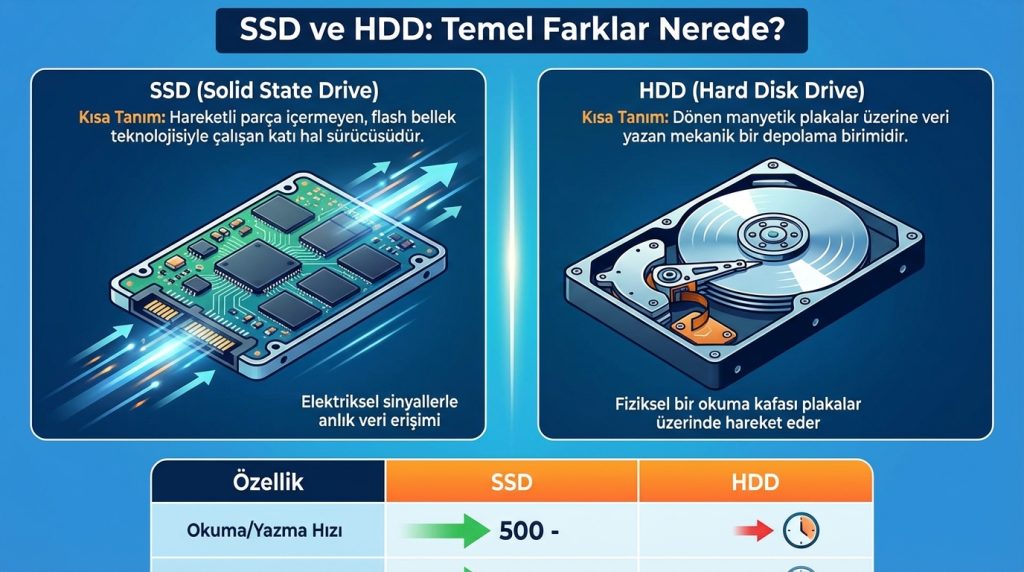
HDD (Hard Disk Drive), dönen manyetik plakalar ve okuma-yazma kafasıyla çalışan mekanik bir depolama birimidir. SSD (Solid State Drive) ise veriyi flash bellek üzerinde saklar ve hareketli parça içermez. Western Digital’in teknik karşılaştırmasında da HDD’nin kapasite odaklı, SSD’nin ise işletim sistemi, uygulama ve aktif projelerde hızlı tepki odaklı konumlandığı belirtilir.
| Kriter | SSD | HDD |
|---|---|---|
| Çalışma biçimi | Flash bellek ve elektronik denetleyici | Dönen plakalar ve mekanik okuma-yazma kafası |
| Tepki ve erişim | Genellikle daha düşük gecikme ve daha hızlı uygulama açılışı | Mekanik hareket nedeniyle özellikle çok sayıda küçük dosyada daha yavaş tepki |
| Kapasite ve maliyet | Performans odaklı; kapasite başına maliyet model ve pazara göre değişir | Büyük kapasitede genellikle daha düşük maliyet avantajı |
| Darbe ve titreşim | Hareketli parça olmadığı için taşınabilir kullanımda daha dayanıklı olabilir | Çalışırken darbe ve titreşim mekanik parçaları etkileyebilir |
| Ses ve güç | Mekanik dönme sesi üretmez; tüketim model ve iş yüküne bağlıdır | Dönme ve kafa hareketi ses üretebilir; tüketim model ve iş yüküne bağlıdır |
| Dayanıklılık | Yazma dayanımı ve olası denetleyici arızası model özelliklerine bağlıdır | Mekanik aşınma ve parça arızası riski vardır |
Bu tablo genel eğilimi gösterir; belirli bir modelin hızını, yazma dayanımını veya arıza olasılığını yalnızca ürünün teknik föyü ve garanti koşulları üzerinden değerlendirin. Üreticilerin farklı denetleyici, NAND türü, plak yoğunluğu ve firmware kullandığı unutulmamalıdır.
Performans farkı günlük kullanımda nasıl hissedilir?
SSD’ye kurulan işletim sistemi ve uygulamalar genellikle daha hızlı açılır, dosya gezintisi daha tepkisel olur ve aynı anda yürütülen küçük okuma-yazma işlemlerinde bekleme azalır. HDD’den SSD’ye geçiş, özellikle eski bir bilgisayarda, yeni işlemci almadan da belirgin bir kullanım farkı yaratabilir.
Oyunlarda depolama birimi çoğunlukla yükleme ekranlarını ve oyun varlıklarının okunmasını etkiler; ekran kartının oluşturduğu kare hızını otomatik olarak yükseltmez. Bu nedenle yalnızca FPS artışı bekliyorsanız SSD yükseltmesi doğru araç olmayabilir. Microsoft, DirectStorage kullanan oyunlar için Windows 11 gereksinimleri arasında NVMe SSD ve DirectX 12 GPU bulunduğunu belirtir; özellikten yararlanma düzeyi yine oyuna, donanıma ve iş yüküne bağlıdır.
SATA SSD ile NVMe SSD aynı şey mi?
Hayır. İkisi de SSD’dir ancak bağlantı ve iletişim yaklaşımı farklıdır. SATA SSD, SATA arabirimini kullanır. NVMe SSD, SSD’ler için tasarlanmış NVMe teknolojisini genellikle PCIe bağlantısı üzerinden kullanır. NVM Express, NVMe teknolojisini SSD yönetimi ve performansı için verimli, ölçeklenebilir bir depolama arabirimi olarak tanımlar.
M.2 ifadesi ise çoğunlukla fiziksel form faktörünü anlatır; M.2 yuvasına takılan her sürücü otomatik olarak NVMe değildir. Satın almadan önce anakart veya dizüstü bilgisayar kılavuzunda yuvanın SATA mı, PCIe/NVMe mi, yoksa ikisini birden mi desteklediğini kontrol edin.
Hangi kullanım senaryosunda hangisi mantıklı?
SSD’yi tercih etmeniz gereken durumlar
- İşletim sistemi ve uygulamalar: Windows, macOS veya Linux’un ve sık kullandığınız programların SSD’de olması genel sistem tepkisini iyileştirir.
- Sık oynanan oyunlar: SSD yükleme sürelerini kısaltabilir. Oyunun FPS değeri için işlemci ve ekran kartı gibi bileşenleri de ayrıca değerlendirin.
- Video, fotoğraf ve ses düzenleme: Üzerinde aktif çalıştığınız proje dosyaları için düşük gecikmeli depolama daha rahat bir çalışma deneyimi sağlayabilir.
- Dizüstü ve sık taşınan bilgisayarlar: Hareketli parça içermemesi, çalışan bir sürücü taşınırken darbe riskini azaltır; fiziksel hasara karşı mutlak koruma sağlamaz.
- Sessiz çalışma: Mekanik dönme ve kafa hareketi olmadığı için SSD sessiz bilgisayar kurulumlarına daha uygundur.
HDD’nin hâlâ mantıklı olduğu durumlar
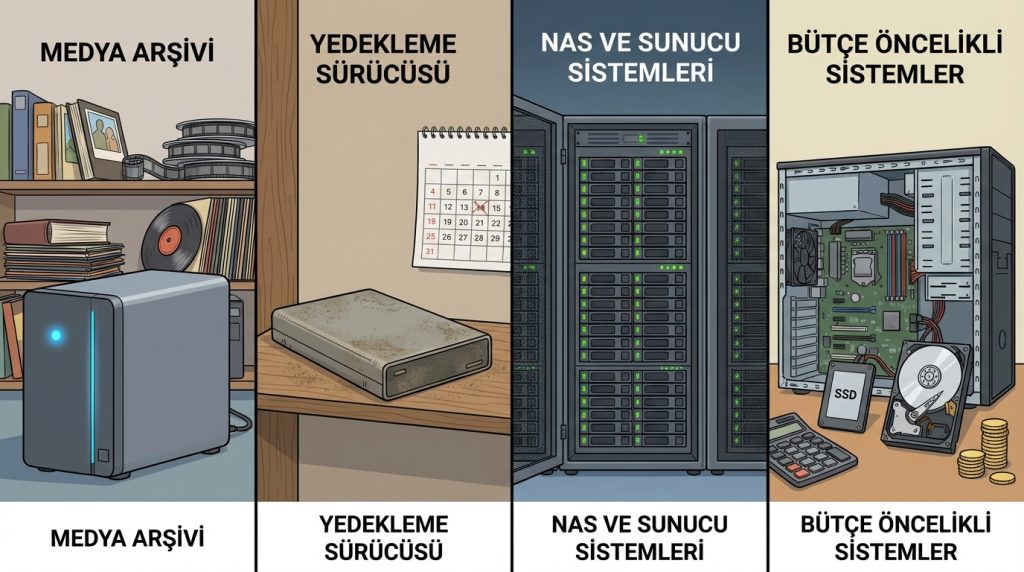
- Büyük medya arşivi: Fotoğraf, video, müzik ve eski proje dosyalarına sürekli erişmiyorsanız kapasite başına maliyet daha önemli hale gelir.
- Seyrek erişilen yedek kopyalar: Bağlı tutulmayan veya daha az kullanılan bir kopya için HDD, kapasite odaklı bir seçenek olabilir. Yedek planı tek sürücüyle sınırlı kalmamalıdır.
- NAS ve ev sunucusu: Sürekli hız gerektirmeyen, kapasitesi büyüyen depolama havuzlarında HDD tercih edilebilir. Sürücü sayısı, RAID düzeni, titreşim ve çalışma süresi ayrıca hesaplanmalıdır.
- Bütçe ve kapasite önceliği: Aynı bütçeyle daha fazla dosya saklamak istiyorsanız, aktif veriler için daha küçük bir SSD ve arşiv için HDD dengeli olabilir.
SSD ve HDD birlikte nasıl kullanılabilir?
Hibrit kurulumda işletim sistemi, uygulamalar, sık oynanan oyunlar ve üzerinde çalışılan projeler SSD’de tutulur. Büyük medya arşivi, tamamlanmış projeler ve daha seyrek açılan dosyalar HDD’ye taşınabilir. Bu düzen, her dosyanın aynı hızda erişilmesine ihtiyaç olmadığı durumlarda kapasite ile tepki süresini dengeler.
Hibrit sistem yedekleme değildir. SSD’deki asıl dosyanın HDD’de yalnızca bir kopyası varsa, elektrik arızası, kullanıcı hatası, kötü amaçlı yazılım veya aynı cihazın kaybı iki kopyayı da etkileyebilir. Önemli dosyalar için ayrı cihazda veya güvenilir bir bulut hizmetinde ek kopya ve düzenli geri yükleme testi planlayın.
Fiyatlara bakmadan doğru seçim nasıl yapılır?
Depolama fiyatları model, kapasite, bağlantı standardı, kampanya ve döviz hareketlerine göre değiştiği için eski bir fiyat tablosu kısa sürede yanıltıcı olur. Bunun yerine şu sırayla karar verin:
- Veriyi sınıflandırın. Her gün açtığınız dosyalarla yalnızca arşivlediğiniz dosyaları ayırın.
- Gerçek kapasite ihtiyacını ölçün. Kullanılan alanı, büyüme payını ve işletim sisteminin boş alan ihtiyacını birlikte hesaplayın. Kâğıt üzerindeki kapasite ile kullanılabilir alan aynı değildir.
- Aynı kapasitede toplam maliyeti karşılaştırın. Sadece etiket fiyatına değil, kullanılabilir terabayt başına maliyete, garanti süresine, yazma dayanımı verisine ve gerekiyorsa soğutma/yuva masrafına bakın.
- Uyumluluğu fiyatın önüne koyun. SATA, M.2, PCIe/NVMe desteği; fiziksel ölçü; güç ve ısı sınırı cihaz kılavuzundan doğrulanmadan sürücü satın almayın.
- Tek sürücüye güvenmeyin. Daha yüksek kapasiteli bir disk, yedekleme stratejisinin yerini tutmaz. Önemli verinin geri yüklenebilir bir kopyasını ayrıca kontrol edin.
Satın almadan önce uyumluluk kontrolü
- Anakart veya dizüstü bilgisayarın desteklediği bağlantıyı kontrol edin: SATA mı, PCIe/NVMe mi?
- M.2 sürücü için fiziksel uzunluğu ve anahtar tipini, 2,5 inç SATA sürücü için yuva ve kabloyu doğrulayın.
- NVMe sürücüde desteklenen PCIe neslini ve cihazın soğutma çözümünü kontrol edin. Daha yeni bir sürücü her sistemde aynı performansı vermez.
- İşletim sistemini taşıyacaksanız kurulum, klonlama, önyükleme ve veri silme adımlarını önceden planlayın.
- HDD’yi NAS, güvenlik kamerası veya sürekli yazma yapan bir sistemde kullanacaksanız ürünün bu iş yüküne uygun sınıfını inceleyin.
Artılar ve eksiler
SSD
- Artıları: Düşük gecikme, hızlı uygulama açılışı, sessiz çalışma ve taşınabilir kullanımda daha iyi darbe dayanımı.
- Eksileri: Modeline göre sınırlı yazma dayanımı, denetleyici arızasında zor veri kurtarma ve kapasite başına değişken fakat çoğu zaman daha yüksek maliyet.
HDD
- Artıları: Büyük kapasitede maliyet avantajı, geniş arşivler ve kapasite odaklı NAS/yedekleme iş yükleri için uygunluk.
- Eksileri: Mekanik parçalar, titreşim ve ses, daha yüksek erişim gecikmesi ve taşınırken çalışan sürücüde darbe hassasiyeti.
Sık sorulan sorular
SSD’nin ömrü gerçekten kısa mı?
Tek bir yıl sayısı vermek doğru değildir. SSD’nin yazma dayanımı, NAND türü, kapasitesi ve ürünün üretici tarafından açıklanan TBW değeriyle ilişkilidir; kullanım profili de sonucu etkiler. Ürünün teknik föyündeki TBW ve garanti koşullarını kontrol edin, önemli dosyaları her durumda yedekleyin.
HDD tamamen kullanımdan kalkıyor mu?
Hayır. HDD, yüksek kapasitenin ve düşük kapasite başına maliyetin önemli olduğu arşiv, NAS, yedekleme ve veri merkezi senaryolarında kullanılmaya devam ediyor. Aktif uygulama ve düşük gecikme isteyen kullanıcılar içinse SSD daha uygun olabilir.
Oyun için NVMe SSD şart mı?
Her oyun için şart değildir. SATA SSD, HDD’ye kıyasla yükleme sürelerinde belirgin fark yaratabilir. NVMe’nin ek avantajı oyuna ve iş yüküne bağlıdır. DirectStorage gibi özellikleri hedefleyen bir oyunda, Microsoft’un belirttiği NVMe ve DirectX 12 gereksinimlerini ayrıca kontrol edin.
Harici disk alacaksam hangisini seçmeliyim?
Sık taşıyacağınız, hızlı açılış ve sessizlik beklediğiniz bir harici disk için SSD; masada sabit duracak, yüksek kapasiteyi daha önemli gören bir arşiv için HDD düşünülebilir. Harici sürücüyü güvenli biçimde ayırın ve tek kopya olarak kullanmayın.
Sonuç: SSD mi, HDD mi?
SSD ve HDD arasında tek bir kazanan yok; doğru seçim verinin ne kadar hızlı erişilmesi gerektiğine ve ne kadar büyüyeceğine bağlıdır. İşletim sistemi, uygulamalar, oyunlar ve aktif projeler için SSD; büyük arşiv, seyrek erişilen dosyalar ve kapasite odaklı depolama için HDD daha mantıklıdır.
Çoğu masaüstü kullanıcı için pratik yaklaşım, aktif çalışma alanını SSD’ye ayırıp arşiv ve ek kapasiteyi HDD ile tamamlamaktır. Hangi düzeni seçerseniz seçin, satın almadan önce bağlantı uyumluluğunu ve ürünün teknik föyünü kontrol edin; önemli verileri ayrı ve geri yüklenebilir bir yedekle koruyun.
Kaynaklar
- Western Digital: HDD vs SSD – HDD’nin plakalar ve okuma-yazma kafasıyla, SSD’nin flash bellek ve hareketli parçasız yapıyla çalışması; kapasite ve aktif kullanım senaryoları.
- Intel: How to Choose HDD or SSD – SATA ve NVMe bağlantı/protokol ayrımı, M.2’nin form faktörü olarak kullanımı ve bilgisayar uyumluluğunu kontrol etme gereği.
- NVM Express: Open Source Software – NVMe teknolojisinin SSD’ler için tasarlanmış verimli ve ölçeklenebilir depolama arabirimi olarak açıklanması.
- Microsoft Learn: Windows 11 requirements – DirectStorage kullanan oyunlar için NVMe SSD ve DirectX 12 GPU gereksinimi.
- Microsoft Support: Backup and restore with File History – Dosya Geçmişi ile yedekleme ve önceki sürüme dönme akışı.

