

Saatlerce üzerinde çalıştığınız bir sunum dosyası, yanlışlıkla silinen fotoğraflar ya da bozulan bir Excel tablosu… Hepimizin başına gelmiştir. İşte tam bu noktada Windows’ta yedekleme seçenekleri devreye giriyor. Microsoft’un Windows 8’den bu yana sunduğu Dosya Geçmişi özelliği, birçok kullanıcının farkında bile olmadığı güçlü bir koruma kalkanı.
Dosya Geçmişi Tam Olarak Ne İşe Yarıyor?
Dosya Geçmişi’ni bir “zaman makinesi” gibi düşünebilirsiniz. Bu özellik, belirlediğiniz klasörlerdeki dosyaların farklı sürümlerini düzenli aralıklarla kaydeder. Yani bir Word belgesini bugün değiştirip kaydettiniz, ama yarın eski haline dönmek istiyorsunuz. Dosya Geçmişi sayesinde o belgenin dünkü, hatta geçen haftaki versiyonuna ulaşabilirsiniz.
Klasik yedekleme yöntemlerinden farkı şu: Tam disk yedeği almak yerine, yalnızca kişisel dosyalarınızın “anlık görüntülerini” tutar. Bu da hem daha az depolama alanı kullanır hem de geri yükleme işlemini çok daha hızlı hale getirir.
Dosya Geçmişi Nasıl Çalışır?
Sistemin çalışma mantığı oldukça basit ama etkili:
- Otomatik tarama: Windows, varsayılan olarak her saat başı belirlenen klasörleri tarar
- Değişiklik tespiti: Yalnızca değişen dosyalar yedeklenir, bu sayede gereksiz tekrar önlenir
- Sürüm zinciri: Her değişiklik ayrı bir sürüm olarak saklanır, istediğiniz tarihe dönebilirsiniz
- Harici depolama: Yedekler ana diskinizde değil, harici bir sürücüde tutulur
Dikkat etmeniz gereken nokta: Dosya Geçmişi, sistem dosyalarını veya uygulamaları yedeklemez. Amacı tamamen kişisel verilerinizi korumaktır. Windows’un kendisini yedeklemek için “Sistem Görüntüsü” özelliğini kullanmanız gerekir.
Dosya Geçmişi Nasıl Etkinleştirilir?
Gerekenler:
- Windows 10 veya Windows 11 yüklü bir bilgisayar
- Harici sabit disk, USB bellek veya ağ sürücüsü
- En az 64 GB boş alan (ideal olarak 256 GB ve üzeri)
Windows 11 İçin Adımlar
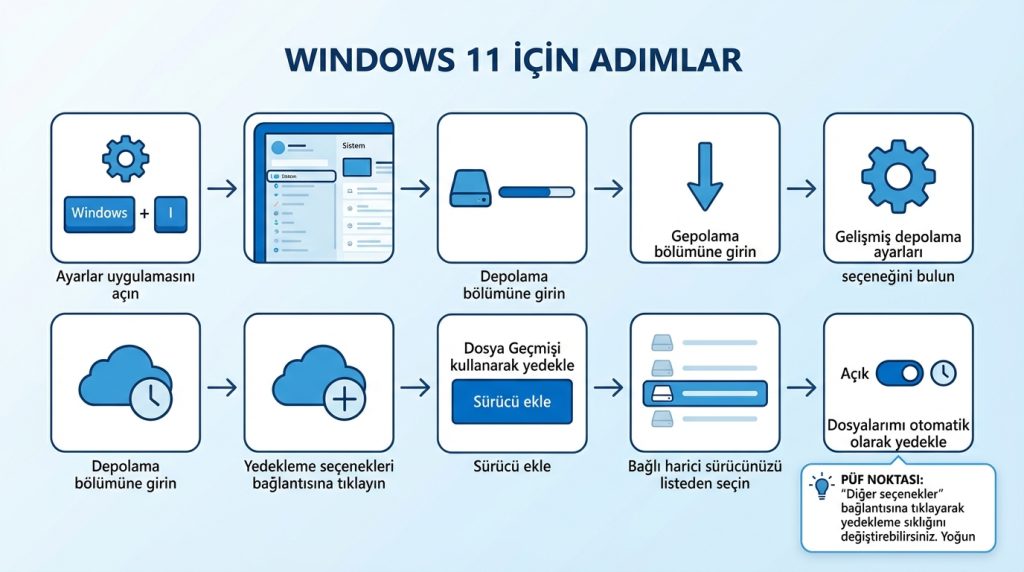
- Ayarlar uygulamasını açın (Windows + I tuşları)
- Sol menüden Sistem seçeneğine tıklayın
- Depolama bölümüne girin
- Aşağı kaydırarak Gelişmiş depolama ayarları seçeneğini bulun
- Yedekleme seçenekleri bağlantısına tıklayın
- “Dosya Geçmişi kullanarak yedekle” altında Sürücü ekle butonuna basın
- Bağlı harici sürücünüzü listeden seçin
- “Dosyalarımı otomatik olarak yedekle” seçeneğini Açık konumuna getirin
Püf Noktası: “Diğer seçenekler” bağlantısına tıklayarak yedekleme sıklığını değiştirebilirsiniz. Yoğun çalışıyorsanız “Her 10 dakikada bir” seçeneği hayat kurtarıcı olabilir.
Windows 10 İçin Adımlar
- Ayarlar > Güncelleştirme ve Güvenlik yolunu izleyin
- Sol menüden Yedekleme seçeneğine tıklayın
- “Dosya Geçmişi kullanarak yedekle” bölümünde Sürücü ekle butonuna basın
- Harici sürücünüzü seçin ve otomatik yedeklemeyi etkinleştirin
Hangi Klasörler Yedeklenir?
Varsayılan olarak Dosya Geçmişi şu konumları koruma altına alır:
| Klasör | İçerik Türü |
|---|---|
| Belgeler | Word, Excel, PDF dosyaları |
| Masaüstü | Masaüstündeki tüm dosyalar |
| Resimler | Fotoğraflar ve görseller |
| Videolar | Video dosyaları |
| Müzik | Ses dosyaları |
| İndirilenler | İndirilen dosyalar |
| OneDrive | Yerel OneDrive klasörü |
Örneğin, D: sürücüsünde ayrı bir “Projeler” klasörünüz varsa, bunu manuel olarak eklemeniz gerekir. Yedekleme ayarlarında “Klasör ekle” seçeneğiyle istediğiniz konumu listeye dahil edebilirsiniz.
Silinen veya Değişen Dosyayı Geri Yükleme
Dosya Geçmişi’nin asıl gücü geri yükleme aşamasında ortaya çıkar. İki farklı yöntem kullanabilirsiniz:
Yöntem 1: Dosya Gezgini Üzerinden
- Geri yüklemek istediğiniz dosyanın bulunduğu klasöre gidin
- Dosyaya sağ tıklayın ve Özellikler seçeneğini açın
- Önceki Sürümler sekmesine geçin
- Listeden istediğiniz tarihi seçin
- Geri Yükle butonuna tıklayın
Yöntem 2: Dosya Geçmişi Arayüzü
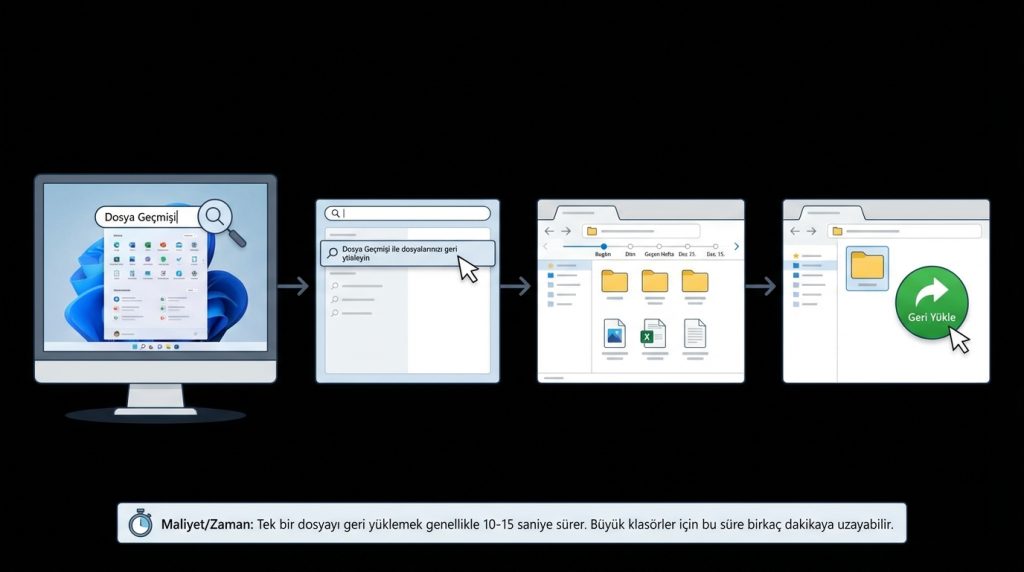
- Başlat menüsüne “Dosya Geçmişi” yazın
- Dosya Geçmişi ile dosyalarınızı geri yükleyin seçeneğine tıklayın
- Açılan pencerede ok tuşlarıyla farklı tarihlere gezinin
- İstediğiniz dosya veya klasörü seçip yeşil Geri Yükle butonuna basın
Maliyet/Zaman: Tek bir dosyayı geri yüklemek genellikle 10-15 saniye sürer. Büyük klasörler için bu süre birkaç dakikaya uzayabilir.
Dosya Geçmişi mi, Bulut Yedekleme mi?
OneDrive veya Google Drive gibi bulut servisleri de dosyalarınızı korur. Peki hangisini tercih etmelisiniz?
| Özellik | Dosya Geçmişi | Bulut Yedekleme |
|---|---|---|
| İnternet gereksinimi | Hayır | Evet |
| Sürüm geçmişi | Sınırsız (alan yettiğince) | Genellikle 30-90 gün |
| Büyük dosyalar | Sorunsuz | Yükleme süresi uzun |
| Uzaktan erişim | Yok | Her yerden erişim |
| Aylık maliyet | Yok (tek seferlik disk maliyeti) | Ücretsiz/Ücretli planlar |
Tavsiye: İkisini birlikte kullanmak en güvenli yaklaşım. Dosya Geçmişi anlık koruma sağlarken, bulut yedekleme felaket senaryolarına (hırsızlık, yangın) karşı ekstra güvence sunar.
Kimler Dosya Geçmişi Kullanmalı?
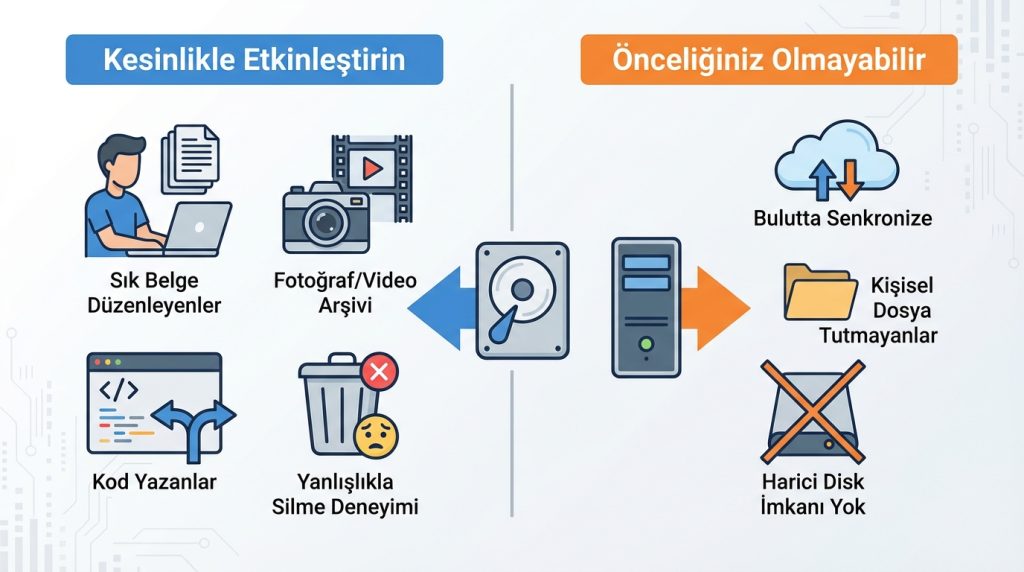
Şu durumlarda kesinlikle etkinleştirin:
- Sık sık belge düzenliyorsanız (yazarlar, öğrenciler, ofis çalışanları)
- Fotoğraf veya video arşiviniz varsa
- Kod yazıyorsanız ve versiyon kontrolü kullanmıyorsanız
- Daha önce yanlışlıkla dosya silme deneyimi yaşadıysanız
Şu durumlarda önceliğiniz olmayabilir:
- Tüm dosyalarınız zaten bulutta senkronize oluyorsa
- Bilgisayarınızda kişisel dosya tutmuyorsanız
- Harici disk bağlama imkanınız yoksa
Sıkça Sorulan Sorular
Dosya Geçmişi ne kadar disk alanı kullanır?
Bu tamamen dosya değişiklik sıklığınıza bağlı. Ortalama bir kullanıcı için 100-200 GB’lık bir harici disk yıllarca yeterli olur. Ayarlardan eski yedeklerin ne kadar süre tutulacağını belirleyebilirsiniz.
Harici diski her zaman bağlı tutmam gerekir mi?
Hayır. Disk bağlı olmadığında Windows değişiklikleri takip eder, disk tekrar bağlandığında otomatik olarak yedekleme yapar.
Dosya Geçmişi virüslere karşı korur mu?
Kısmen. Fidye yazılımı saldırısından önce alınmış yedeklere dönebilirsiniz. Ancak harici diskiniz de şifrelenebileceğinden, kritik veriler için çevrimdışı yedek tutmanız önerilir.
Özetle
Windows’taki yedekleme seçenekleri arasında Dosya Geçmişi, kurulumu kolay ve bakımı gerektirmeyen pratik bir çözüm. Bir kez etkinleştirdiğinizde arka planda sessizce çalışır ve ihtiyaç anında hayat kurtarır. Tek yapmanız gereken bir harici disk bağlamak ve birkaç tıklamayla sistemi aktif hale getirmek.
Henüz kullanmıyorsanız, bugün 5 dakikanızı ayırıp etkinleştirmenizi öneririm. Dosya kaybettiğinizde “keşke yedekleme yapsaydım” demektense, şimdiden önlem almak çok daha akıllıca. Deneyimlerinizi veya sorularınızı yorumlarda paylaşabilirsiniz.


