


Şirket yapısını, ekip hiyerarşisini ya da proje sorumluluklarını görselleştirmek istediğinde ilk akla gelen araç genellikle PowerPointoluyor. Özellikle sunumlarda kullanılan organizasyon şemaları, karmaşık yapıları tek bakışta anlaşılır hale getiriyor. Peki PowerPoint’te organizasyon şeması hazırlamak gerçekten zor mu? Kısa cevap: Hayır. Doğru adımları bildiğinde birkaç dakika içinde profesyonel görünümlü bir şemaoluşturabilirsin.
Bu rehberde SmartArt aracını kullanarak sıfırdan organizasyon şeması oluşturmayı, kutuları düzenlemeyi, tasarımı özelleştirmeyi ve sık yapılan hataları önlemeyi adım adım göreceksin. Hem basit bir ekip şeması hem de çok katmanlı kurumsal yapılar için geçerli ipuçlarını bir arada bulacaksın.
Başlamadan Önce: Gerekenler
PowerPoint’te organizasyon şeması hazırlamaya başlamadan önce birkaç şeyi netleştirmek işini kolaylaştırır. Aşağıdakiiki listeye göz at:
Araçlar ve İhtiyaçlar
- Microsoft PowerPoint (2016, 2019, 2021veya Microsoft365 sürümlerinden biri)
- Temel PowerPoint kullanım bilgisi (slaytekleme, metin yazma)
- Şemaya ekleyeceğinisimlerin ve pozisyonların listesi
- Varsa departman veya ekip gruplandırması bilgisi
Ön Koşullar
- Hangi hiyerarşi modelini kullanacağını belirle (dikey, yatay, matris)
- Kaç seviye derinliğinde bir şema gerektiğini önceden planla
- Şemanın tek slaytta mı yoksa birden fazla slayda mı yayılacağını kararlaştır
- Kurumsal renk paleti veya marka kılavuzu varsa yanında bulundur
Kilit Çıkarım: Hazırlık aşamasında yapının taslağını çıkarmak, PowerPoint’te geçireceğin süreyi yarı yarıya azaltır.
PowerPoint’te Organizasyon Şeması Oluşturma Adımları
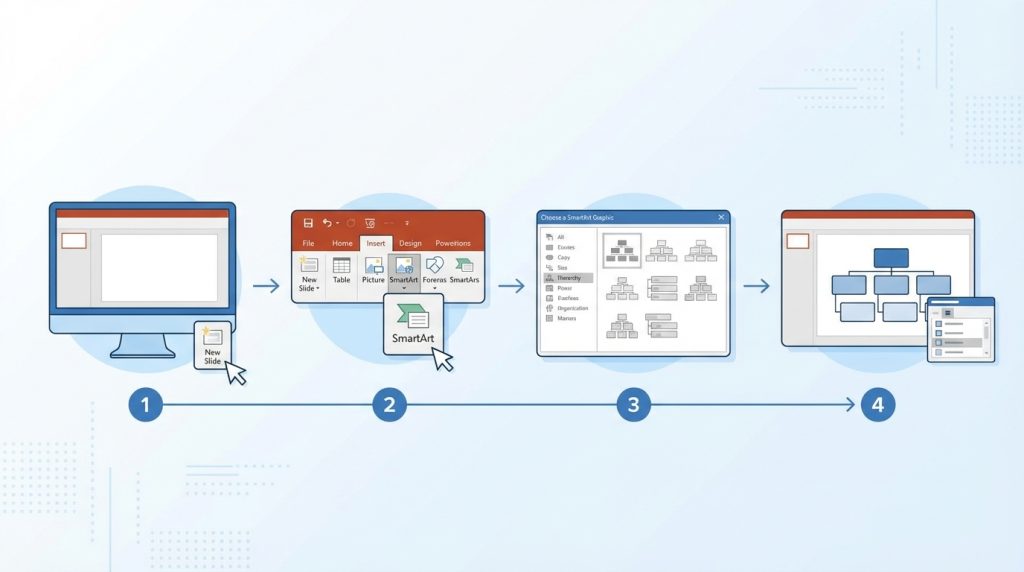
SmartArt, PowerPoint’in yerleşik grafik aracıdır ve organizasyon şemaları için özel şablonlar sunar. Aşağıdaki adımları takip ederek hızlıca bir şema oluşturabilirsin:
1) PowerPoint’i aç ve yeni bir slayt ekle. Boş slayt düzeni seçmek,daha fazla çalışma alanı sağlar.
2) Üst menüdenEkle (Insert) sekmesine tıkla. Ardından SmartArt butonunu bul ve tıkla.
3) Açılan pencerede sol tarafta Hiyerarşi (Hierarchy) kategorisini seç. Burada farklı organizasyon şeması stilleri göreceksin.
4) İhtiyacınauygun şablonu seç. Basit bir yapı için “Organizasyon Şeması” (Organization Chart) genellikle yeterli olur. Daha görsel bir stil istersen “Resimli Organizasyon Şeması” seçeneğini değerlendirebilirsin.
5) Tamam’a tıkladığında slaytına varsayılan bir şema yerleşir. Sol tarafta açılan metin panelinde isimleri ve unvanları yazabilirsin.
6) Her satıra bir kişi veya pozisyon yaz. Tab tuşuyla alt seviyeye, Shift+Tab ile üst seviyeye geçiş yapabilirsin.
7) Şemayı tamamladığındadışarıda bir yere tıklayarak düzenleme modundan çık ve sonucu kontrol et.
Mini Senaryo: Şu Durumda Ne Yaparsın?
Diyelim ki şemana yeni bir departman müdürü eklemeniz gerekiyorama mevcut kutulardan birine bağlı olması lazım. Bu durumda ilgili kutuyu seç, sağ tıkla veŞekil Ekle (Add Shape) menüsünden “Altına Ekle” (Add Shape Below) veya “Yanına Ekle” (Add Shape After) seçeneğini kullan. Böylece hiyerarşi otomatik olarak güncellenir.
Pro İpucu: Metin panelini kapatıp doğrudan kutulara tıklayarak da düzenleme yapabilirsin. Ancak çok sayıda kişi eklerken metin panelidaha hızlı çalışmayı sağlar.
Organizasyon Şemasını Özelleştirme ve Tasarım İpuçları
Varsayılan SmartArt görünümü işlevsel olsa da profesyonel bir sunum için biraz özelleştirme gerekebilir. PowerPoint bu konuda geniş seçenekler sunuyor.
Renk ve Stil Değiştirme
Şemayı seçtiğinde üst menüde SmartArt Tasarımı (SmartArt Design) sekmesi aktif olur. Burada hazır renk şemaları ve3D efektler bulabilirsin. Kurumsal renklerinle uyumlu bir palet seçmek, sunumun tutarlı görünmesini sağlar.
- Renkleri Değiştir: “Renkleri Değiştir” butonuyla tek tıkla tüm şemanın renk temasını güncelleyebilirsin
- SmartArt Stilleri: Düz, gölgeli, 3D gibi farklı görsel efektler arasında geçiş yapabilirsin
- Bireysel kutu rengi: Tek bir kutuyu seçip Biçim sekmesinden sadece o kutunun rengini değiştirebilirsin
Yazı Tipi ve Boyut Ayarları
Şema içindeki metinler bazen çok küçük veya okunaksız olabiliyor. Tüm kutuları seçip (Ctrl+A) yazı tipini ve boyutunu toplu olarak değiştirebilirsin. Genelde10-14 punto arası boyutlar organizasyon şemalarında iyi çalışır. Çok fazla metin sığdırmaya çalışmak yerine kısa unvanlar kullanmak okunabilirliği artırır.
Düzen Seçenekleri
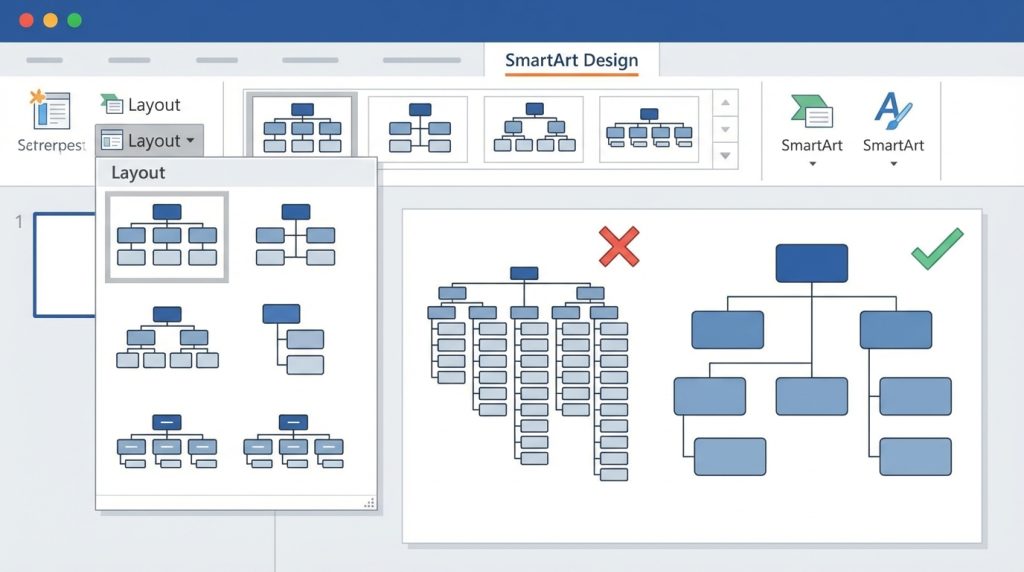
SmartArt Tasarımı sekmesindeDüzen (Layout) bölümü var. Buradan şemanın genel yapısını değiştirebilirsin. Örneğin asistan pozisyonlarını farklı göstermek veya alt birimleri yatay sıralamak için düzen seçeneklerini kullan.
Pratikte en sık görülen hata, çok fazla detayeklemeye çalışmak. Tek slayta50 kişilik bir şema sığdırmak hem okunabilirliği düşürür hem de sunumda profesyonel görünmez. Büyük yapılar için departman bazlı ayrı slaytlar oluşturmak daha etkili bir yöntem.
Alternatif Yöntem: Şekiller ile Manuel Şema Oluşturma
SmartArt çoğu durum için yeterli olsa da bazen daha fazla kontrol isteyebilirsin. Bu durumda Ekle menüsündeki Şekiller (Shapes) aracını kullanarak sıfırdan şema çizebilirsin.
1) Dikdörtgen veya yuvarlak köşeli dikdörtgen şeklini seç ve slaytta çiz.
2) Şeklin içine çift tıklayarak metin ekle.
3) Şekli kopyala (Ctrl+C) ve yapıştır (Ctrl+V) ile diğer kutularıoluştur.
4) Şekiller arasında bağlantı çizgileri eklemek için Şekiller menüsünden çizgi veya bağlayıcı okları kullan.
5) Tüm öğeleri seçip Biçim sekmesinden Hizala (Align) araçlarıyla düzgün yerleştir.
- Manuel yöntem daha fazla zaman alırama her detayı kontrol edebilirsin
- Alışılmadık yapılar veya matris organizasyonlar için tercih edilebilir
- Şekilleri gruplamak (Ctrl+G) taşımayı ve kopyalamayı kolaylaştırır
Pro İpucu: Manuel şema oluştururken Görünüm sekmesinden Kılavuzlar’ı (Guides) aç. Bu çizgiler öğeleri hizalamanda yardımcı olur ve profesyonel bir görünüm sağlar.
Yaygın Hatalar ve Çözümleri
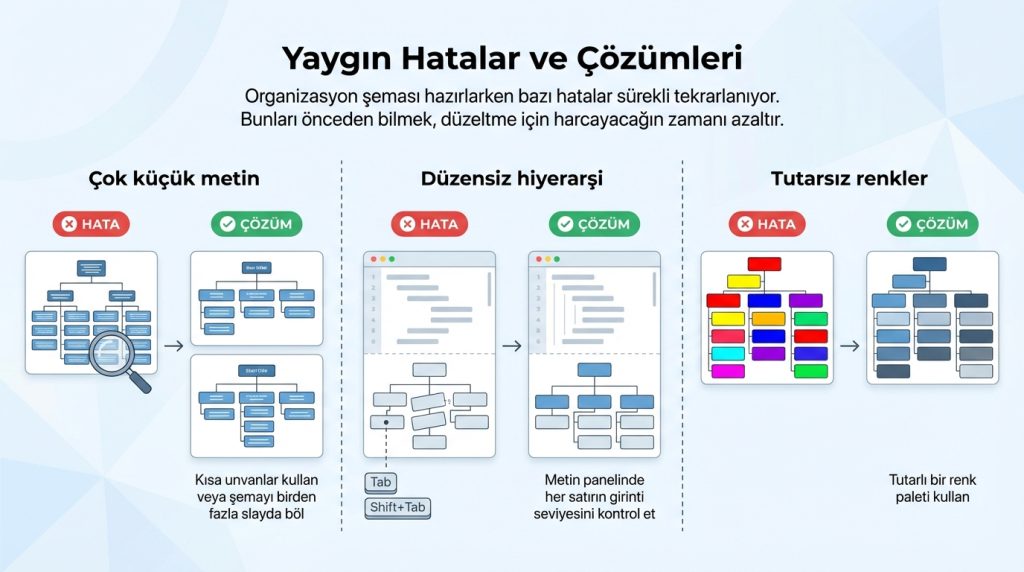
Organizasyon şeması hazırlarken bazı hatalar sürekli tekrarlanıyor. Bunları önceden bilmek, düzeltme için harcayacağın zamanı azaltır.
- Çok küçük metin: Kutulara uzun isimler ve unvanlar sığdırmaya çalışmak metni okunmaz hale getirir. Çözüm: Kısa unvanlar kullan veya şemayı birden fazla slayda böl
- Düzensiz hiyerarşi: Tab ve Shift+Tab tuşlarını yanlış kullanmak yapıyı bozar. Çözüm: Metin panelinde her satırın girinti seviyesini kontrol et
- Tutarsız renkler: Her kutuyu farklı renklendirmek kaotik görünür. Çözüm: Hazır renk şemalarından birini seç veya departmanlara göre maksimum 3-4 renk kullan
- Bağlantı çizgilerinin kaybolması: Manuel şemalarda şekilleri taşıyınca çizgiler kopabilir. Çözüm: Bağlayıcı çizgileri (connector) kullan, düz çizgi yerine
- Şemanın yanlış kırpılması: Yazdırma veya PDF’e aktarma sırasında kenarlar kesilebilir. Çözüm: Şemayı slaytın kenarlarından en az 1 cm içeride tut
Ne Zaman Profesyonel Destek Gerekir?
Genellikle PowerPoint’in yerleşik araçları yeterli oluyor. Ancak 200+ kişilik organizasyonlar, dinamik olarak güncellenen şemalar veya kurumsal kimlik standartlarına tam uyum gerektiren projeler için profesyonel tasarım yazılımları veya uzman desteği düşünülebilir. Excel veritabanıyla entegre çalışan özel eklentiler de büyük yapılar için alternatif sunuyor.
Sık Sorulan Sorular
PowerPoint’te organizasyon şemasına fotoğraf nasıl eklenir?
SmartArt şemasını seçtikten sonra bir kutuya tıkla, ardından SmartArt Tasarımı sekmesinde “Resimli” düzenlerden birine geç. Her kutuda küçük bir resim simgesi belirir; bu simgeye tıklayarak fotoğraf ekleyebilirsin. Alternatif olarak baştan “Resimli Organizasyon Şeması” şablonunu seçebilirsin.
Organizasyon şemasını Excel’den PowerPoint’e aktarabilir miyim?
Doğrudan içe aktarma özelliği yok, ancak Excel’deki verileri kopyalayıp SmartArt metin paneline yapıştırabilirsin. Her satır ayrı bir kutu olarak algılanır. Girinti seviyelerini sonradan Tab tuşuyla düzenlemen gerekir.
Şemadaki bir kişiyi asistan olarak nasıl gösteririm?
İlgili kutuyu sağ tıkla, Şekil Ekle menüsünden “Asistan Ekle” seçeneğini seç. Asistan kutusu diğerlerinden farklı bir konumda, genellikle yöneticinin yanında ama altında görünür.
PowerPoint organizasyon şemasını resim olarak nasıl kaydederim?
Şemayı seç, sağ tıkla ve “Resim Olarak Kaydet” seçeneğini kullan. PNG formatı şeffaf arka plan desteği sunduğu için genellikle en iyi seçenektir. JPEG daha küçük dosya boyutu sağlarama arka plan beyaz olur.
Şemada kutular arasındaki boşluğu nasıl ayarlarım?
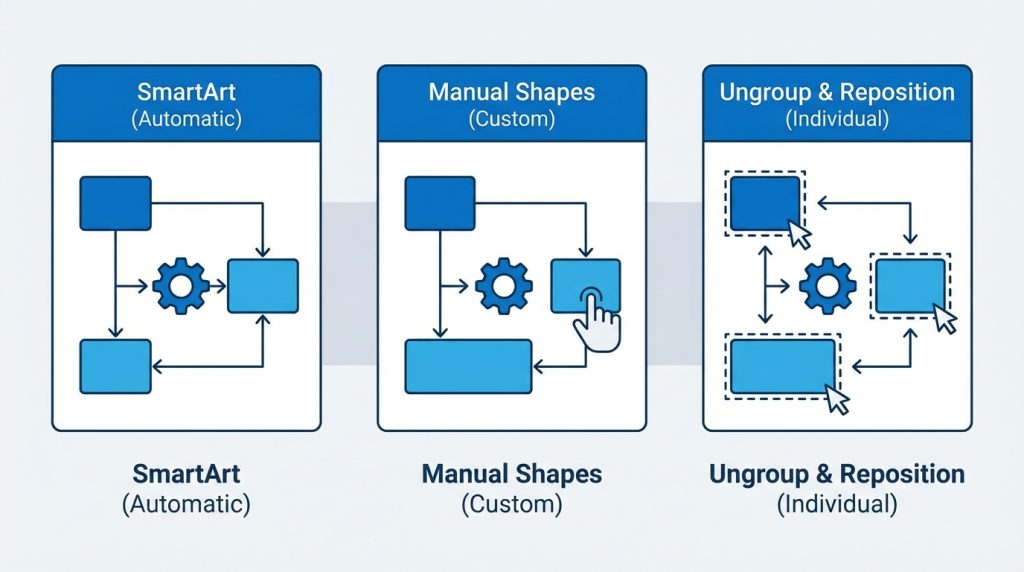
SmartArt şemalarında boşluklar otomatik ayarlanır vedoğrudan kontrol sınırlıdır. Şemanın genel boyutunu değiştirmek kutu aralıklarını da etkiler. Daha fazla kontrol istersen manuel şekil yöntemini kullanabilir veya şemayı grubunu çözüp her kutuyu ayrı ayrı konumlandırabilirsin.
Sonuç
PowerPoint’te organizasyon şeması hazırlamak, SmartArt aracı sayesinde düşündüğünden çok daha kolay. Doğru şablonu seçmek, hiyerarşiyi mantıklı kurmak ve tasarımı abartmadan özelleştirmek profesyonel bir sonuç için yeterli. Büyük yapılarda şemayı bölmek, küçük yapılarda ise detayları minimumda tutmak okunabilirliği artırır.
Yukarıdaki adımları takip ederek bir sonraki sunumun için dakikalar içinde etkili bir organizasyon şemasıoluşturabilirsin. İlk denemende mükemmel olmasını bekleme; birkaç farklı düzen ve renk şemasını deneyerek sana ve hedef kitlenize en uygun görünümü bulmak en pratik yaklaşım olacaktır.

