


Veri Türü Karmaşası: Excel’in Sessiz Katili
Power Query’de veri türü neden kritik sorusunun cevabı aslında basit: Yanlış tanımlanmış bir sütun, raporunuzun tamamını çöpe atabilir. Özellikle tarih ve sayı verileri, bölgesel ayarlar ve format farklılıkları yüzünden en çok hata üreten alanlardır. Bir pivot tabloda “01/02/2024” değerinin Ocak mı yoksa Şubat mı olduğunu anlamaya çalıştıysanız, bu yazı tam size göre.
Kilit Çıkarım: Power Query, veri türünü otomatik algılamaya çalışır ancak bu tahmin her zaman doğru değildir. Manuel kontrol şart.
Power Query’de Veri Türleri Nedir?
Kısa Tanım: Veri türü, Power Query’nin bir sütundaki değerleri nasıl yorumlayacağını belirleyen etikettir. Metin, tam sayı, ondalık sayı, tarih, tarih/saat, mantıksal (true/false) ve ikili (binary) gibi kategoriler bulunur.
Excel’den farklı olarak Power Query, her sütuna kesin bir tür atar. Bu katı yapı, dönüşüm işlemlerinde tutarlılık sağlar ama yanlış atama yapıldığında zincirleme hatalara yol açar.
Nerede Kullanılır?
- Farklı kaynaklardan (CSV, veritabanı, web) veri çekerken
- Sütunları birleştirme veya ayırma işlemlerinde
- Hesaplanmış sütunlar oluştururken
- Tarih bazlı filtreleme ve gruplama yaparken
Yanlış Veri Türünün Sonuçları
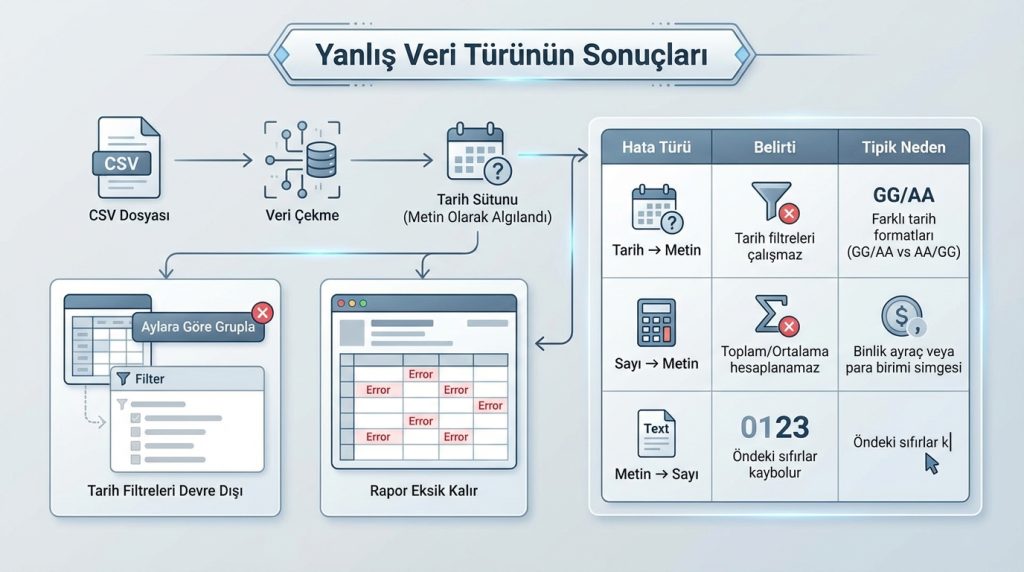
Pratikte en sık görülen senaryo şu: Bir CSV dosyasından çekilen tarih sütunu metin olarak algılanır. Pivot tabloda “Aylara Göre Grupla” seçeneği çalışmaz, tarih filtreleri devre dışı kalır. Daha kötüsü, bazı satırlar “Error” değeri gösterir ve raporunuz eksik kalır.
| Hata Türü | Belirti | Tipik Neden |
|---|---|---|
| Tarih → Metin | Tarih filtreleri çalışmaz | Farklı tarih formatları (GG/AA vs AA/GG) |
| Sayı → Metin | Toplam/Ortalama hesaplanamaz | Binlik ayraç veya para birimi simgesi |
| Metin → Sayı | Öndeki sıfırlar kaybolur | Ürün kodları, telefon numaraları |
| Ondalık → Tam Sayı | Kuruş/sent değerleri yuvarlanır | Otomatik tür algılama hatası |
Risk Seviyesi: Orta-Yüksek. Hata sessizce oluşur, fark edilmesi zaman alır.
Tarih Hatalarının Kök Nedeni: Bölgesel Ayarlar
Power Query, varsayılan olarak işletim sisteminizin bölgesel ayarlarını kullanır. Türkiye’de GG.AA.YYYY formatı standartken, ABD kaynaklı bir CSV dosyası AA/GG/YYYY formatında gelir. “03/04/2024” değeri sizin sisteminizde 3 Nisan, kaynakta ise 4 Mart anlamına gelebilir.
Basit Örnek
Bir e-ticaret raporunda sipariş tarihi “12/05/2024” olarak görünüyor. Power Query bunu Türkçe ayarlarla 12 Mayıs olarak algılar. Ancak kaynak sistem Amerikan formatı kullanıyorsa gerçek tarih 5 Aralık’tır. Yedi aylık bir kayma, satış analizinizi tamamen yanıltır.
Tarih ve Sayı Hatalarını Önleme Adımları
Hazırlık: Power Query Düzenleyicisi’ni açmadan önce kaynak verinin formatını kontrol et. CSV dosyasını Not Defteri’nde açarak tarih ve sayı formatlarını gözlemle.
- Otomatik Tür Algılamayı Devre Dışı Bırak: Dosya → Seçenekler → Veri Yükleme → “Tür algılamayı otomatik uygulama” seçeneğini kapat. Bu sayede her sütunu manuel kontrol edebilirsin.
- Kaynak Bölgesini Belirt: Power Query’de veri kaynağını eklerken “Dosya Kaynağı” ayarında doğru bölgeyi seç. ABD kaynaklı veriler için “English (United States)” tercih et.
- Locale Parametresi Kullan: M kodunda
Date.FromText("03/04/2024", [Format="MM/dd/yyyy", Culture="en-US"])şeklinde açık format belirt. - Sütun Türünü Manuel Değiştir: Sütun başlığının yanındaki tür ikonuna tıkla. “Yerel Ayar Kullanarak” seçeneğiyle hem türü hem bölgeyi aynı anda belirle.
- Hata Satırlarını Filtrele ve İncele: Tür dönüşümünden sonra “Error” değeri içeren satırları filtrele. Bu satırlar, formatı uymayan kayıtları gösterir.
Pro İpucu: “Yerel Ayar Kullanarak Türü Değiştir” seçeneği, standart “Türü Değiştir” işleminden farklıdır. İlki kaynak formatını korur, ikincisi sistem ayarlarını zorlar. Karışık formatlı verilerde mutlaka ilkini kullan.
Sayı Formatı Tuzakları
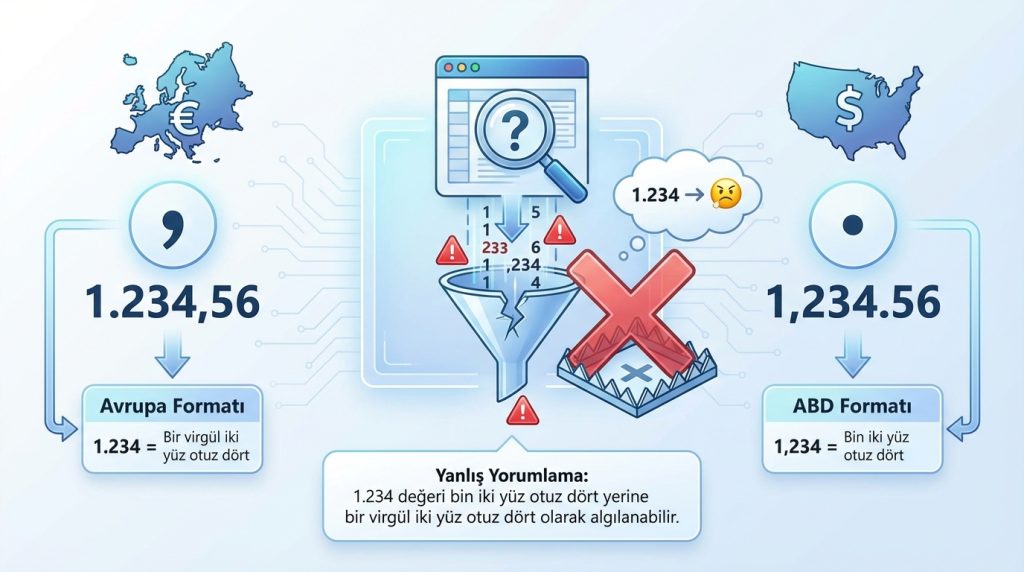
Sayılarda da benzer sorunlar yaşanır. Avrupa’da ondalık ayracı virgül (1.234,56), ABD’de nokta (1,234.56) kullanılır. Power Query yanlış yorumladığında 1.234 değeri bin iki yüz otuz dört yerine bir virgül iki yüz otuz dört olarak algılanabilir.
Önlem Listesi
- Para birimi simgelerini ($, €, ₺) veri kaynağında temizle veya Power Query’de “Değiştir” ile kaldır
- Binlik ayraçları kaldırmak için “Metin” türüne çevir, ayracı sil, sonra “Ondalık Sayı” türüne dönüştür
- Yüzde değerlerinde % işaretini kaldır ve 100’e böl
- Ürün kodları gibi sayısal görünen metinleri “Metin” türünde tut (öndeki sıfırlar korunur)
Doğru Bilinen Yanlışlar
- “Power Query her zaman doğru türü algılar”: Hayır. Algoritma ilk 200 satıra bakar ve tahmin yapar. Karışık formatlı verilerde yanılma oranı yüksektir.
- “Excel’de düzgün görünüyorsa sorun yoktur”: Excel hücre formatı ile gerçek değer farklı olabilir. Power Query ham değeri okur, görüntülenen formatı değil.
- “Tür değişikliği geri alınamaz”: Power Query’de her adım kaydedilir. “Uygulanan Adımlar” panelinden istediğin adımı silebilir veya düzenleyebilirsin.
Sıkça Sorulan Sorular
Power Query’de “Error” yazan hücreleri nasıl düzeltirim?
Önce hatanın nedenini anla: Hücreye tıklayınca alt panelde hata mesajı görünür. Genellikle tür uyumsuzluğu veya boş değer kaynaklıdır. “Hataları Kaldır” yerine “Hataları Değiştir” seçeneğiyle varsayılan bir değer atayabilirsin.
CSV dosyasında tarihler neden bozuk geliyor?
CSV dosyaları format bilgisi taşımaz, sadece düz metin içerir. Power Query, sistem ayarlarına göre yorumlar. Veri kaynağı eklerken “Dosya Kaynağı” bölümünde doğru bölgeyi seçerek bu sorunu çözersin.
Aynı sütunda farklı tarih formatları varsa ne yapmalıyım?
Bu durum veri kalitesi sorunudur. Sütunu “Metin” olarak tut, “Koşullu Sütun” ile format türünü tespit et, ardından her format için ayrı dönüşüm uygula ve sonuçları birleştir.
Ondalık sayılar neden yuvarlanıyor?
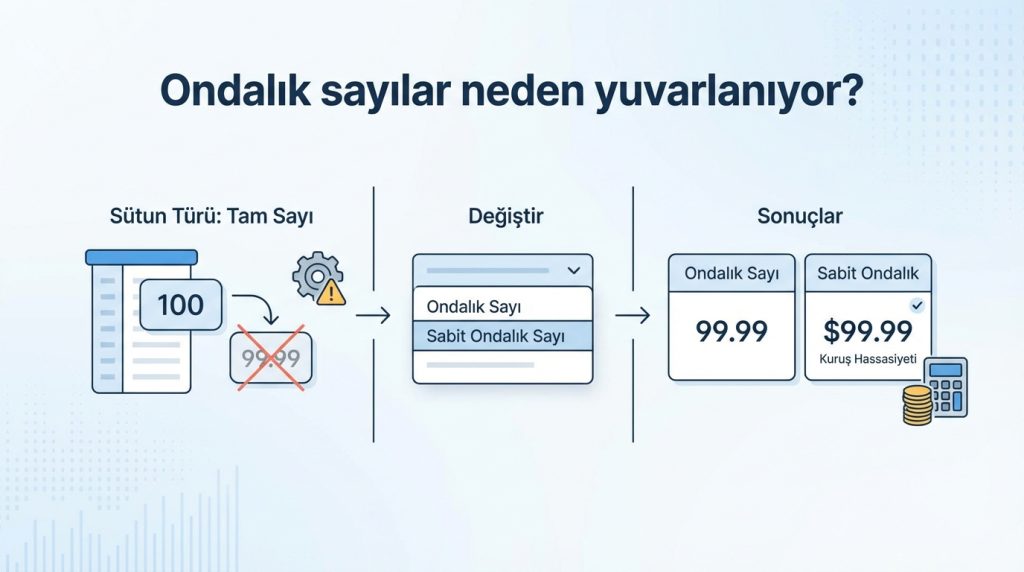
Sütun türü “Tam Sayı” olarak ayarlanmış olabilir. “Ondalık Sayı” veya “Sabit Ondalık Sayı” türüne değiştir. Finansal veriler için “Sabit Ondalık” tercih et, bu tür kuruş hassasiyetini korur.
Özetle
Power Query’de veri türü yönetimi, sağlıklı raporlamanın temelidir. Otomatik algılamaya güvenmek yerine her sütunu manuel kontrol etmek, uzun vadede saatler kazandırır. Özellikle farklı kaynaklardan gelen tarih ve sayı verilerinde bölgesel ayar farkını göz önünde bulundurun.
Yapılacaklar listesi:
- Otomatik tür algılamayı devre dışı bırak
- Kaynak verinin bölgesel formatını öğren
- “Yerel Ayar Kullanarak Türü Değiştir” seçeneğini kullan
- Dönüşüm sonrası hata satırlarını kontrol et
- Sayısal görünen kodları metin olarak tut
Bu adımları uyguladığınızda, “Neden raporumdaki tarihler yanlış?” sorusunu bir daha sormak zorunda kalmazsınız.

